
Scénario
Vous souhaitez élargir la largeur des éléments de votre signature, tels qu'une bannière ou une zone de texte, pour qu'ils s'adaptent à la largeur de l'ensemble de l'e-mail.
Résolution
Vous pouvez rendre certains éléments de largeur responsive en utilisant l'option Étendre dans les propriétés d'Alignement dans le Concepteur de signature.
Pour les images avec une largeur fixe qui ne peuvent pas être étendues, comme une bannière, vous pouvez utiliser une cellule de tableau de couleur assortie réglée sur Étendre pour donner l'apparence d'une largeur étendue.
Les éléments suivants peuvent être réglés sur l'alignement Étendre :
- Texte
- Champs {Personnels}
- Champs {Contact}
- Champs {Adresse}
- Tous les {Champs}
- Bandeau des Réseaux Sociaux
- Avertissement
- Siège Social
- Calendly
- Microsoft Bookings
- Chili Piper
Pour régler la largeur d'un élément sur Étendre :
- Ouvrez votre signature dans le Concepteur de signature.
- Sélectionnez l'élément sur le canevas.
- Dans le panneau Propriétés, développez la section Alignement.
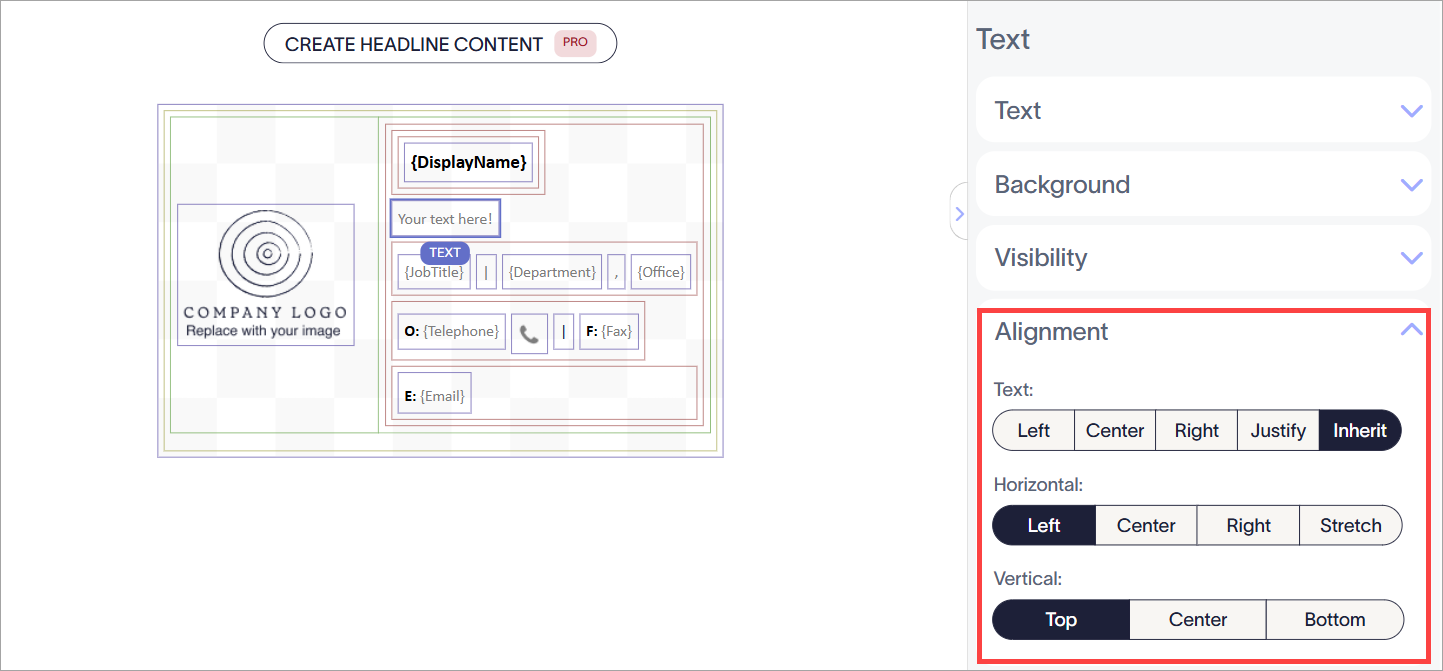
Sélectionnez l'élément, puis développez les propriétés d'Alignement.
- Sous Horizontal, sélectionnez Étendre.
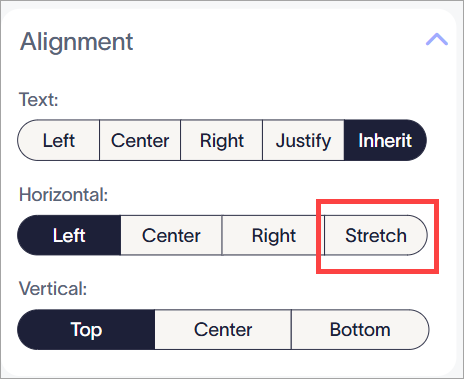
Sélectionnez Étendre parmi les options sous Horizontal.
-
Sélectionnez Enregistrer les modifications. La largeur de l'élément est maintenant toujours étendue pour atteindre la taille maximale du groupe, de la cellule de tableau ou de la signature dont il fait partie.
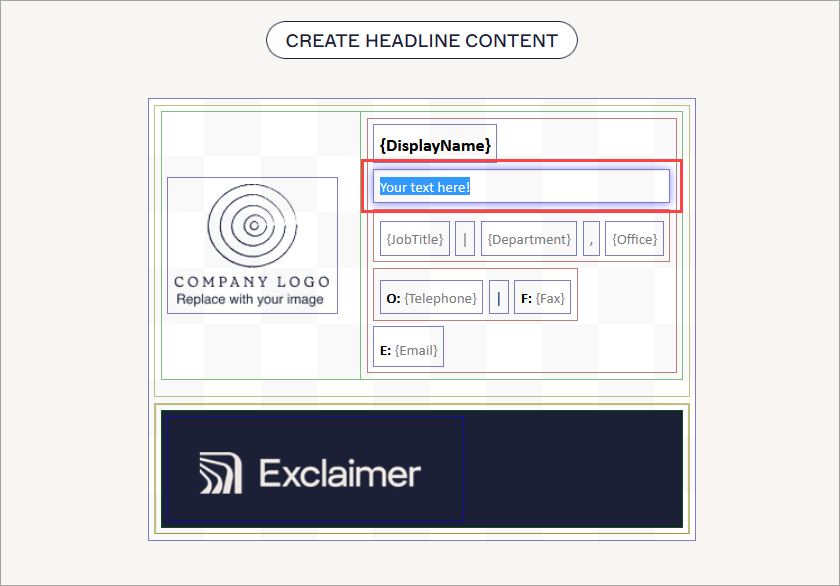
Un exemple d'une zone de texte réglée sur Étendre, dans laquelle la largeur de la zone de texte s'étend maintenant jusqu'au bord de la cellule de tableau.REMARQUE : Cela n'affecte pas l'espacement du texte. La largeur maximale de la zone de texte est étendue, mais l'alignement du texte lui-même n'est pas affecté à moins d'utiliser les options de Texte dans la section Alignement.
Cette solution n'est adaptée qu'aux images avec des couleurs unies, car le sélecteur de couleurs dans le Concepteur de Signature ne peut pas recréer de dégradés ou de motifs.
Pour élargir une image :
- Ajoutez une seule cellule de tableau à votre modèle en utilisant l'élément Personnalisé... Tables. Pour plus d'informations sur la construction d'un tableau, voir Travailler avec l'élément de signature Tables.
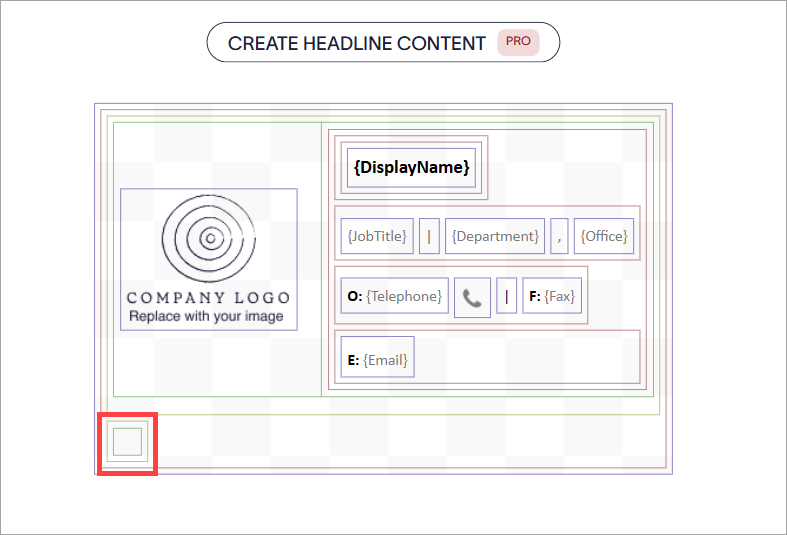
Ajoutez une seule cellule à l'endroit où vous souhaitez que l'image soit sur le canevas.
- Ajoutez votre image à la cellule en faisant glisser et en déposant l'élément Image/Logo ou Bannière dans la bordure verte de la cellule. Pour plus d'informations sur les bordures colorées qui définissent les tableaux et les cellules, voir Bordures colorées, regroupement et propriétés héritées dans le Concepteur de Signature.
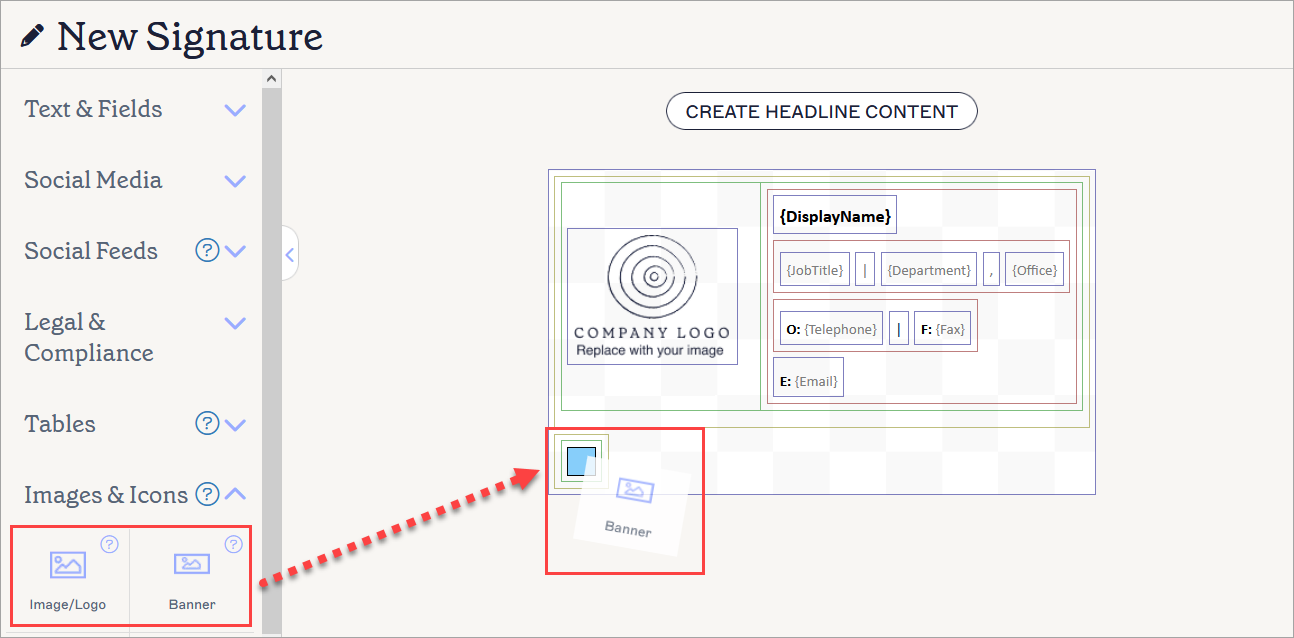
Faites glisser l'élément à l'intérieur de la cellule du tableau. Dans cet exemple, un élément Bannière est placé dans la bordure verte de la cellule.
- Sélectionnez la bordure verte pour sélectionner la cellule du tableau.
- Dans le panneau Propriétés, développez la section Arrière-plan.
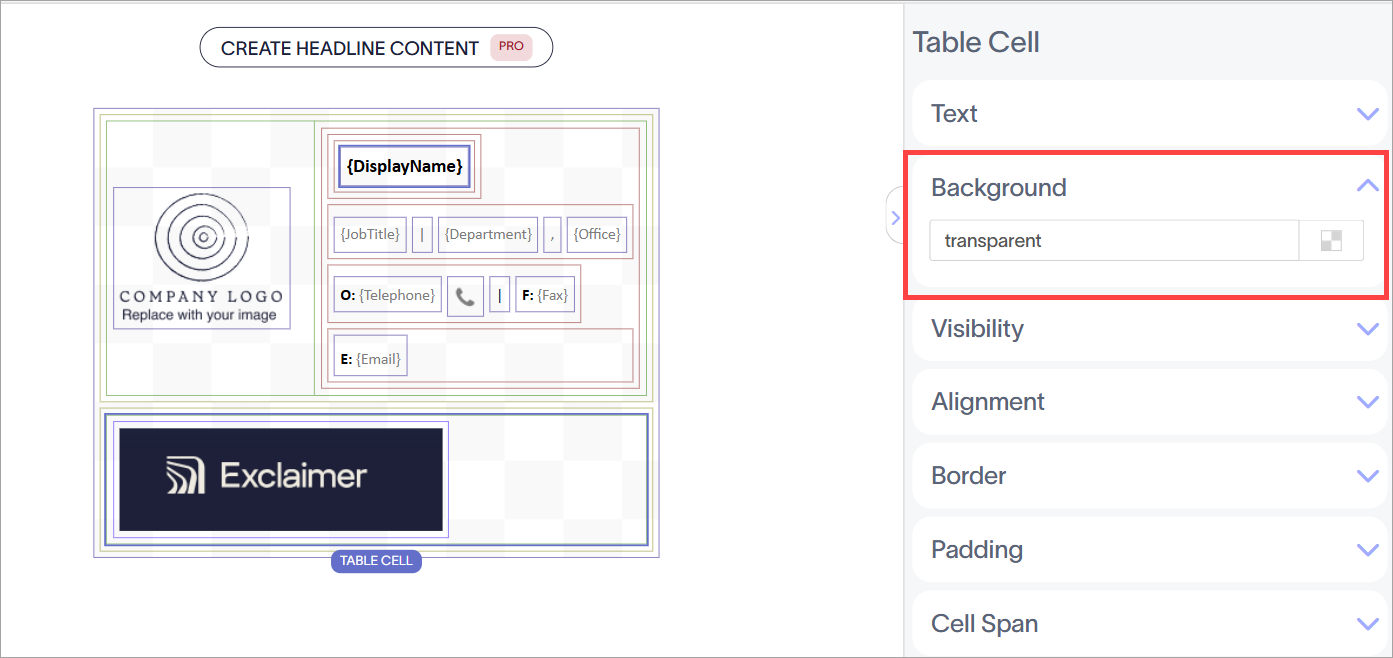
Sélectionnez la cellule du tableau en utilisant la bordure verte. Un surlignage montre quelle bordure est sélectionnée. Ensuite, développez les propriétés de l'Arrière-plan.
- Entrez un nom de couleur ou un code hexadécimal dans le champ de saisie, ou sélectionnez l'icône des carrés pour ouvrir le sélecteur de couleurs. Choisissez une couleur qui correspond à votre image pour donner l'apparence d'un arrière-plan d'image étendu.
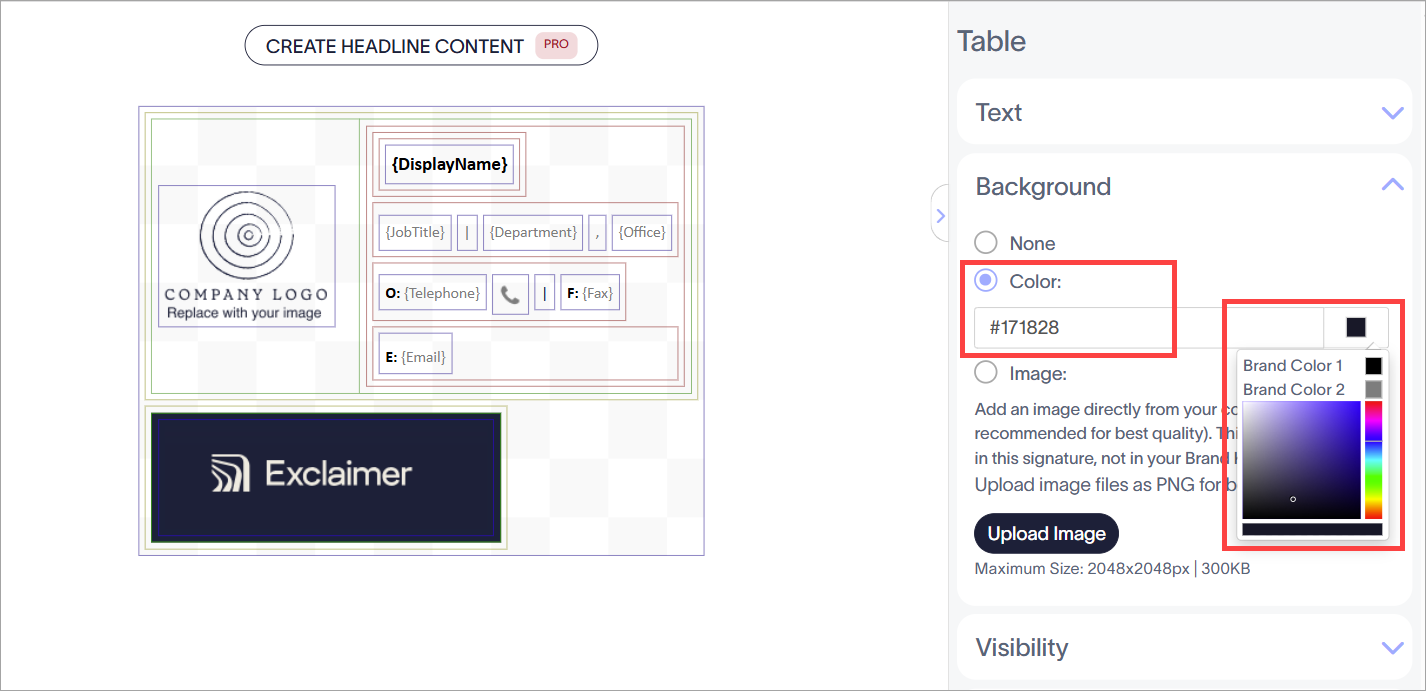
Utilisez le sélecteur de couleurs, ou entrez un code hexadécimal ou une valeur de couleur dans le champ de saisie pour choisir une couleur. Vous pouvez également choisir parmi les Couleurs de Marque si elles ont été configurées au préalable et correspondent à la couleur de votre image.
- Sélectionnez la bordure extérieure dorée autour de la cellule du tableau pour sélectionner l'ensemble du tableau. Pour plus d'informations sur la sélection des tableaux et des cellules, voir Bordures colorées, regroupement et propriétés héritées dans le Concepteur de Signature.
- Dans le panneau Propriétés, développez la section Alignement.
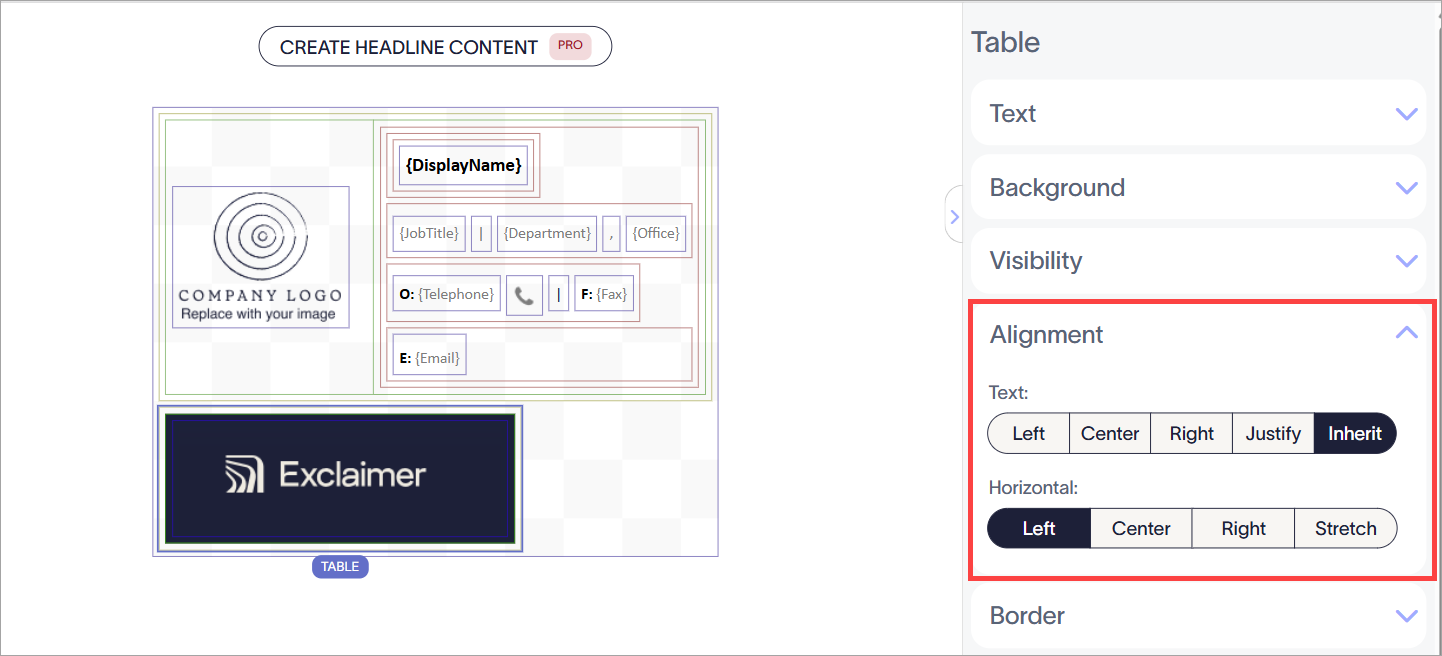
Sélectionnez le tableau en utilisant la bordure dorée. Un surlignage montre quelle bordure est sélectionnée. Ensuite, développez les propriétés d'Alignement.
- Sous Horizontal, sélectionnez Étendre.
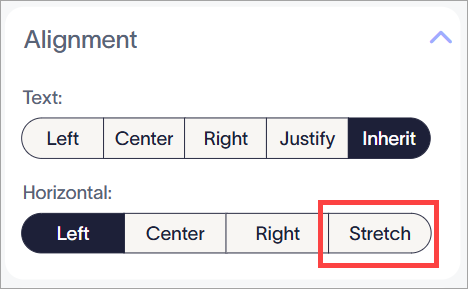
Sélectionnez Étendre parmi les options sous Horizontal.
- Sélectionnez Enregistrer les modifications. La largeur du tableau est maintenant toujours étendue pour atteindre la taille maximale de la signature dans la couleur que vous avez sélectionnée.
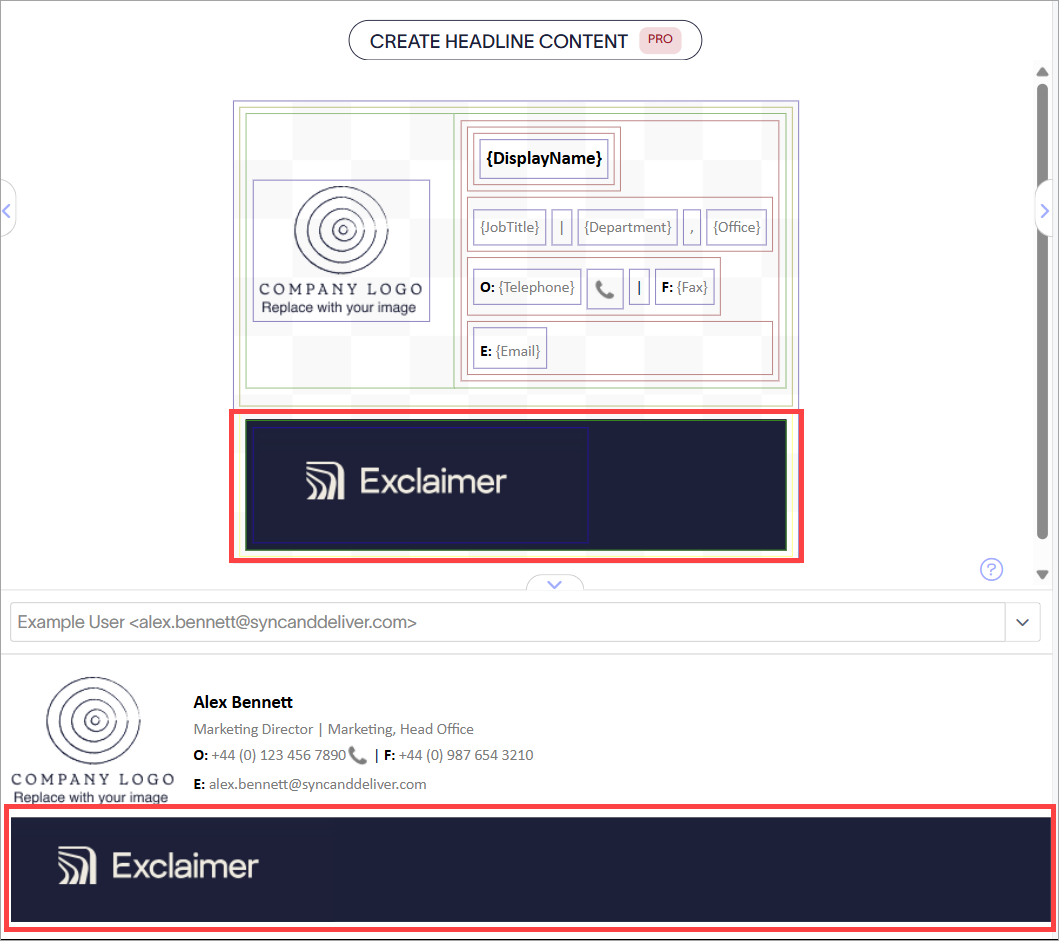
Un exemple d'une image avec un arrière-plan coloré.