
Dans cette section, sélectionnez comment vous souhaitez ajouter des signatures à vos e-mails.
Vous devez être le propriétaire de l'abonnement pour configurer un abonnement. Pour plus d'informations sur les rôles des utilisateurs, consultez Gestion des utilisateurs.
Vous devez utiliser vos identifiants Super Admin de Google Workspace pour configurer l'abonnement Exclaimer - Signatures pour Google Workspace.
Si vous installez l'application Google avec des identifiants Super Admin non autorisés, le portail Exclaimer échouera à compléter le processus de vérification.
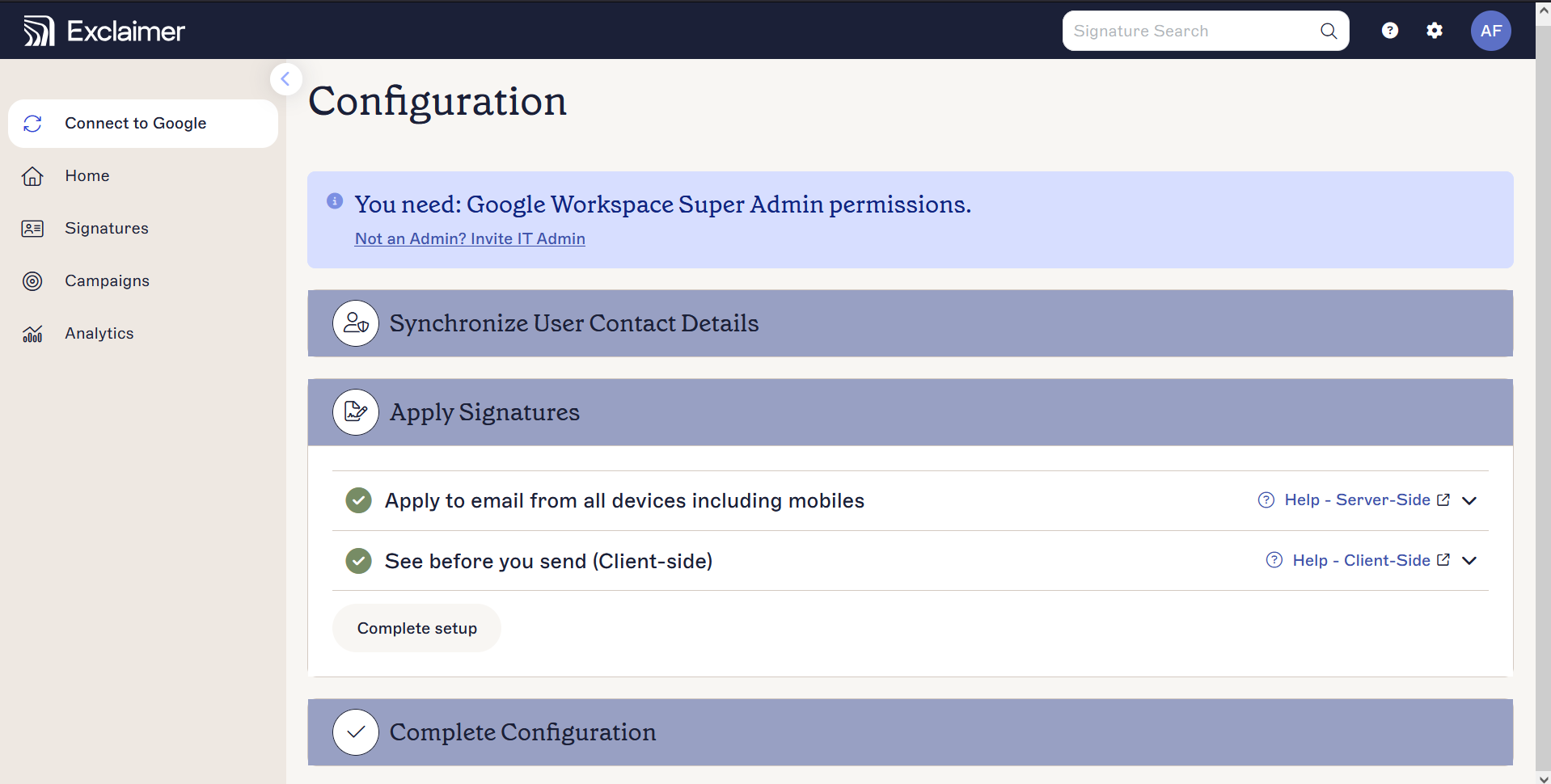
Côté serveur :
Côté serveur signifie que les signatures sont appliquées après l'envoi de l'e-mail - vous ne pouvez pas voir votre signature d'e-mail pendant la rédaction des messages. Les signatures sont appliquées à tous les e-mails via le service Cloud d'Exclaimer, quel que soit le navigateur/appareil/client e-mail utilisé.
- La signature est automatiquement ajoutée aux e-mails en fonction des règles définies.
- La signature est appliquée après l'envoi de l'e-mail.
- Vous pouvez appliquer des signatures Côté serveur aux e-mails envoyés depuis n'importe quel appareil ou client e-mail.
- Il inclut l'ensemble le plus avancé d'options de ciblage, y compris l'expéditeur, le destinataire, l'objet, le corps du texte, la date et l'heure.
Sélectionnez Continuer pour configurer les signatures Côté serveur pour votre abonnement.
Côté client :
Côté client signifie que vous pouvez voir votre signature d'e-mail pendant la rédaction des messages dans Gmail. Les signatures sont synchronisées avec le client e-mail des utilisateurs.
- En raison des limitations HTML de Google, une seule signature peut être utilisée côté client pour Google Workspace. Cela signifie que la première signature applicable qui correspond à toutes les règles que vous avez configurées est appliquée.
- La signature apparaît dans l'e-mail avant l'envoi de l'e-mail.
Sélectionnez Démarrer la configuration pour configurer les signatures Côté client pour votre abonnement.