
Description
Lors de la configuration des signatures côté serveur pour Google Workspace, vous devez utiliser la console d'administration Google Workspace pour configurer les paramètres de flux de messagerie.
Cela nécessite l'utilisation des informations fournies lors de la partie Application des signatures de l'intégration, ou dans la section Connexion à Google Workspace du flux de messagerie après l'intégration. Vous devrez garder Exclaimer ouvert pour compléter votre configuration dans la console d'administration Google Workspace.
Comment y accéder
Pour accéder aux informations de configuration dans Exclaimer pendant l'intégration :
- Dans le menu latéral, sélectionnez Connecter à Google.
- Complétez le processus d'activation et de synchronisation. Cela ouvre la section Application des signatures.
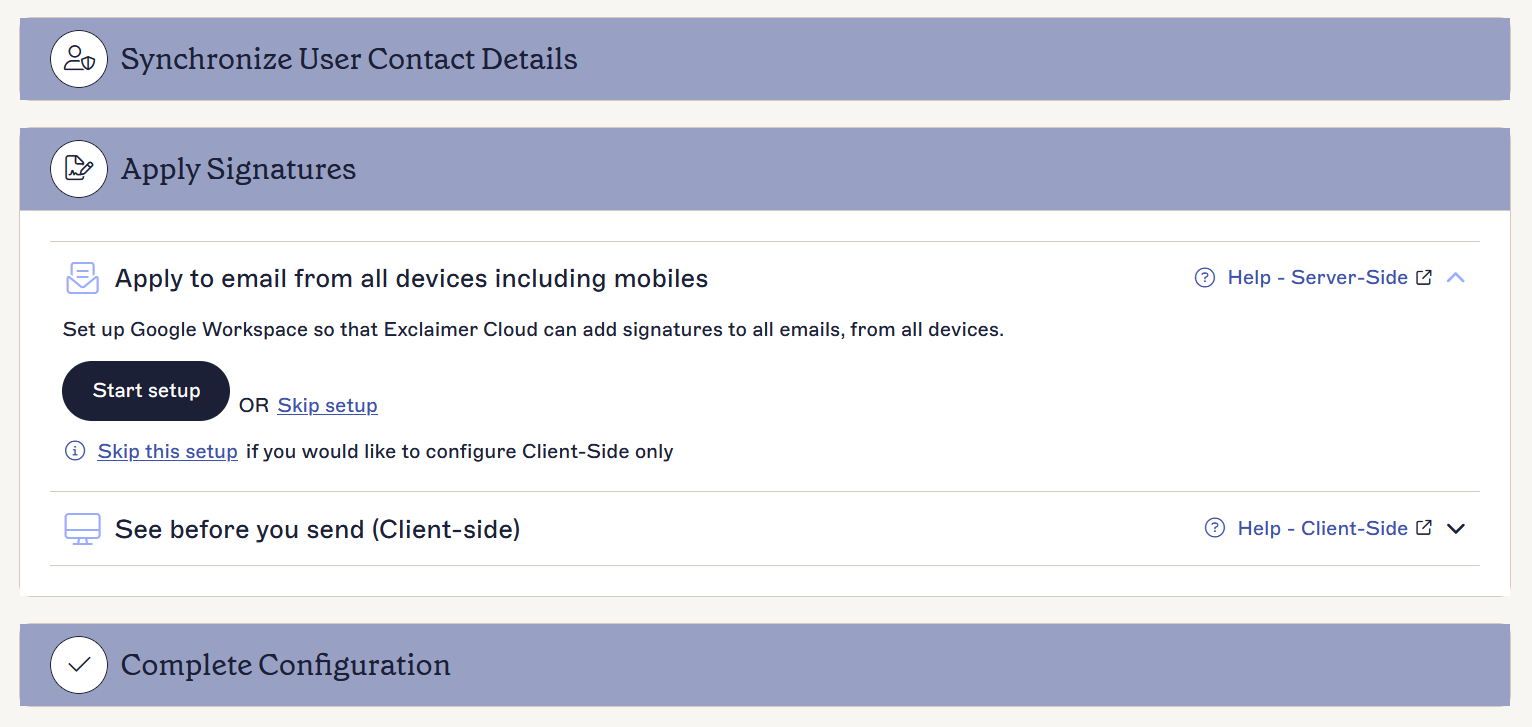
- Sélectionnez Démarrer la configuration. Cela affiche les informations dont vous aurez besoin pendant le processus de configuration dans la console d'administration.
Pour accéder aux informations de configuration dans Exclaimer après l'intégration :
- Dans la barre d'en-tête, sélectionnez l'icône de roue dentée pour ouvrir le menu Paramètres, puis sélectionnez Flux de messagerie.
- Localisez la section Connexion à Google Workspace.
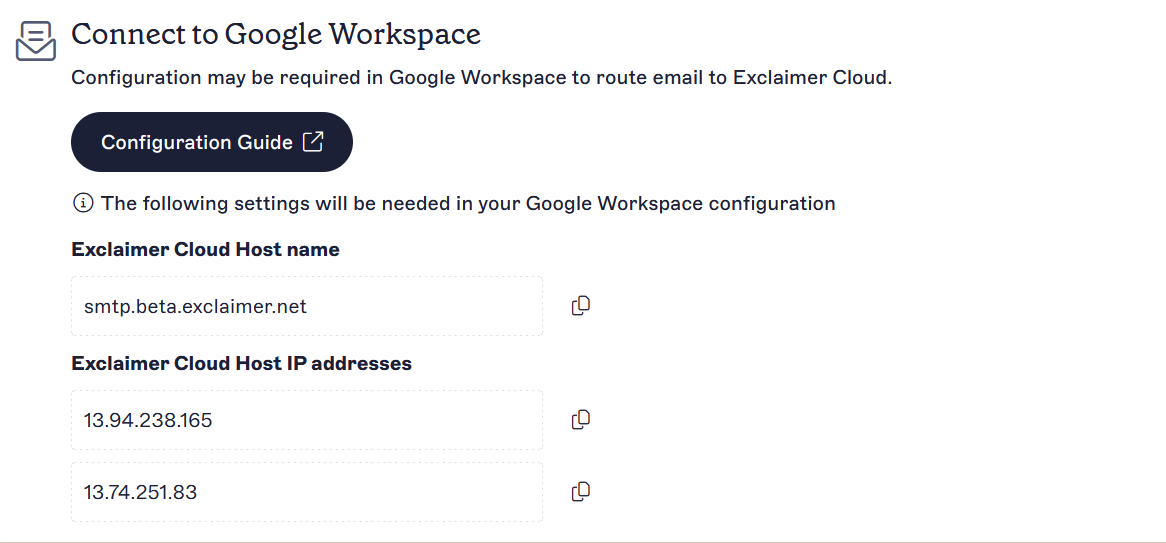
La section Connexion à Google Workspace
Configuration des signatures côté serveur
Pour les signatures côté serveur, il est important de mettre à jour l'enregistrement du Sender Policy Framework (SPF) pour chaque domaine à partir duquel vous envoyez des e-mails. Sans cela, les messages peuvent être marqués comme spam par les destinataires.
Pour plus d'informations, voir :
Liste des hôtes du protocole de transfert de courrier simple (SMTP) d'Exclaimer et liste blanche des protocoles Internet (IP)
Comment mettre à jour le Sender Policy Framework (SPF)
Pour configurer les signatures côté serveur :
Pour ajouter un nouvel hôte à Google Workspace :
- Connectez-vous à la console d'administration Google Workspace en utilisant les identifiants de Super Admin Google.
- Sélectionnez Applications.
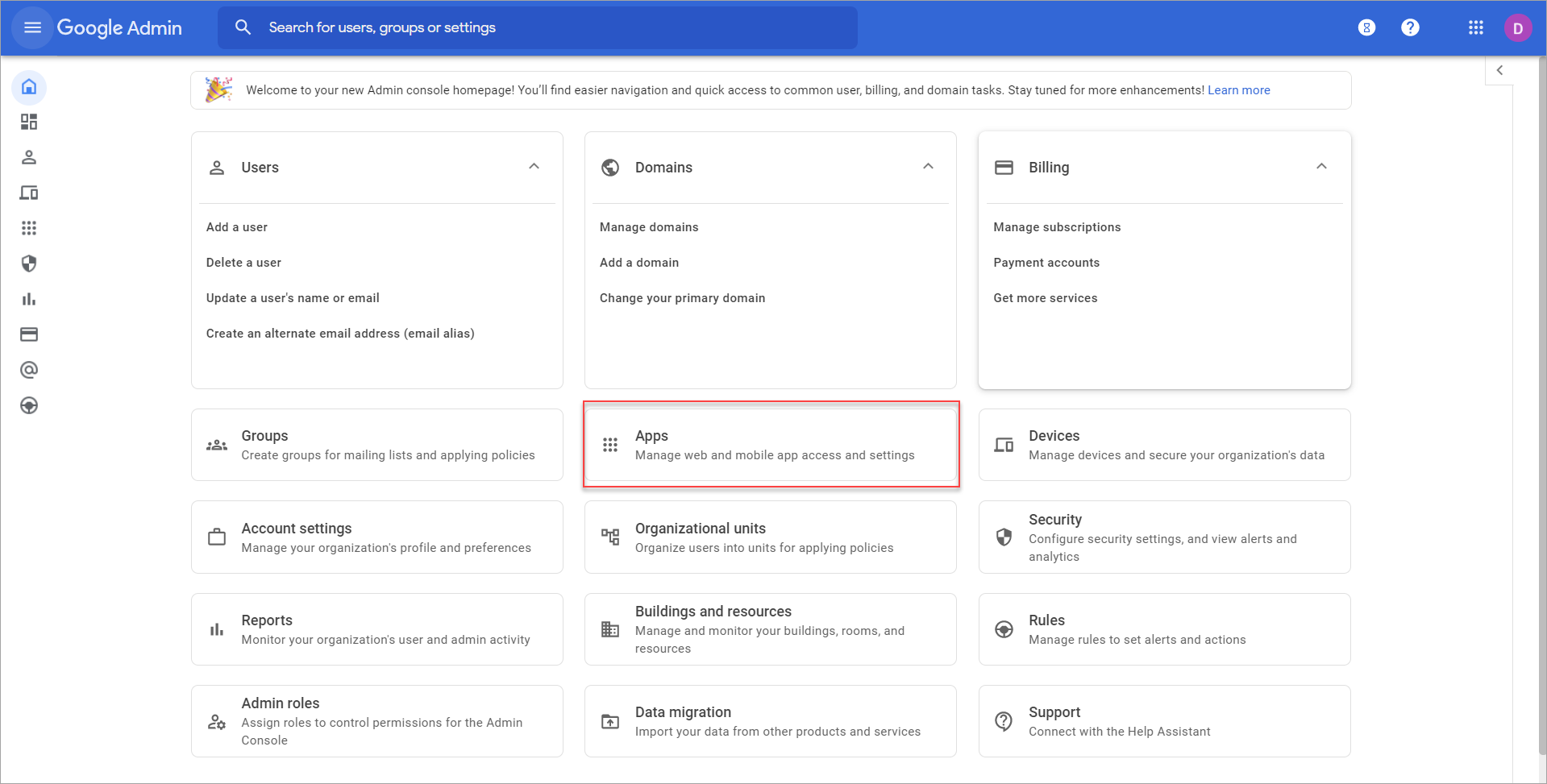
-
Sélectionnez Google Workspace.
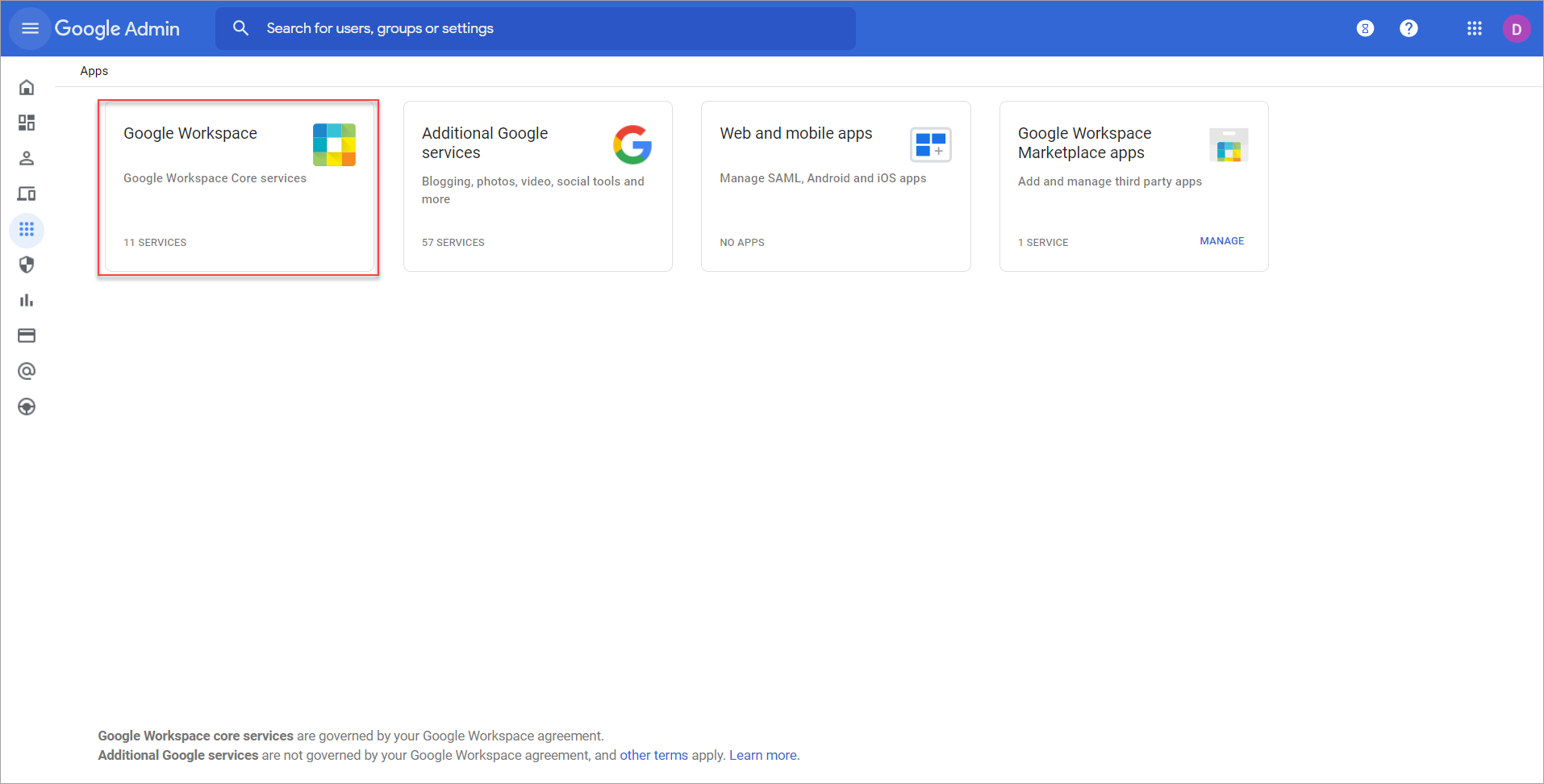
Une liste de toutes les applications Google Workspace est affichée.
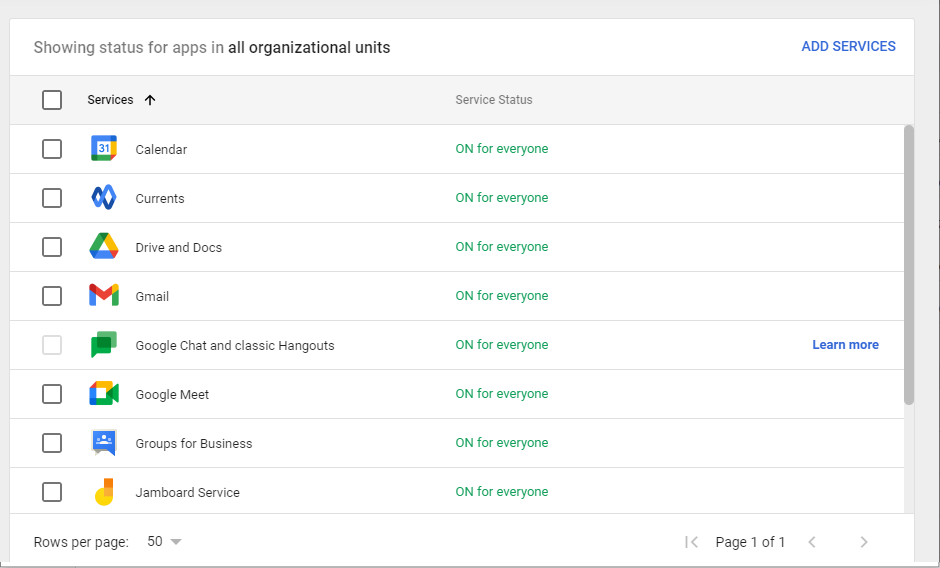
- Sélectionnez Gmail pour afficher les paramètres. Ne sélectionnez pas la case à cocher car cela n'ouvre pas les paramètres.
-
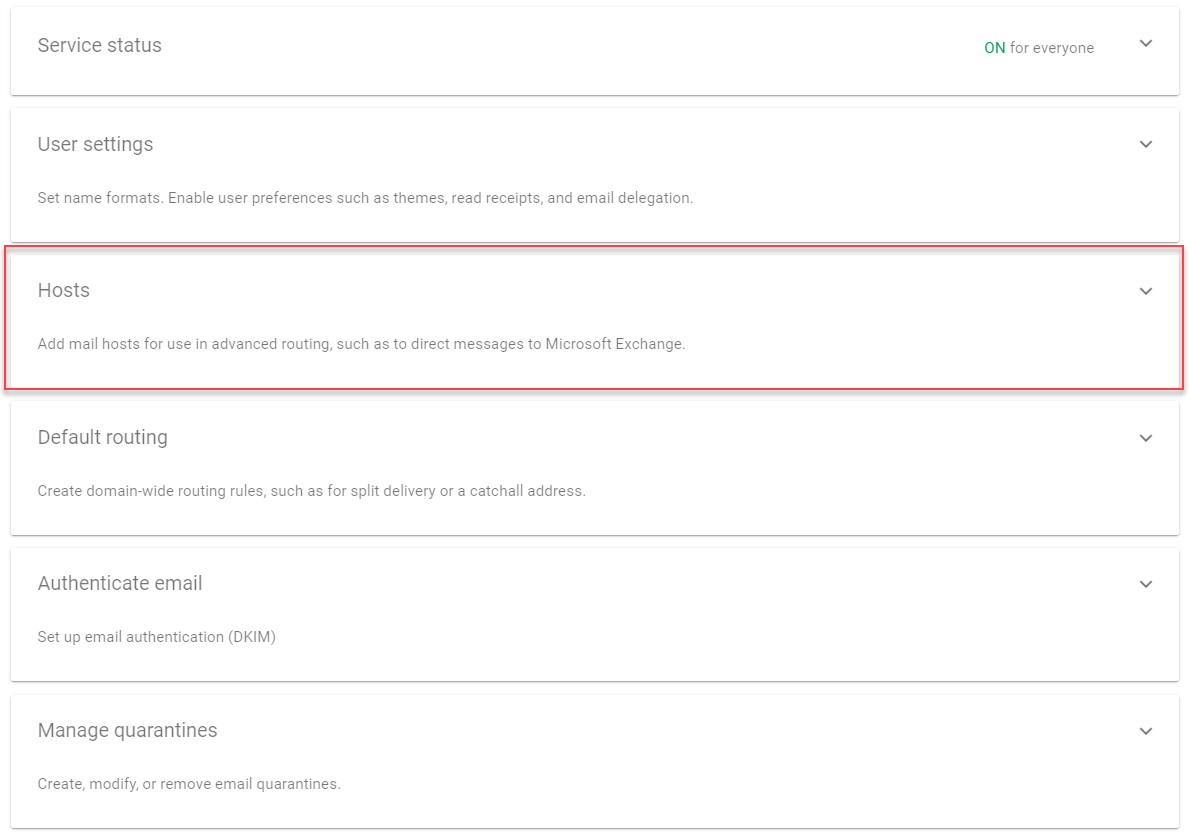
Dans la liste des paramètres, localisez et développez Hôtes.
-
Dans la section Hôtes, sélectionnez AJOUTER UN ROUTE.
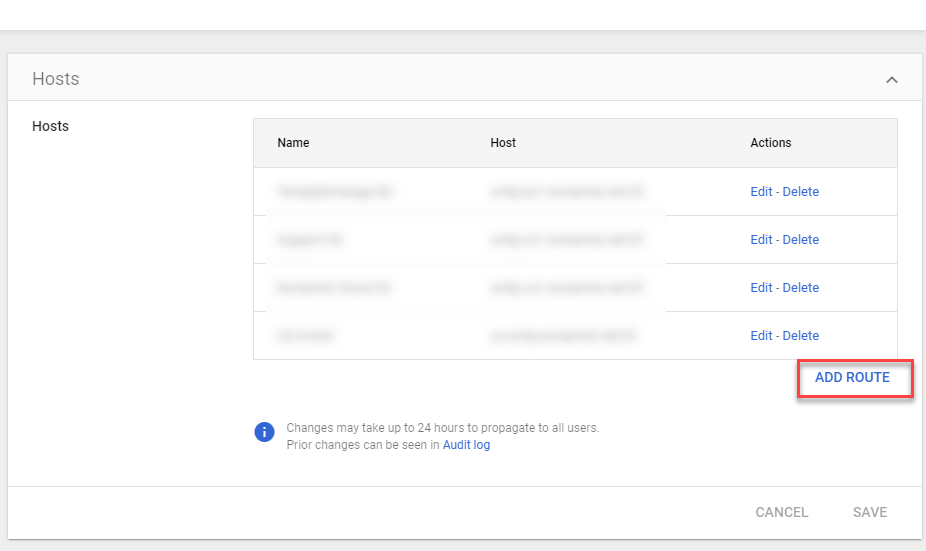
La fenêtre Ajouter un itinéraire de messagerie s'affiche.
- Dans Nom, entrez un nom pour l'itinéraire. Cela peut être n'importe quel nom et n'affectera pas la configuration.
-
Sélectionnez Hôte unique, puis entrez le nom de l'hôte à partir de l'écran de flux de messagerie, puis entrez 25 comme numéro de port pour la configuration de l'hôte.
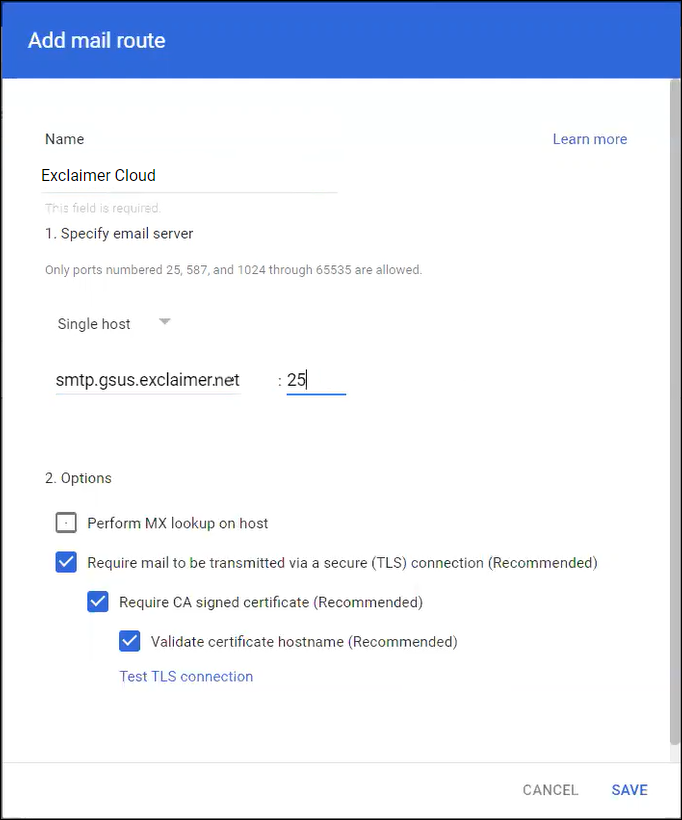
- Sélectionnez ENREGISTRER.
Pour recevoir des e-mails de retour d'Exclaimer pour les acheminer vers les destinataires finaux :
- Dans la liste de tous les paramètres Gmail, localisez et sélectionnez Routage.
- Localisez la section Service de relais SMTP et sélectionnez CONFIGURER.
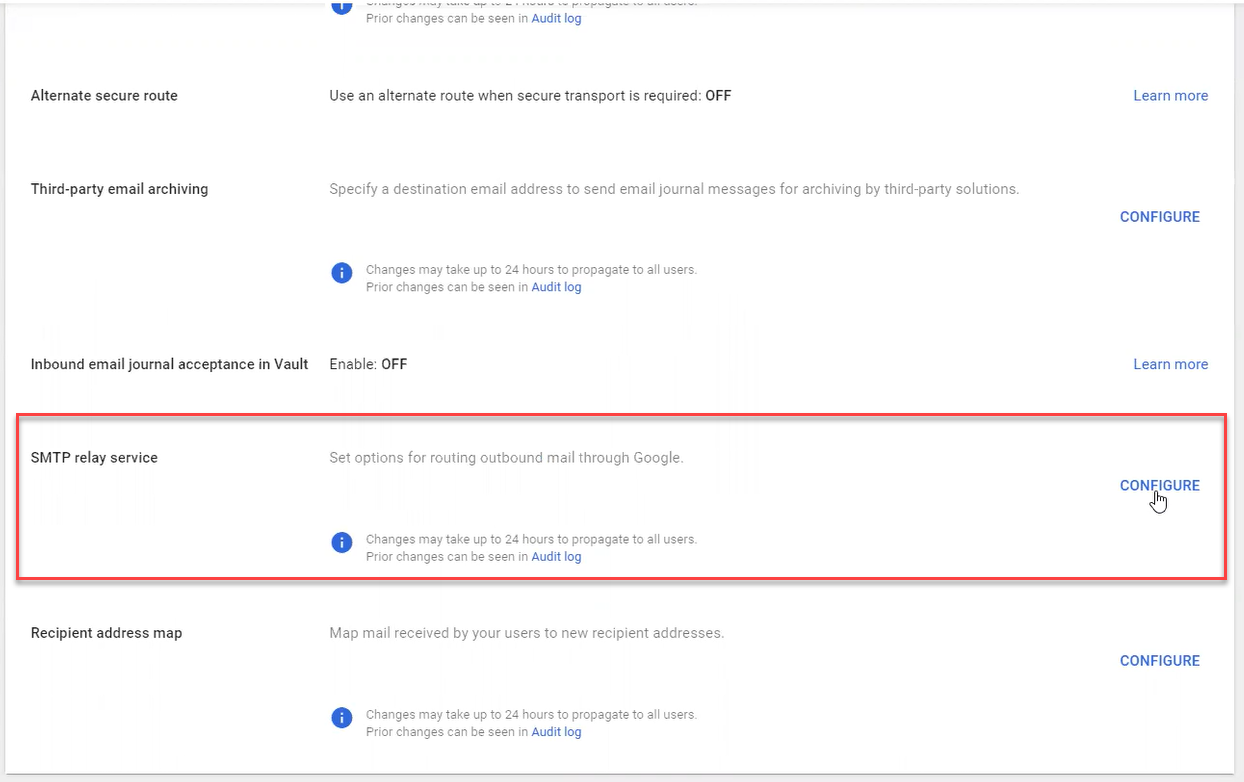
La fenêtre Ajouter un paramètre s'affiche.
-
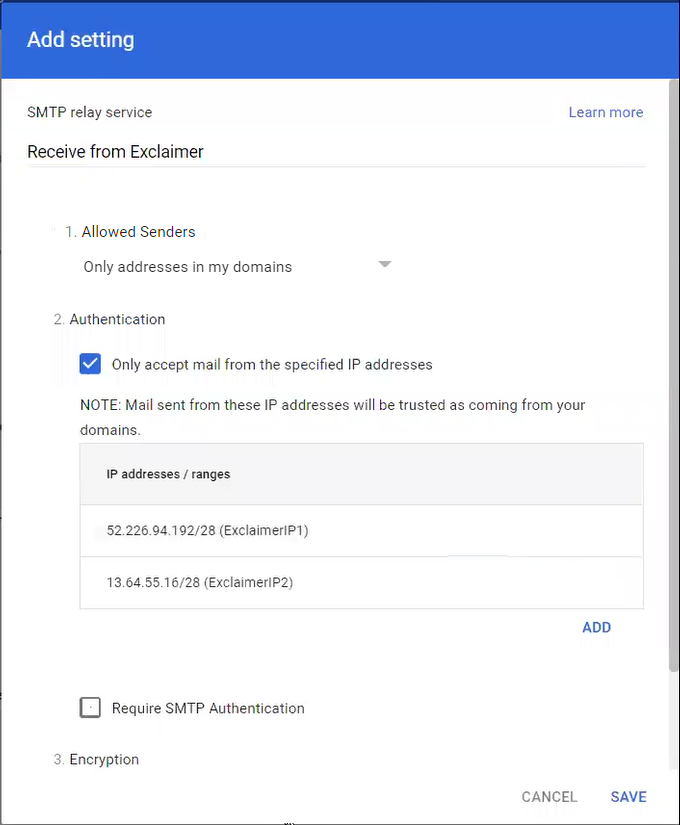
Dans le champ Service de relais SMTP, entrez un nom ou une description.
REMARQUE : Pour plus d'informations, consultez Liste des hôtes du protocole de transfert de courrier simple (SMTP) d'Exclaimer.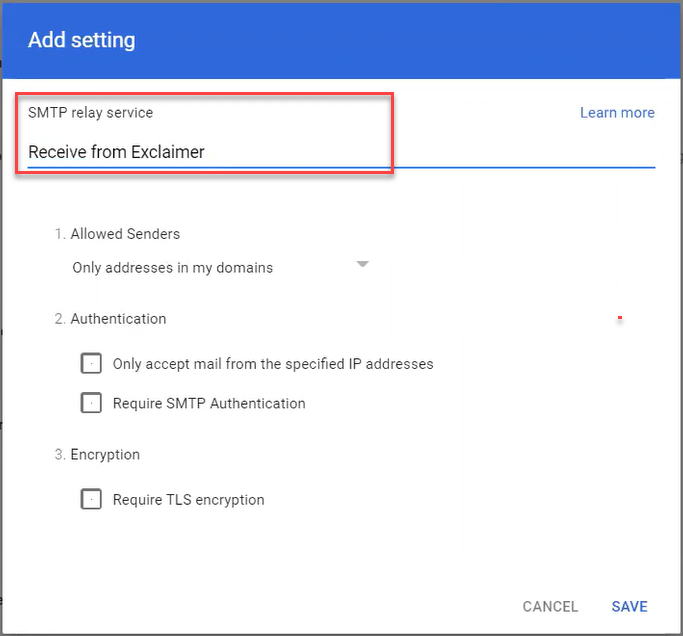
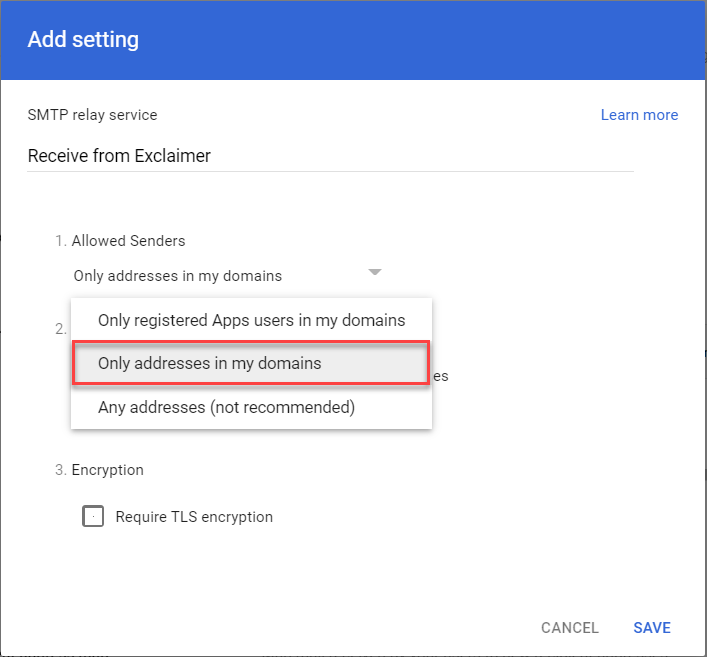
- Dans le menu déroulant Expéditeurs autorisés, sélectionnez Uniquement les adresses de mes domaines.
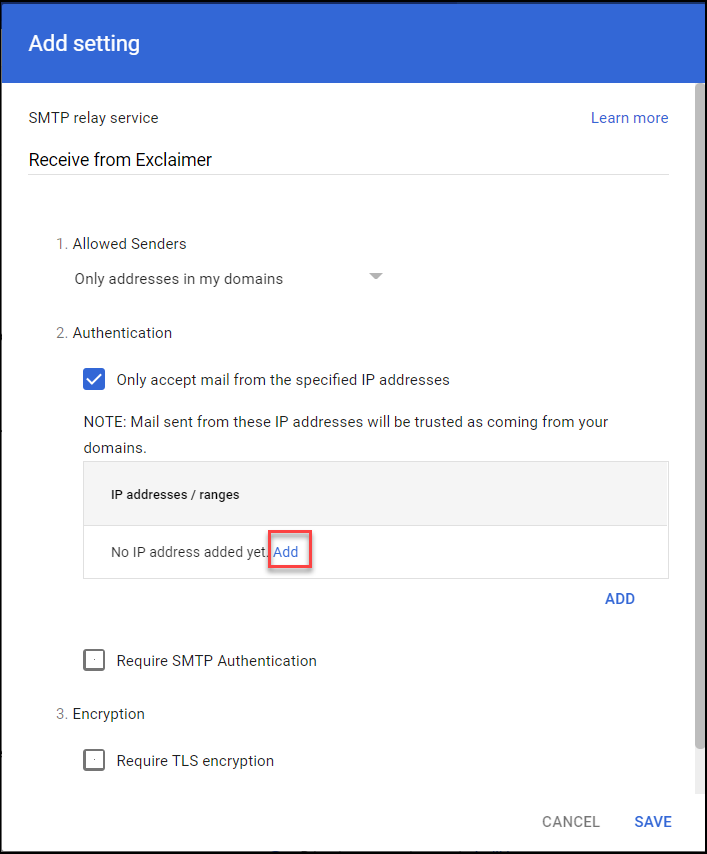
- Dans Authentification, sélectionnez la case à cocher Accepter uniquement les e-mails des adresses IP spécifiées.
- Sous Adresses/IP, sélectionnez Ajouter.
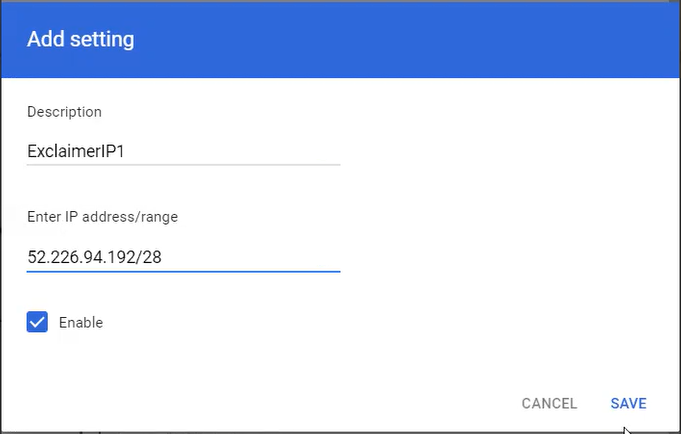
La fenêtre Ajouter un paramètre s'affiche.
- Dans Description, entrez une description ou un nom pour le paramètre.
- Dans Adresse IP/plage, entrez la première adresse IP d'hôte Exclaimer de l'écran Flux de courrier.
- Sélectionnez Enregistrer.
- Répétez les étapes 7 à 9 pour la deuxième adresse IP d'hôte Exclaimer de l'écran Flux de courrier.
- Dans Chiffrement, sélectionnez Exiger le chiffrement TLS.
- Sélectionnez ENREGISTRER.
Pour acheminer votre e-mail vers Exclaimer :
- Dans la liste de tous les paramètres Gmail, sélectionnez Conformité.
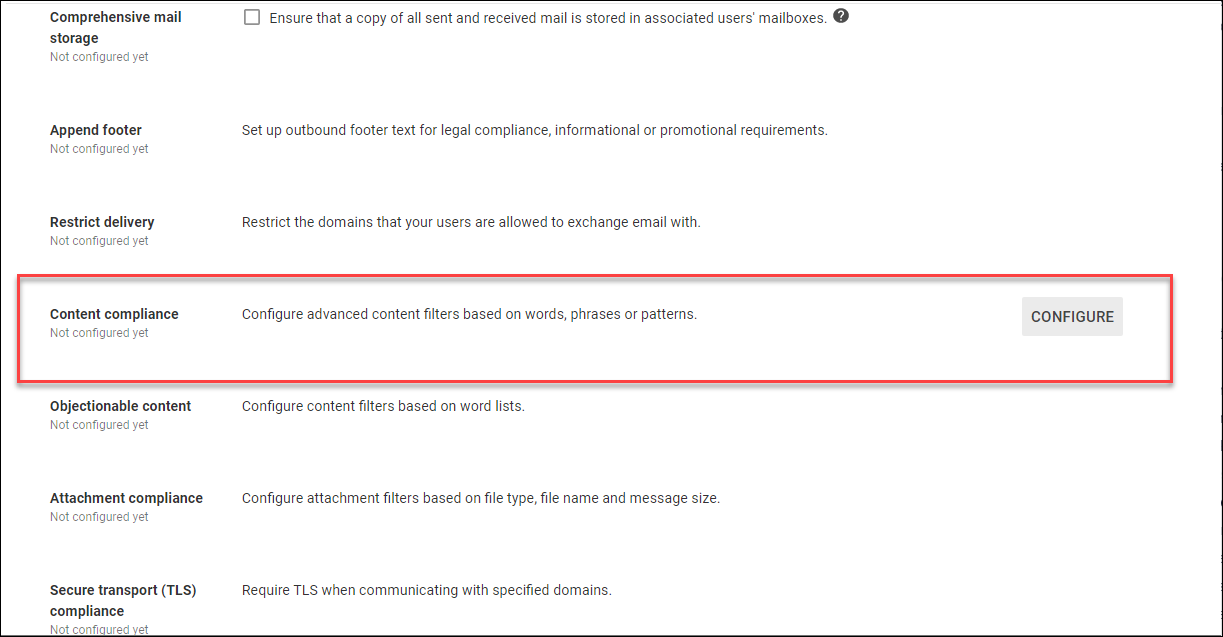
- Dans la liste de tous les paramètres Conformité, localisez Conformité du contenu et sélectionnez CONFIGURER.
La fenêtre Ajouter un paramètre s'affiche.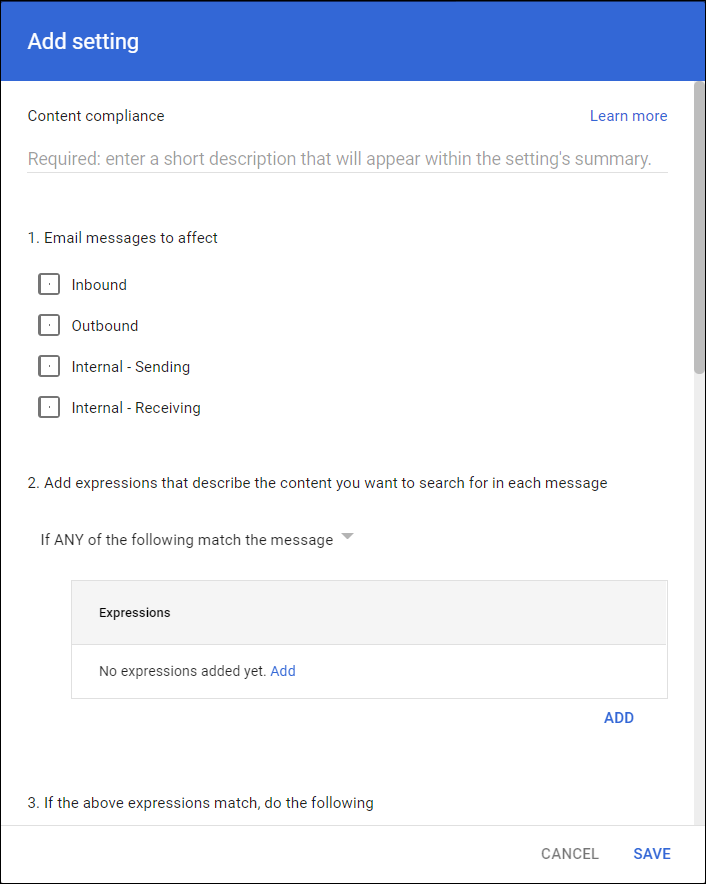
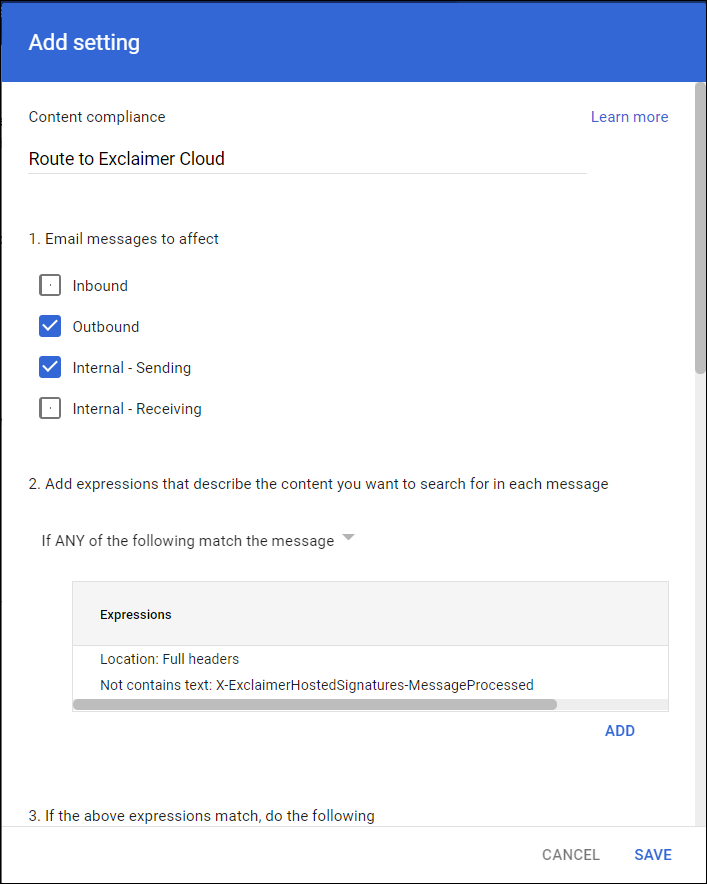
- Dans le champ Conformité du contenu, entrez un nom ou une description.
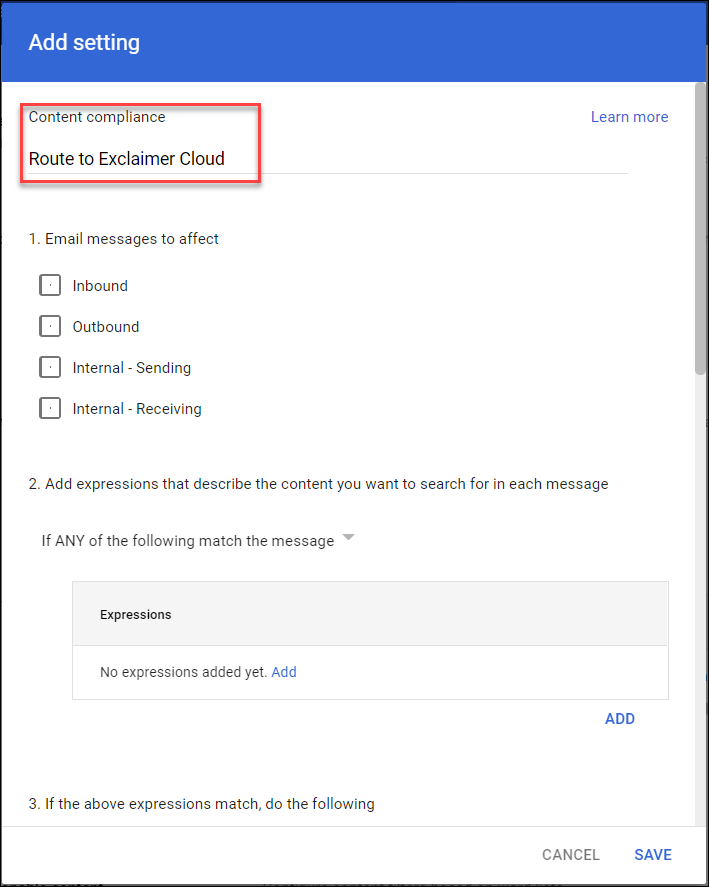
- Sous Messages e-mail à affecter, sélectionnez les cases à cocher Sortant et Interne - Envoi.
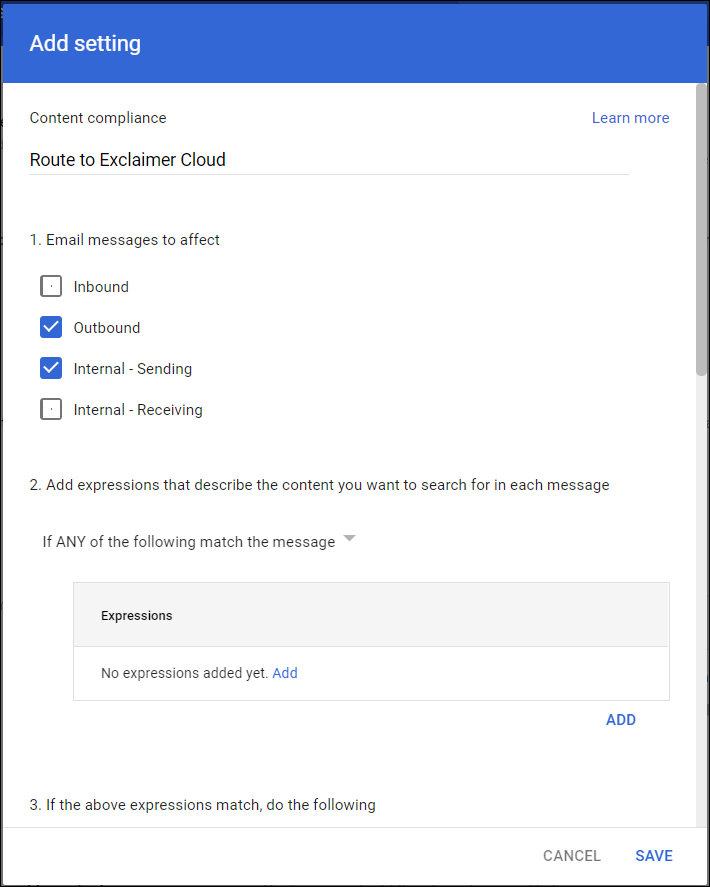
- Dans la section Expressions, sélectionnez Ajouter.
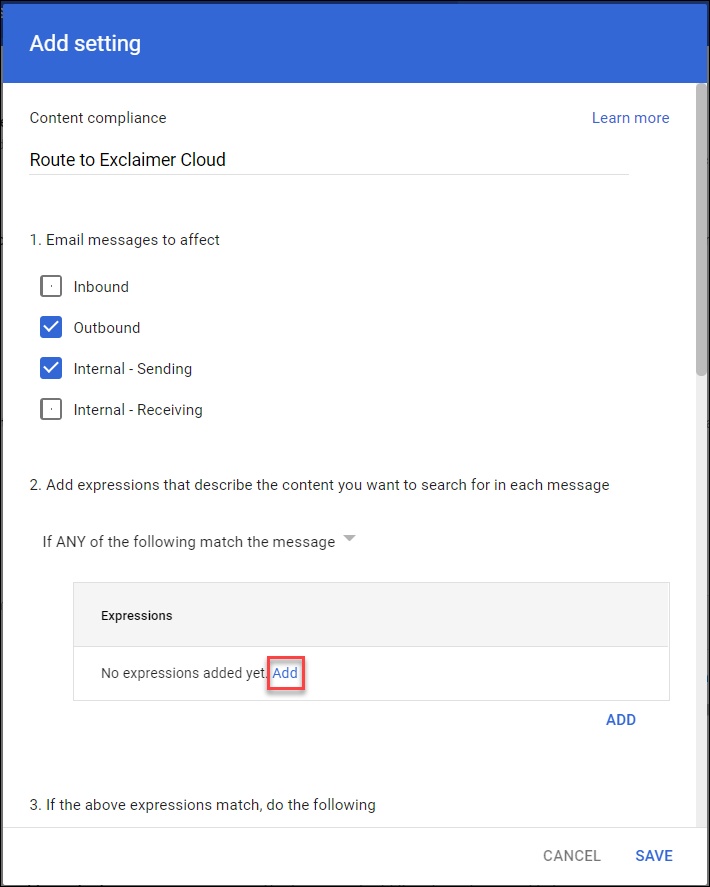
La fenêtre Ajouter un paramètre s'affiche.
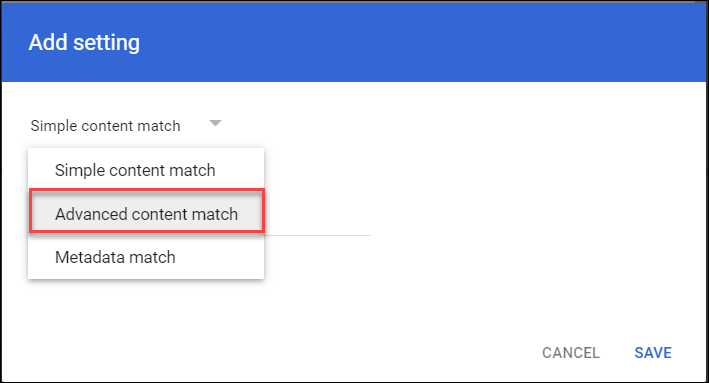
- Dans le menu déroulant Correspondance de contenu simple, sélectionnez Correspondance de contenu avancée.
- Dans le menu déroulant Emplacement, sélectionnez En-têtes complets.
- Dans le menu déroulant Type de correspondance, sélectionnez Ne contient pas de texte.
- Dans Contenu, entrez X-ExclaimerHostedSignatures-MessageProcessed
- Sélectionnez ENREGISTRER pour enregistrer les paramètres et revenir à la fenêtre Ajouter un paramètre de la Conformité du contenu.
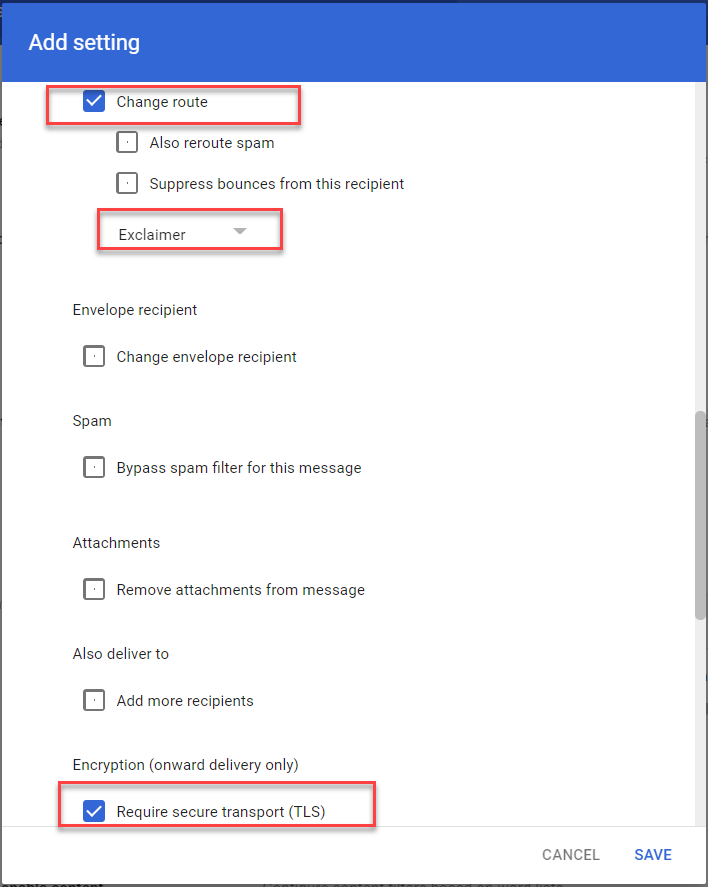
- Sous Si les expressions ci-dessus correspondent, faites ce qui suit, sélectionnez la case à cocher Changer de route, puis dans la liste déroulante Routage normal, sélectionnez la route Exclaimer.
- Dans Chiffrement (uniquement pour la livraison ultérieure), sélectionnez Exiger un transport sécurisé (TLS)
- OU :
Si vous souhaitez acheminer votre e-mail vers Exclaimer pour tous les utilisateurs, sélectionnez ENREGISTRER et passez à l'étape 20.
OU
Si vous souhaitez acheminer votre e-mail vers Exclaimer pour un groupe d'utilisateurs spécifique existant, procédez comme suit.
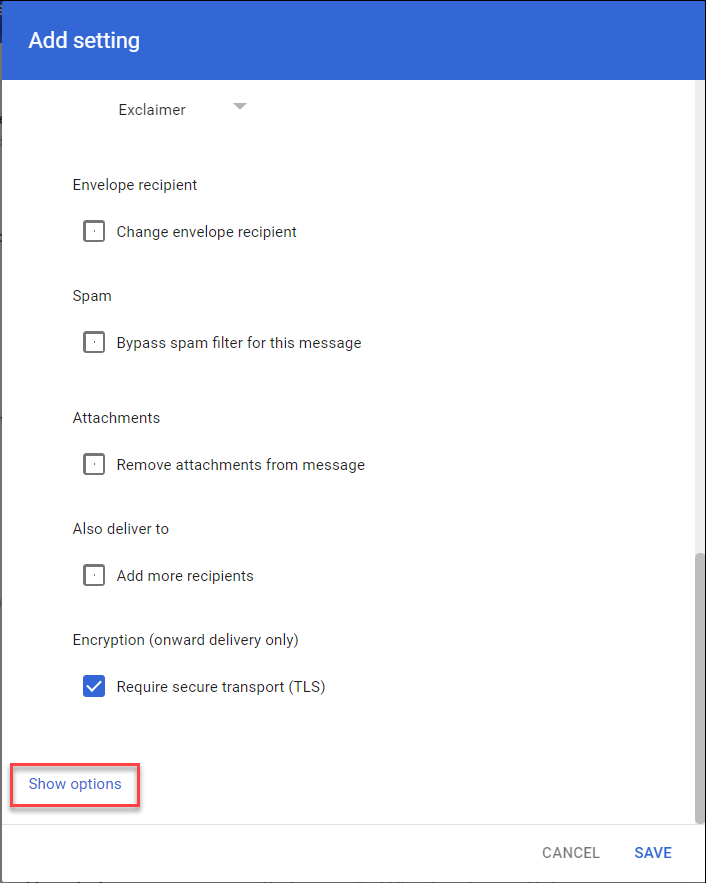
- Dans la fenêtre Ajouter un paramètre, sélectionnez Afficher les options.
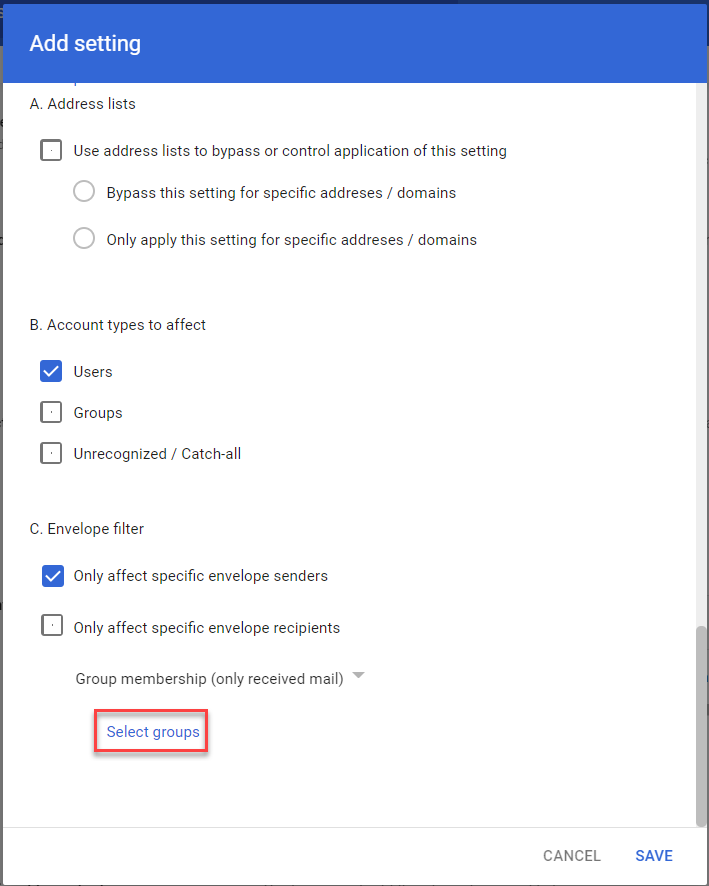
- Dans Types de compte à affecter, sélectionnez Utilisateurs.
- Dans le Filtre d'enveloppe, sélectionnez Affecter uniquement des expéditeurs d'enveloppe spécifiques.
- Dans le menu déroulant Filtre d'enveloppe, sélectionnez Appartenance à un groupe (uniquement pour les e-mails envoyés).
-
Sélectionnez Sélectionner des groupes.
 REMARQUE : Pour créer un nouveau groupe, allez dans la console d'administration Google Workspace pour votre abonnement et sélectionnez l'option Groupes.
 - Sélectionnez un groupe.
- Sélectionnez ENREGISTRER.
- Si vous terminez l'intégration, retournez à votre compte Exclaimer et sélectionnez l'option J'ai terminé la configuration dans Google Workspace.
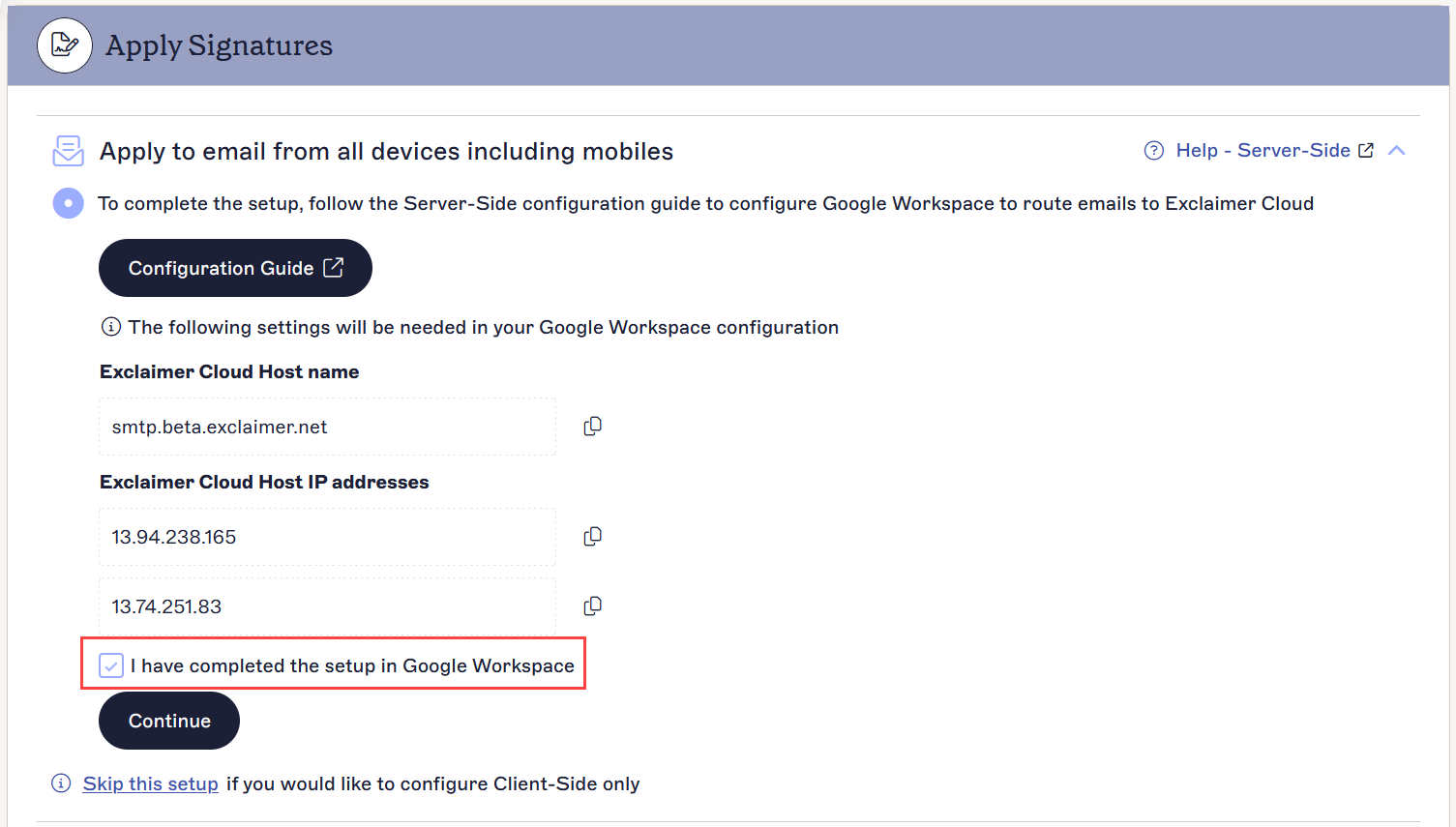
- Sélectionnez Continuer pour compléter la configuration côté serveur.
Pour configurer des exceptions pour Google Drive et Calendar :
- Connectez-vous à la console d'administration Google en utilisant vos identifiants de super administrateur.
- Depuis la console d'administration Google, sélectionnez Applications, puis Google Workspace, puis Gmail.
- Sélectionnez Conformité, puis sélectionnez Conformité du contenu.
- Sélectionnez Modifier sur la règle Envoyer à Exclaimer.
La fenêtre Modifier les paramètres s'affiche.
-
Au point 2, sélectionnez Si TOUTES les conditions suivantes correspondent au message dans la liste déroulante.
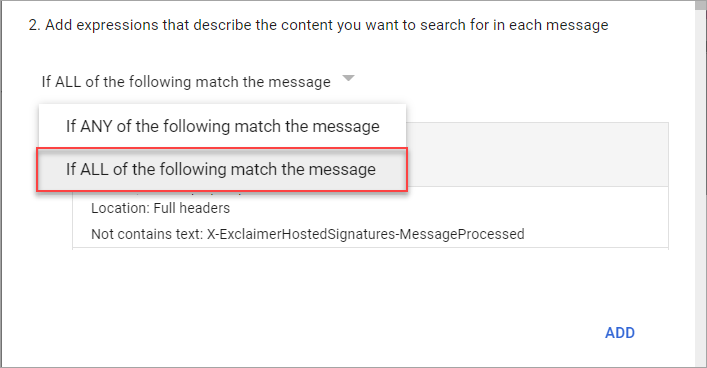 AVERTISSEMENT ! Vous DEVEZ sélectionner l'option correcte dans la liste déroulante. La sélection de l'option incorrecte entraînera des problèmes de flux de courrier.
 - Sélectionnez AJOUTER pour ajouter une nouvelle expression.
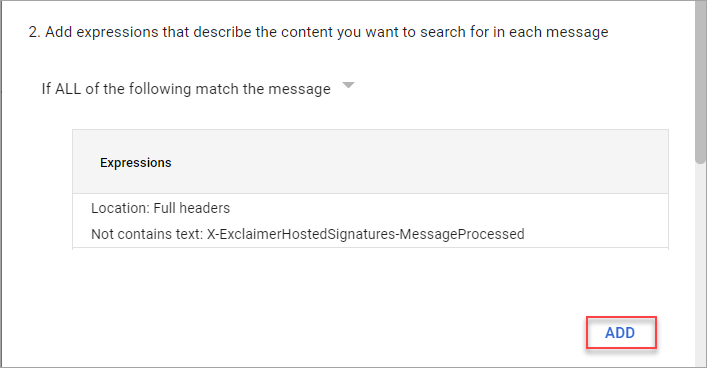
La fenêtre Ajouter des paramètres s'affiche.
- Dans le menu déroulant, sélectionnez Correspondance de contenu avancée.
- Dans le menu déroulant Emplacement, sélectionnez En-têtes complets.
- Dans le menu déroulant Type de correspondance, sélectionnez Ne contient pas de texte.
- Dans Contenu, entrez calendar-notification@google.com.
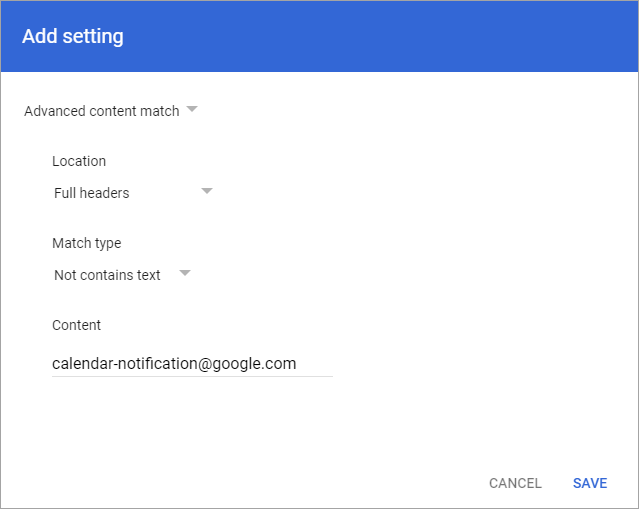
- Sélectionnez ENREGISTRER.
- Sélectionnez AJOUTER pour ajouter une autre expression.
- Dans le menu déroulant, sélectionnez Correspondance de contenu avancée.
- Dans le menu déroulant Emplacement, sélectionnez Expéditeur de l'enveloppe.
- Dans le menu déroulant Type de correspondance, sélectionnez Ne contient pas de texte.
- Dans Contenu, entrez google.com
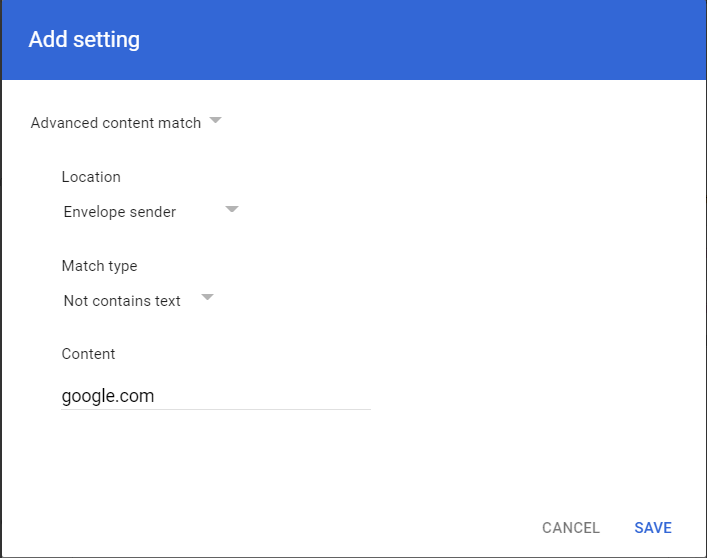
- Sélectionnez ENREGISTRER.