
Escenario
Los usuarios envían correos electrónicos desde un buzón compartido, pero les gustaría poder aplicar una firma personal a algunos correos.
Resolución
En la implementación del lado del cliente, puede aplicar una firma personal usando el complemento Exclaimer para Outlook. En la implementación del lado del servidor, puede aplicar una firma personal a través de Exchange Online.
Su dirección de correo electrónico y la dirección del buzón compartido deben formar parte del mismo inquilino de Microsoft 365 para acceder a firmas personales al enviar desde un buzón compartido.
Seleccione una opción a continuación para ver las instrucciones relacionadas:
Para aplicar una firma personal usando el lado del cliente:
- Abre Outlook y selecciona Nuevo correo electrónico.
-
Selecciona el campo De para abrir el menú desplegable, luego selecciona Otra dirección de correo electrónico...
NOTA: Si no ves el campo De, selecciona Opciones en la cinta de opciones, luego marca la casilla Mostrar De para habilitarlo.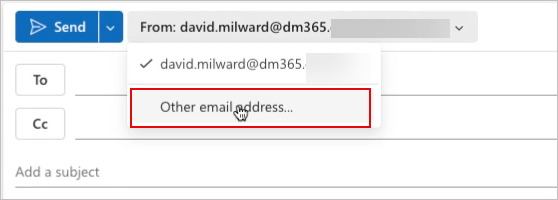
Selecciona el campo De, luego selecciona Otra dirección de correo electrónico...
- Introduce la dirección de correo electrónico del buzón compartido.
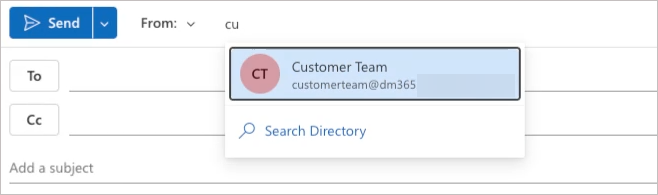
Introduce la dirección de correo electrónico del buzón compartido.
- En el campo Para, introduce la dirección de correo electrónico del destinatario. Esto filtra las firmas disponibles comprobando las reglas de firma que puedan afectar cuáles se pueden usar.
- Selecciona la cinta de Mensaje y abre el complemento de Exclaimer para Outlook seleccionando el icono o botón con el logo de Exclaimer. Esto puede variar según tu instancia de Outlook (por ejemplo, Outlook Web o Escritorio). Para más información, consulta Uso del complemento Exclaimer para Outlook.
Inicia sesión en tu cuenta de Microsoft 365 si se te solicita.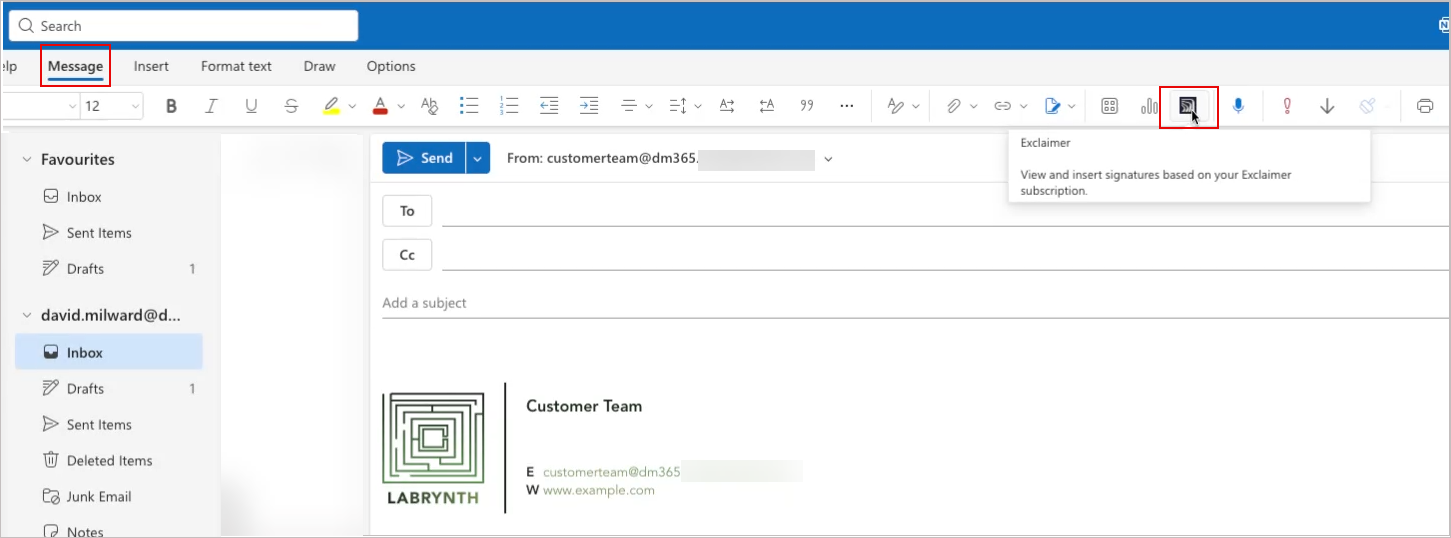
Ejemplo que muestra el icono de Exclaimer en la cinta de Mensaje. Esto puede aparecer como un botón etiquetado Exclaimer.
-
En el panel del complemento, selecciona el menú desplegable y luego selecciona tu dirección de correo personal. Esto muestra tus firmas personales disponibles.
NOTA: Si no ves el menú desplegable, asegúrate de haber completado el Paso 3.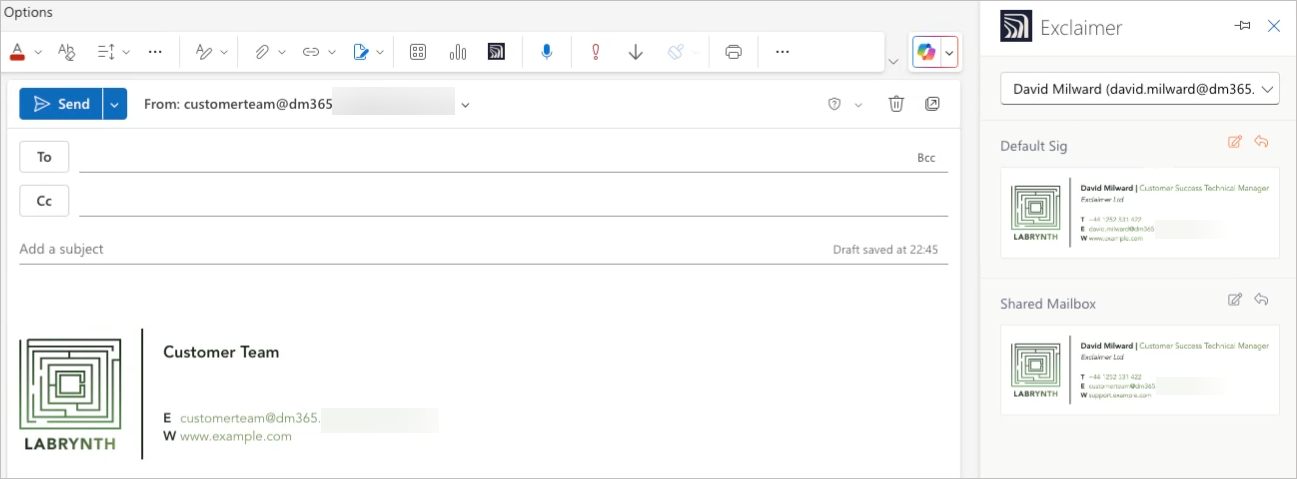
Selecciona tu correo para ver tus firmas en lugar de las firmas del buzón compartido.
- [Opcional] Para establecer tu firma personal como la firma predeterminada, que se aplica automáticamente, selecciona los iconos sobre la firma. El icono de lápiz establece esta firma como predeterminada para mensajes nuevos, y el icono de flecha para respuestas/reenvíos. Para más información, consulta Cómo establecer firmas predeterminadas y de respuesta para el lado cliente con suscripciones de Microsoft 365.
NOTA: Puede que necesites deseleccionar y volver a seleccionar los iconos para asegurarte de que este predeterminado se establezca. Para comprobarlo, pasa el cursor sobre el/los icono(s) después de configurarlo. Si aparece un texto emergente que comienza con 'Quitar como predeterminado del usuario', tus predeterminados se han establecido.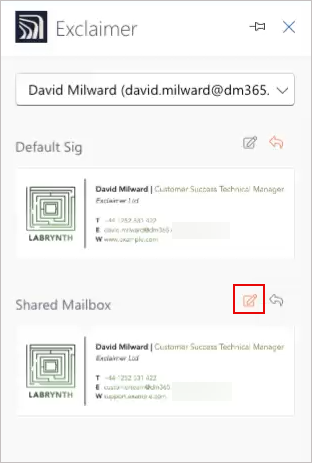
Los botones de icono te permiten establecer una firma como predeterminada.
- Seleccione una firma del panel. Esto la aplica a su correo electrónico. Cuando envíe el correo, se aplicará su firma personal elegida en lugar de una firma del buzón compartido.
Para aplicar una firma personal usando el lado del servidor:
- Inicie sesión en el centro de administración de Exchange usando credenciales de Administrador Global.
- En el menú lateral, seleccione Destinatario, luego seleccione Buzón.
- Seleccione el buzón compartido de la lista.
- En el panel de detalles, seleccione Enviar en nombre de para permitir que los usuarios envíen correos electrónicos desde el buzón compartido en nombre de su cuenta personal.
- Inicie sesión en Exclaimer.
- En la barra de encabezado, seleccione el icono de engranaje para abrir el menú de Configuración, luego seleccione Flujo de correo.

El menú de Configuración se encuentra bajo el icono de engranaje.
- En la sección Enviar en nombre de, desmarque la casilla Usar remitente 'enviar en nombre de', luego seleccione Guardar.

La sección Enviar en nombre de.