
Escenario
Quieres establecer una firma que solo se aplique durante un período de tiempo específico o entre fechas específicas, como usar una firma festiva durante un período de vacaciones.
Resolución
Puedes usar reglas de firma para aplicar firmas individuales durante un rango de fechas y/o horas.
¡Consejo! Los usuarios en planes Standard y Pro pueden usar Campañas para aplicar contenido por tiempo limitado a sus correos electrónicos. Los usuarios en planes Pro pueden usar las reglas de Rango de Fechas Avanzado para aplicar condiciones de fecha y hora más complejas.
Para usar reglas de Fecha/Hora para establecer un rango de Fecha/Hora para una firma:
- Desde la pestaña Todas las Firmas, localiza tu firma y selecciona Gestionar Reglas.
Esto abre la pantalla de gestión.
- Selecciona la pestaña Fecha/Hora.
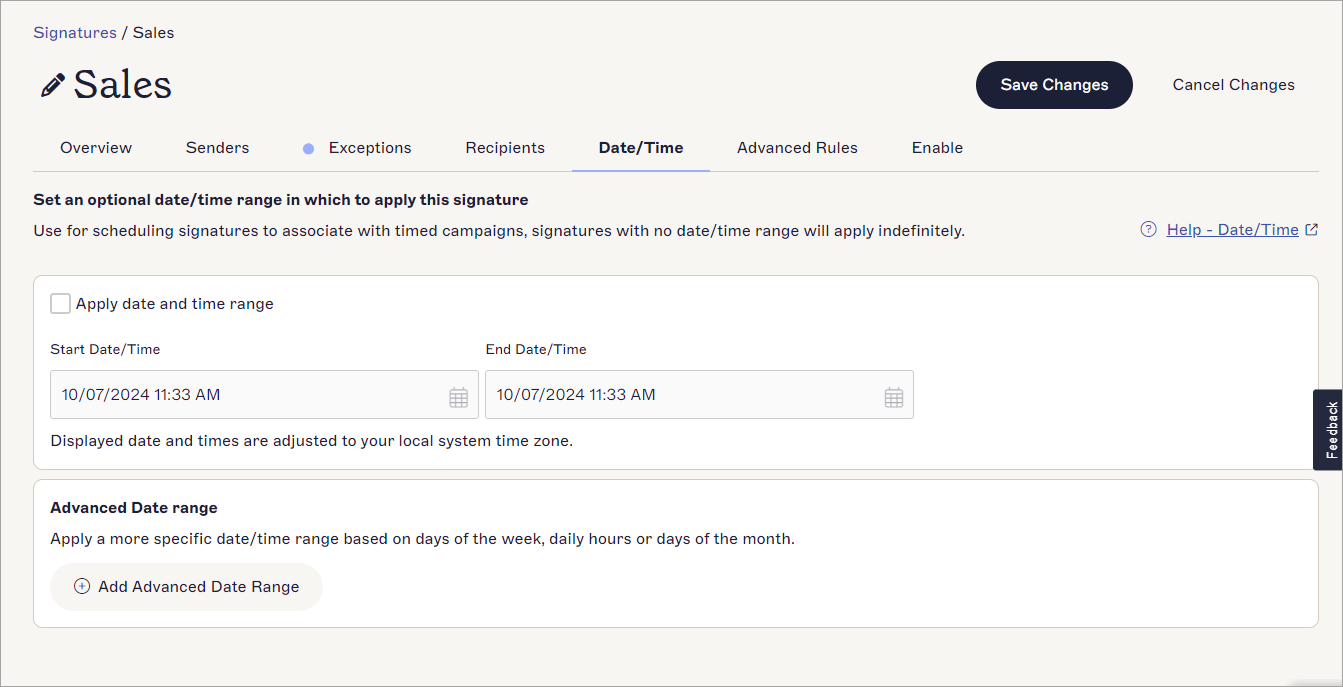
La pestaña de Fecha/Hora.
- Selecciona la casilla de verificación Aplicar rango de fecha y hora para habilitar los campos de Fecha/Hora de Inicio y Fecha/Hora de Fin.

La sección de fecha y hora.
- Ingresa los valores de fecha y hora en los campos de entrada Fecha/Hora de Inicio y Fecha/Hora de Fin, o selecciona el ícono del calendario
 para abrir el selector de calendario y hora y selecciona Establecer una vez elegido.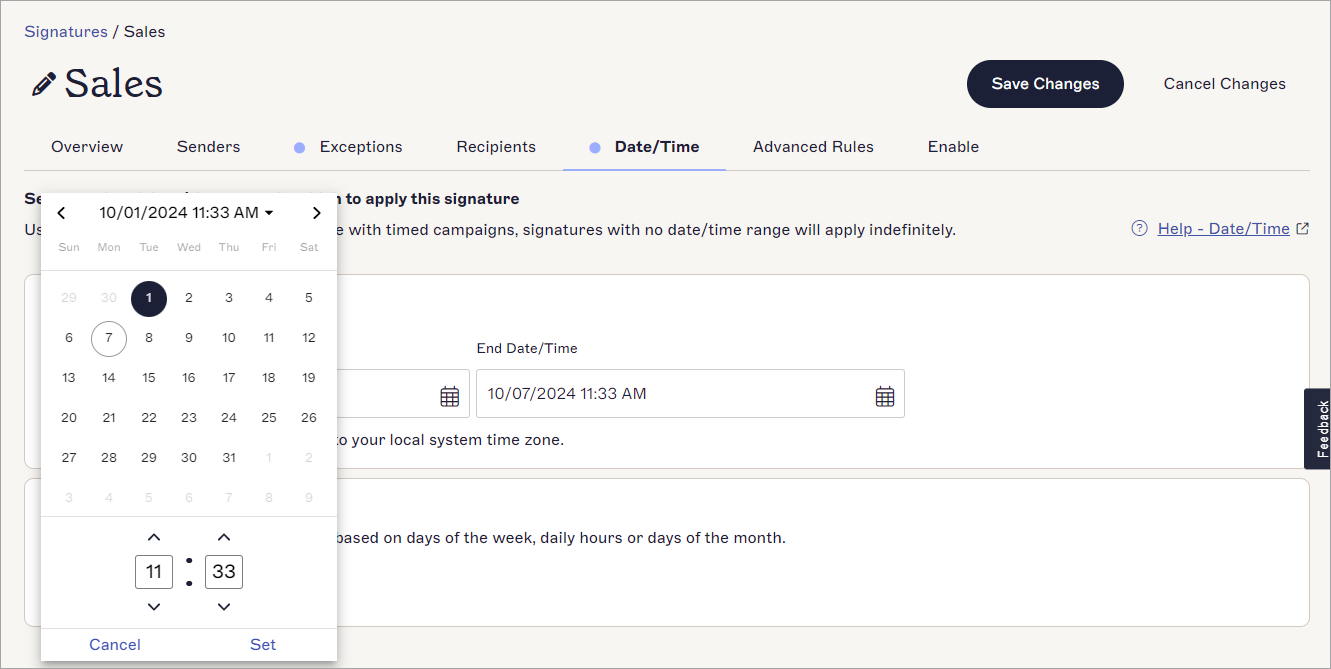
Puedes establecer tu fecha y hora usando el selector de calendario y la entrada de hora.
- Selecciona Guardar en el banner de cambios no guardados para guardar tus reglas de Fecha/Hora. Tu firma ahora solo se aplicará entre las fechas y horas de Inicio y Fin especificadas.
¡Consejo! Puedes ver si se aplican reglas de Fecha/Hora en la tarjeta de firma. Si se aplica una regla de Fecha/Hora a la firma, entonces se muestra Rango de Fecha/Hora Aplicado. Si no se aplica ninguna regla de Fecha/Hora, entonces se muestra Siempre Activo.