
Exclaimer ha dejado de dar soporte a la aplicación de escritorio Agente de Actualización de Firma y ya no proporciona actualizaciones ni soporte.
Usuarios existentes: Si experimenta problemas con la aplicación, visite la Base de Conocimientos para obtener orientación sobre la resolución de problemas. Si necesita más ayuda, abra un ticket de soporte.
Nuevos usuarios: Instale y use el Complemento de Exclaimer para Outlook en lugar de la aplicación de escritorio obsoleta.
Escenario
Envía correos electrónicos desde un buzón compartido y desea aplicar firmas del lado del cliente, para que pueda ver la firma mientras redacta el correo electrónico.
Esto puede ayudarle a evitar que se aplique una firma personal, o puede ser útil para organizaciones que solo usan firmas del lado del cliente.
Resolución
La solución depende de si usa el Complemento de Exclaimer para Outlook o el Agente de Actualización de Firma de Exclaimer.
• Si las cuentas de usuario de su buzón compartido están configuradas como Inicio de sesión bloqueado, entonces Exclaimer no sincronizará los detalles del buzón compartido por defecto. Active Sincronizar cuentas deshabilitadas para sincronizar estas cuentas de buzón compartido.
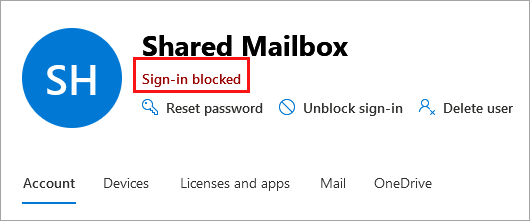
Un buzón configurado como Inicio de sesión bloqueado.
• Asegúrese de que el buzón compartido esté incluido en la lista de Remitentes para la firma que desea aplicar.
• Asegúrese de que la firma esté habilitada para la implementación del lado del cliente.
El complemento de Outlook puede tardar hasta 60 minutos en reflejar los cambios en configuraciones y reglas.
Seleccione una opción a continuación para ver las instrucciones relacionadas:
Para asegurarse de que el complemento de Outlook aplique la firma correcta al enviar correos electrónicos desde un buzón compartido en Outlook clásico/Nuevo Outlook:
Inicie sesión en Outlook usando su cuenta de buzón personal.
-
Seleccione Nuevo correo para redactar un correo electrónico. Cree su correo, luego cambie la dirección De al buzón compartido.
¡CONSEJO! La ubicación exacta de la dirección De puede variar entre versiones de Outlook. Si no ve la dirección De, abra el menú Opciones, seleccione los puntos suspensivos (...) y luego seleccione De.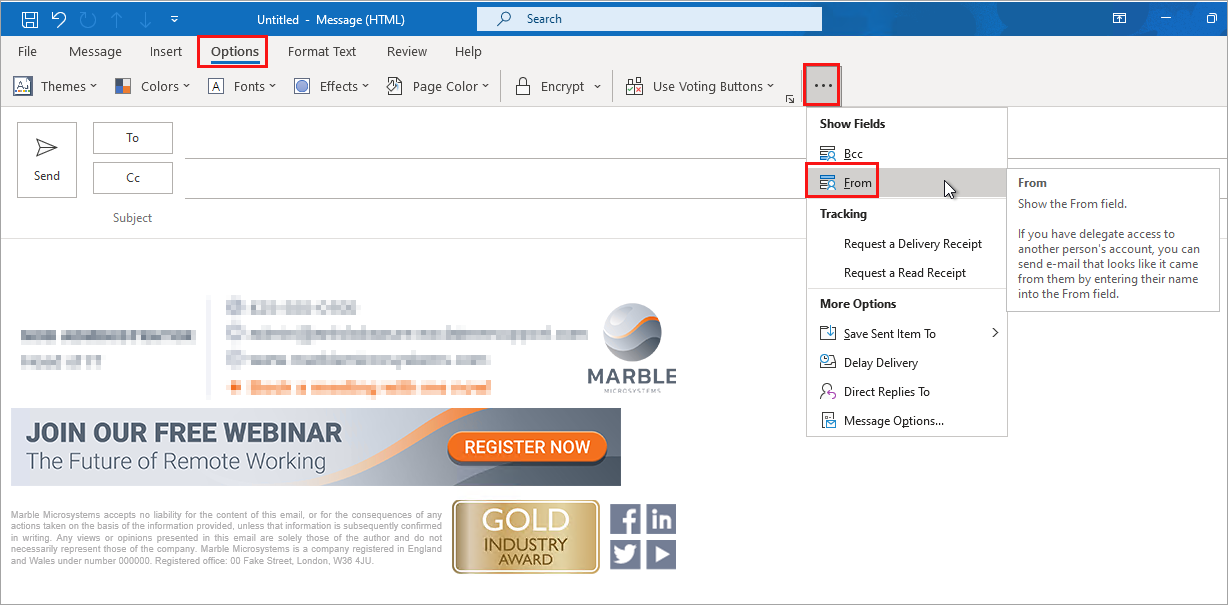
La dirección De puede encontrarse en el menú de puntos suspensivos dentro del menú Opciones.
- Abra el complemento de Exclaimer para Outlook seleccionando el icono de Exclaimer en la cinta de opciones del mensaje. Para más información sobre cómo acceder al complemento, consulte Uso del complemento de Exclaimer para Outlook.
- Seleccione una firma para el buzón compartido desde el panel del complemento.
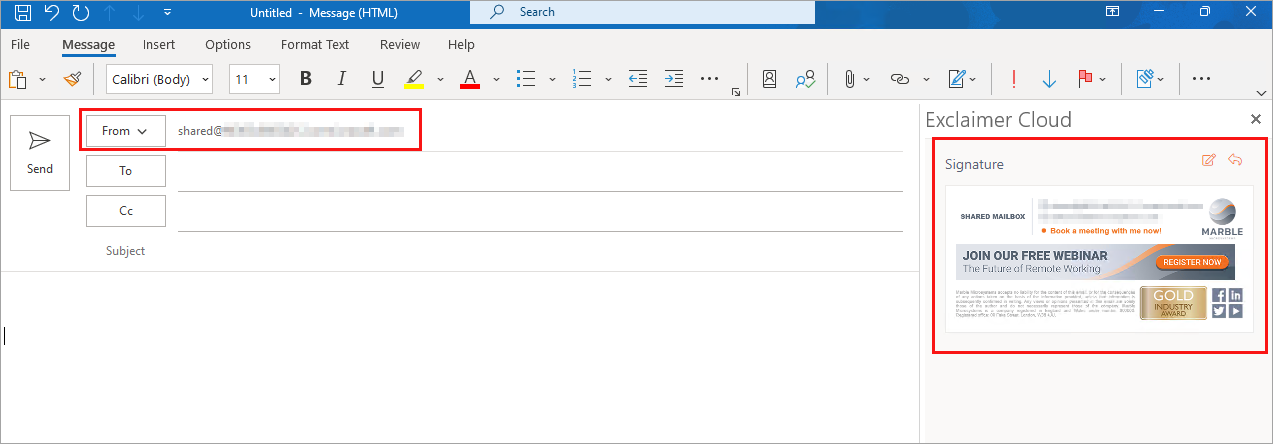
El panel del complemento de Exclaimer para Outlook muestra todas las firmas disponibles.
Esto inserta la firma seleccionada en el cuerpo del correo electrónico.
Para asegurarte de que el complemento de Outlook aplique la firma correcta al enviar, responder o reenviar correos electrónicos desde un buzón compartido en Outlook en la web, sigue los pasos a continuación.
Enviar un correo electrónico desde un buzón compartido
Para asegurarte de que el complemento de Outlook tenga plena funcionalidad al enviar correos electrónicos desde un buzón compartido en Outlook en la web:
Inicia sesión en Outlook Web App (OWA) usando tu cuenta de buzón personal.
Selecciona Nuevo correo para redactar un correo electrónico.
-
Selecciona el campo De junto al botón Enviar.
¡CONSEJO! Si el campo De no es visible, selecciona Opciones, luego activa Mostrar De.
Si el campo De no está disponible, selecciona Opciones, luego activa Mostrar De.
-
Selecciona la dirección de correo electrónico del buzón compartido de la lista.
¡CONSEJO! Si el buzón compartido no aparece en la lista, selecciona Otras direcciones de correo... y luego ingresa manualmente la dirección de correo electrónico del buzón compartido.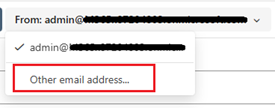
Si el buzón compartido no está en la lista, entonces desde el menú desplegable De, selecciona Otras direcciones de correo...
Una vez que envíes un correo electrónico desde el buzón compartido, la dirección permanecerá disponible en la lista desplegable De.
El complemento de Outlook insertará automáticamente la firma predeterminada para el buzón compartido.
Responder o reenviar un correo electrónico desde un buzón compartido
Antes de responder o reenviar correos electrónicos, asegúrate de haber enviado al menos un correo electrónico desde el buzón compartido (consulta los pasos anteriores). Esto garantiza que el buzón compartido aparezca en la lista desplegable De.
Para responder o reenviar correos electrónicos desde un buzón compartido asegurando que se aplique la firma correcta:
-
Verifique que el buzón compartido aparezca en la lista de buzones en el lado izquierdo de Outlook.
Si el buzón compartido no está listado:
Seleccione los puntos suspensivos ... junto al nombre de su buzón.
Seleccione Agregar carpeta o buzón compartido.
Ingrese la dirección de correo electrónico del buzón compartido y adjunte el buzón.
-
Asegúrese de que el campo De siempre esté visible:
Vaya a Configuración, seleccione Correo, luego seleccione Redactar y responder.
Active Mostrar siempre De.
Seleccione Guardar.
Ahora puede responder o reenviar correos electrónicos desde el buzón compartido, y el complemento de Outlook insertará automáticamente la firma requerida.
El Agente de Actualización de Firmas de Exclaimer descarga firmas del lado del cliente basadas en cómo se han configurado los buzones en Microsoft Outlook.
Si el buzón compartido se añade como una cuenta adicional en el perfil de Outlook, el Agente de Actualización solicita al usuario que inicie sesión para el buzón compartido; luego descargará cualquier firma asignada a ese buzón además del buzón principal en el perfil. Continúe a Para aplicar firmas a buzones compartidos añadidos como buzones adicionales a continuación.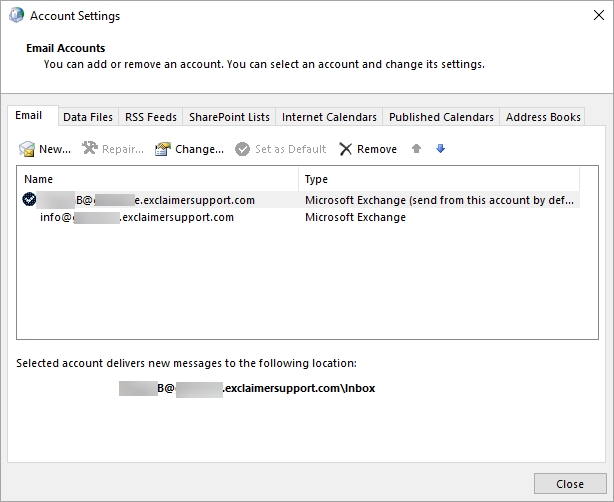
La ventana de Configuración de Cuentas muestra los perfiles listados.
Si el buzón compartido se añade automáticamente a Outlook mediante permisos completos, o si el buzón se añade como un buzón adicional dentro de la ventana de Configuración de Cuenta de Exchange, el Agente de Actualización no descargará las firmas para los buzones adicionales. Continúe a Para configurar el Agente de Actualización de Firmas de Exclaimer para descargar firmas para buzones adicionales (por máquina) a continuación, y luego continúe a Para aplicar firmas a buzones compartidos añadidos como buzones adicionales.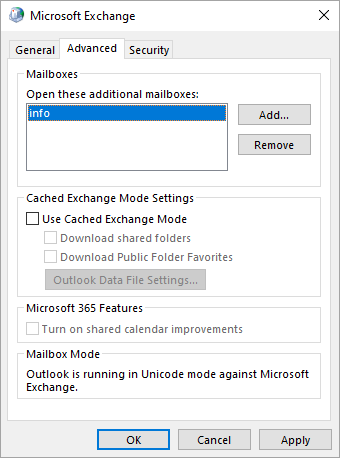
La ventana de Configuración de Cuenta de Exchange muestra buzones adicionales.
Para configurar el Agente de Actualización de Firmas de Exclaimer para descargar firmas para buzones adicionales (por máquina):
-
Navegue al directorio de instalación del Agente de Actualización de Firmas de Exclaimer a través de una de las siguientes rutas:
Instalación MSI por usuario:%localappdata%\Programs\Exclaimer Ltd\Cloud Signature Update Agent
Instalación MSI por máquina:Program Files (x86)\Exclaimer Ltd\Cloud Signature Update Agent
Instalación Click Once:%localappdata%\AppData\Local\Apps\2.0\Exclaimer Ltd\Cloud Signature Update Agent
- Localice el archivo Exclaimer.CloudSignatureAgent.exe.config y abra el archivo en el Bloc de notas.
- Establezca el valor de IncludeAdditionalMailboxes a True.
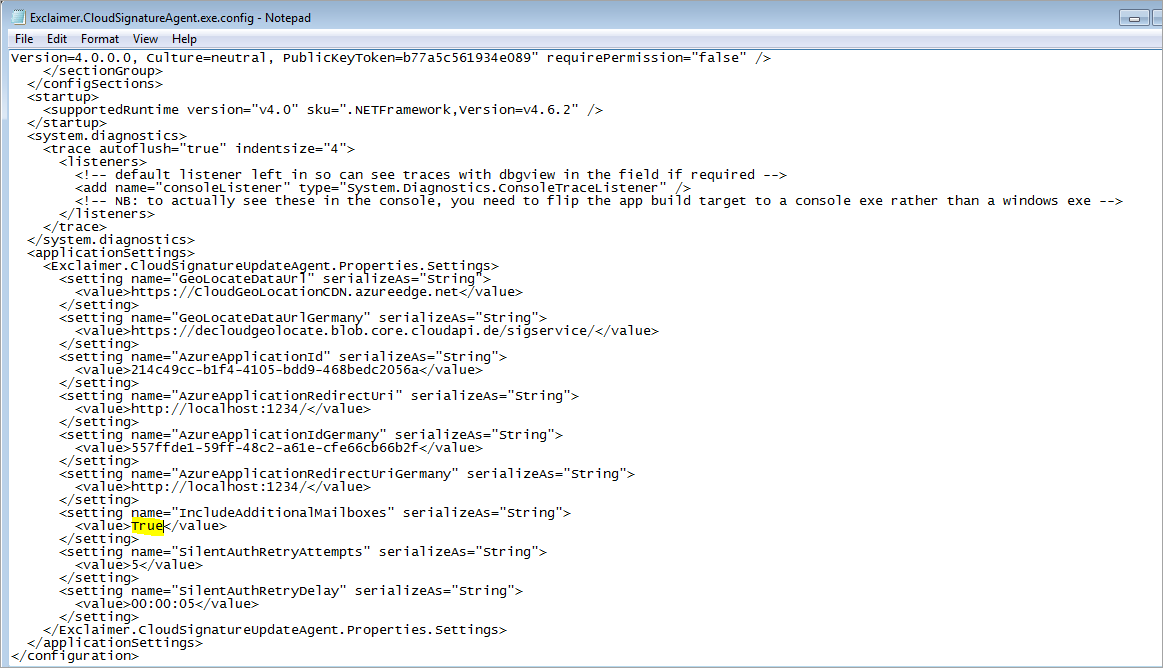
Ingrese True para establecer el valor.
- Guarde los cambios en el archivo y cierre el Bloc de notas.
-
Ejecute nuevamente el Agente de Actualización de Firmas de Exclaimer desde el menú Inicio para descargar las firmas adicionales de usuario.
NOTA: Se solicitarán credenciales para cada buzón adicional; ingrese las credenciales individuales del usuario para autenticarse.
Para aplicar firmas a buzones compartidos agregados como buzones adicionales:
-
Cree su correo electrónico, luego cambie la dirección De al buzón compartido.
NOTA: La ubicación exacta de la dirección De puede variar entre versiones de Outlook. Si no ve la dirección De, abra el menú Opciones, seleccione los puntos suspensivos (...) y luego seleccione De.
La dirección De puede encontrarse en el menú de puntos suspensivos dentro del menú Opciones.Esto permite que la segunda firma se descargue y esté disponible; pero el remitente deberá seleccionar manualmente la firma desde el menú desplegable de firmas.
- Para seleccionar manualmente una firma diferente, use el menú desplegable de firmas en la barra de herramientas.
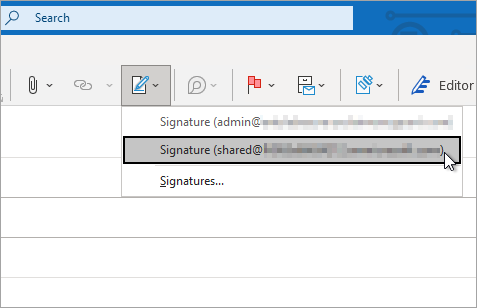
Seleccione el ícono de firmas para abrir el menú desplegable de firmas disponibles en Outlook.