
Escenario
Está utilizando Exclaimer con Microsoft 365 y implementación del lado del cliente y desea establecer ciertas firmas para que se apliquen por defecto, como al redactar un nuevo hilo de correo electrónico o al enviar una respuesta o reenvío de correo electrónico.
NOTA: Para usuarios de Google Workspace o del lado del servidor, consulte Cómo aplicar una firma de respuesta utilizando reglas del lado del servidor.
Resolución
Puede utilizar reglas de firma en la pantalla de Administración o el panel del complemento de Outlook de Exclaimer para establecer una firma específica como predeterminada de dos maneras: la predeterminada para nuevos correos electrónicos y la predeterminada para respuestas y correos electrónicos reenviados. Sus predeterminados se aplican utilizando el complemento de Outlook de Exclaimer.
Para establecer una firma del lado del cliente como predeterminada:
Seleccione una opción a continuación para ver las instrucciones relacionadas:
Opción 1: Establecer una firma como predeterminada en el portal de Exclaimer
- Desde la barra lateral del menú, seleccione Firmas, luego localice la firma que desea establecer como predeterminada y seleccione Administrar reglas.
- Seleccione la pestaña Habilitar. Las opciones predeterminadas se encuentran en la sección del lado del cliente bajo Aplicar como predeterminado para.
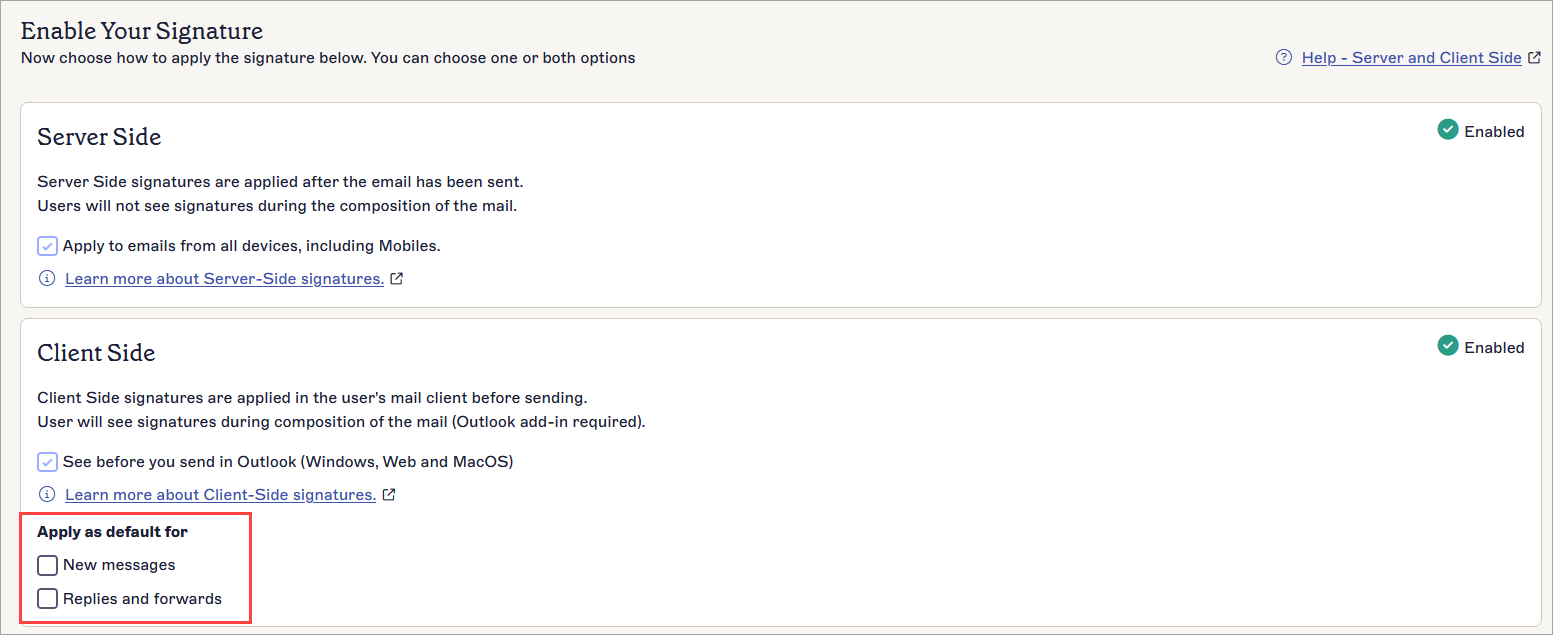
Las casillas de verificación Aplicar como predeterminado para establecen esta firma como predeterminada.
- Seleccione una casilla de verificación para elegir un tipo predeterminado para esta firma:
Seleccione Nuevos mensajes para aplicar esta firma como predeterminada para nuevos correos electrónicos.
Seleccione Respuestas y reenvíos para aplicar esta firma como predeterminada para respuestas de correo electrónico y correos electrónicos reenviados.
¡Consejo! Puede establecer una firma como predeterminada para ambos tipos de aplicación. Esta firma se aplicará a todos los correos electrónicos como predeterminada.NOTA: Si establece más de una firma como predeterminada, la que esté más arriba en la lista de Todas las firmas tendrá prioridad. Reordene sus firmas para cambiar la prioridad. - Para eliminar una configuración predeterminada, desmarque la casilla de verificación.
- En el banner de cambios no guardados, seleccione Guardar.
- Ejecute una sincronización de datos manual para sincronizar sus firmas con Outlook.
-
Instale el complemento de Outlook de Exclaimer. Sus firmas predeterminadas ahora se aplican cuando envía un correo electrónico utilizando la implementación del lado del cliente.
- Para ver sus firmas predeterminadas, abra su cliente de correo electrónico y vea el panel de firmas del complemento. Se muestran íconos sobre las firmas; si una firma se ha establecido como predeterminada, el ícono correspondiente está resaltado.
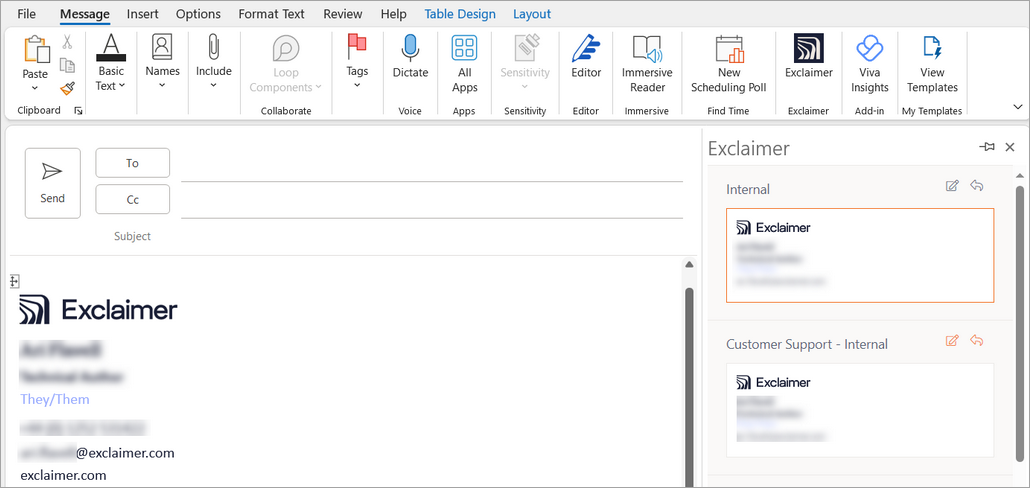
Firmas en el complemento de Outlook de Exclaimer. Hay íconos sobre cada firma. Los íconos se resaltan cuando una firma se establece como predeterminada.
El ícono de lápiz indica una firma establecida como predeterminada para nuevos correos electrónicos. El ícono de flecha
  indica una firma establecida como predeterminada para respuestas y reenvíos.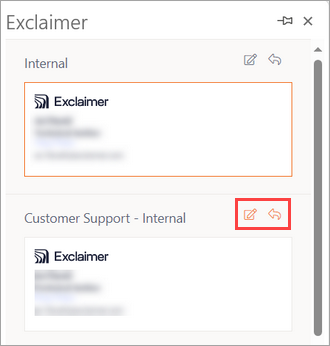
El ícono correspondiente aparece en naranja cuando la firma se establece como predeterminada.
Las firmas establecidas como predeterminadas para ambos tipos muestran ambos íconos.
NOTA: Las firmas no se pueden ver utilizando el complemento en dispositivos móviles; la firma establecida como predeterminada se aplica automáticamente.
Opción 2: Establecer una firma como predeterminada utilizando el complemento de Outlook
NOTA: Esta solución no es adecuada para dispositivos móviles. No puedes ver firmas ni establecer predeterminados utilizando el complemento en dispositivos móviles. La firma predeterminada aplicada para dispositivos móviles será solo un predeterminado definido utilizando la Opción 1.
- Instala el complemento de Outlook de Exclaimer. Para más información, consulta cómo instalar elcomplemento de Outlook.
Recomendamos: Si estás utilizando una versión de Outlook anterior a 2019 o un buzón local, entonces instala el Agente de Actualización de Firmas de Exclaimer. Para más información, consulta cómo instalar el Agente de Actualización de Firmas de Exclaimer (Windows). Puedes acceder a la última versión para implementación desde aquí: Exclaimer Signature.
- Ejecuta una sincronización de datos manual para sincronizar tus firmas con Outlook.
- Abre tu cliente de correo electrónico y visualiza el panel de firmas del complemento. Los íconos para los predeterminados se muestran sobre las firmas.
Firmas en el complemento de Outlook de Exclaimer. Hay íconos sobre cada firma. Los íconos se resaltan cuando una firma se establece como predeterminada.
- Selecciona el ícono de lápiz para establecer una firma como la predeterminada para nuevos correos electrónicos. El ícono aparece en naranja para las firmas que se establecen como predeterminadas.
- Selecciona el ícono de flecha que indica una firma establecida como predeterminada para respuestas y reenvíos. El ícono aparece en naranja para las firmas que se establecen como predeterminadas.
El ícono correspondiente aparece en naranja cuando la firma se establece como predeterminada.
NOTAS:
- Si se elimina una plantilla predeterminada o ya no existe, la firma original definida por el Administrador se tratará como la firma predeterminada.
- Si se han establecido configuraciones de destinatario del lado del cliente, estas tendrán prioridad sobre los predeterminados establecidos.
- Todos los predeterminados seleccionados se almacenan en la configuración de roaming del usuario. Si se están utilizando perfiles obligatorios o temporales, los predeterminados no se aplicarán.