
Descripción
Cuando creas una cuenta de Exclaimer, puedes configurar una nueva suscripción de prueba o ser añadido a una suscripción existente.
Puedes registrarte usando Microsoft 365, Google o tu dirección de correo electrónico.
Las suscripciones de prueba ofrecen la experiencia del nivel Pro de Exclaimer, con acceso completo a las funciones. Para más información sobre las funciones disponibles en las suscripciones Pro , consulta nuestros planes de precios.
Cómo acceder
- Ve a https://registration.exclaimer.com.
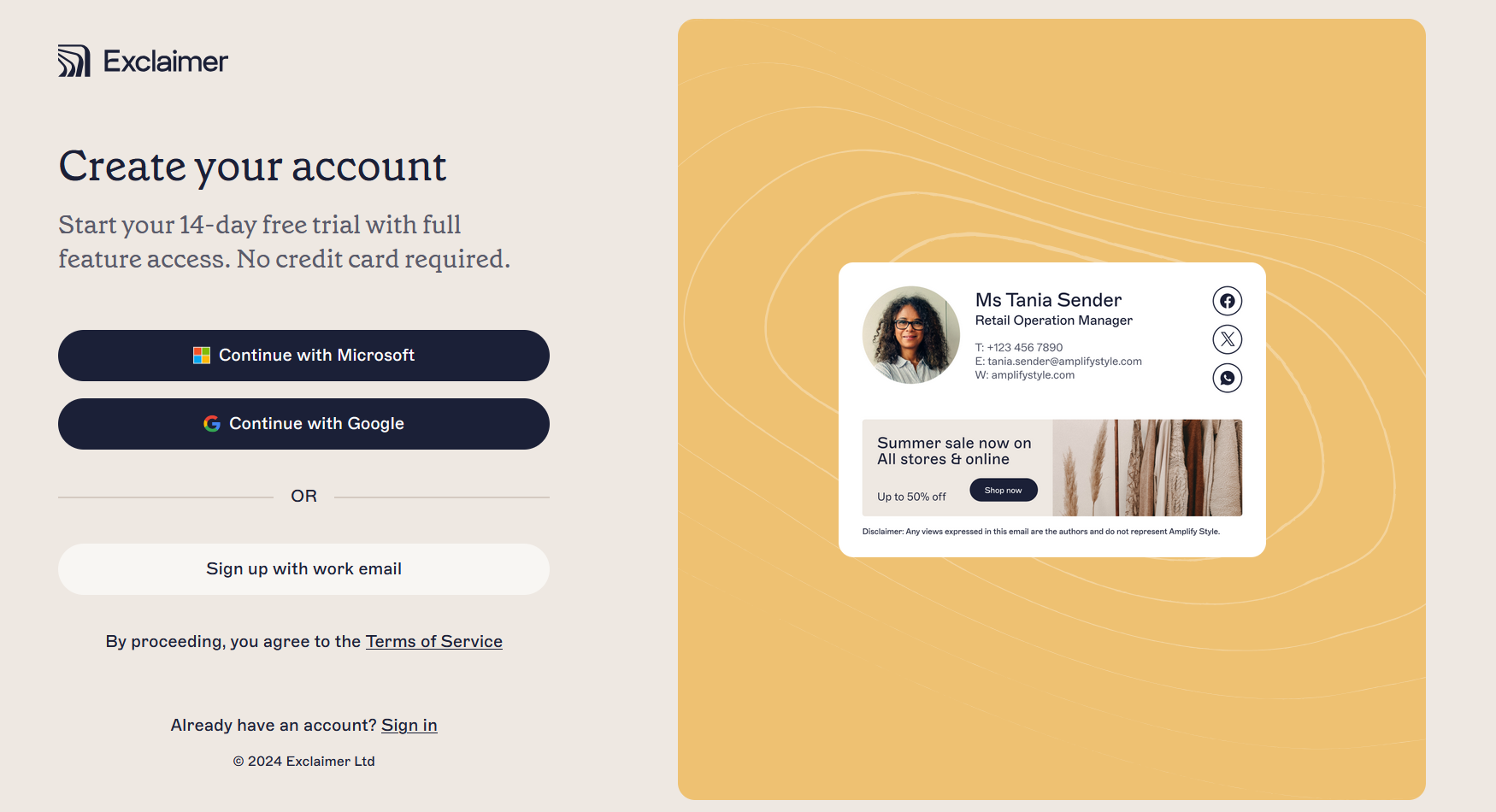
Selecciona una opción de registro para configurar una nueva suscripción de prueba de Exclaimer.
Para registrarte en Exclaimer:
- Seleccione su método de registro.
O BIEN:
Seleccione Continuar con Microsoft o Continuar con Google.
O
Seleccione Registrarse con correo electrónico laboral.
- Si se registró con Microsoft o Google, será redirigido a la página de inicio de sesión correspondiente para su servicio. Inicie sesión con su cuenta de Microsoft o Google y seleccione Siguiente.
- Es posible que reciba una solicitud para proporcionar autenticación multifactor. Si se registró con su dirección de correo electrónico, es posible que deba copiar y pegar un código de seguridad de un solo uso. Siga las indicaciones para completar el proceso de inicio de sesión.
- Acepte los permisos de Exclaimer si se le solicita.
- En la pantalla Conozcámonos, ingrese su Nombre, Apellido, Teléfono y Rol (opcional). La vista previa de la firma junto a los campos se actualiza automáticamente para mostrarle cómo se verían sus datos en un ejemplo de firma de correo electrónico de Exclaimer.
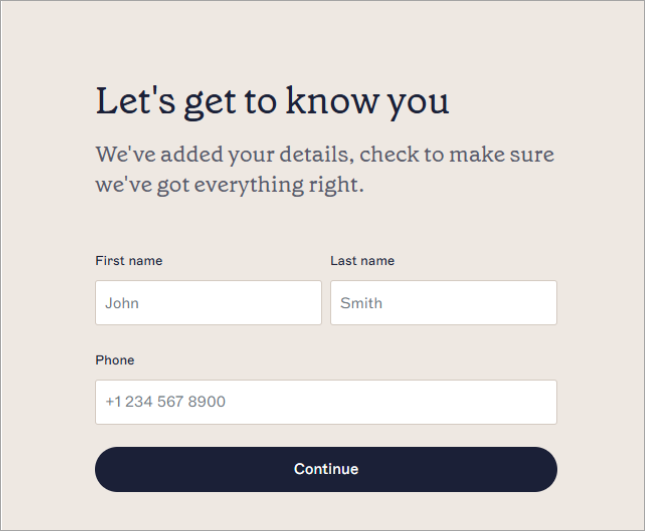
Pantalla Conozcámonos. Los campos han sido completados con datos de ejemplo para mostrar una vista previa de la firma poblada.
- Seleccione Continuar.
-
En la pantalla Acerca de su empresa, ingrese el Nombre de la empresa, seleccione el número de usuarios para su suscripción en el menú desplegable Tamaño de la empresa y seleccione su país en el menú desplegable País.
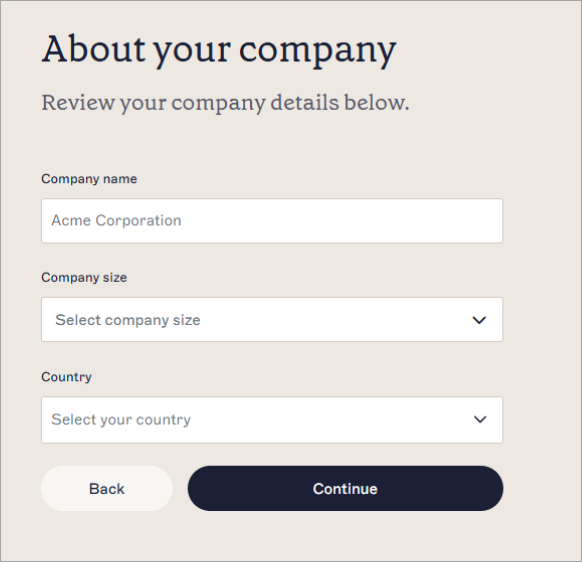
Pantalla Acerca de su empresa. Los campos han sido completados con datos de ejemplo para mostrar una vista previa de la firma poblada.NOTA: Se requiere un mínimo de 10 usuarios. - [Opcional] Para ver cómo se vería la imagen de su marca en una firma, seleccione Cargar logo. Ajuste su imagen en el redimensionador y luego seleccione Guardar. La vista previa de la firma se actualiza automáticamente para mostrarle un ejemplo de su imagen en una firma de Exclaimer.
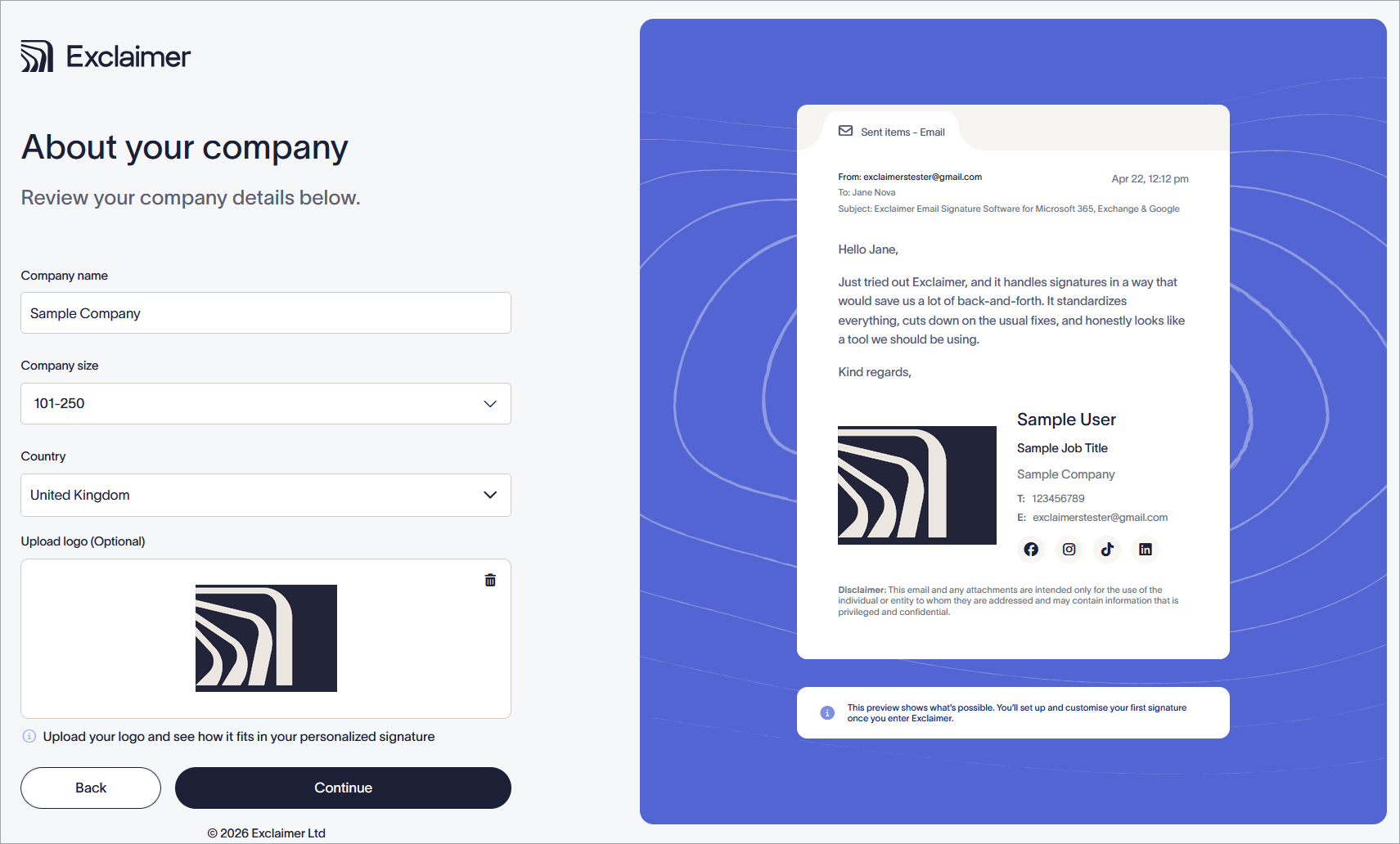
Un ejemplo de un logo cargado se muestra en la vista previa de la firma.
- Seleccione Continuar.
-
O BIEN:
Para configurar una nueva suscripción de prueba, elige tu plataforma de correo electrónico y selecciona Continuar.
O
Para crear una cuenta sin crear una nueva suscripción, selecciona Omitir creación de suscripción.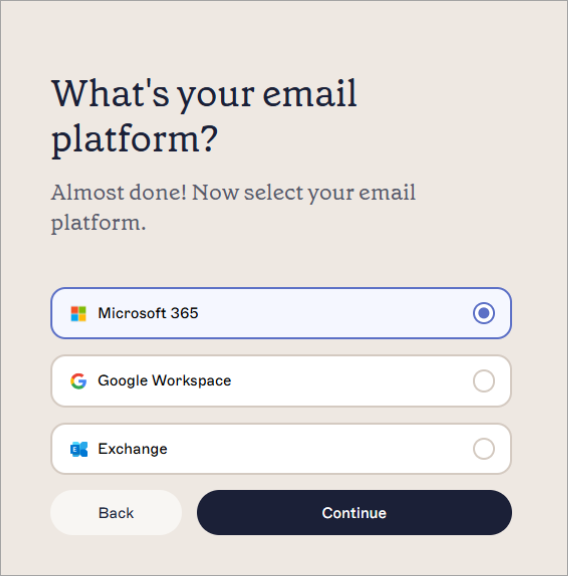
Selecciona tu plataforma de correo electrónico para crear una suscripción, o selecciona Omitir creación de suscripción si te están agregando a una suscripción existente.NOTA: Los usuarios que omitan la creación de la suscripción deben ser añadidos a una suscripción existente por el propietario o crear una suscripción más adelante. Para estos usuarios, el proceso termina aquí. Tu cuenta ya está creada y no necesitas hacer nada más una vez que una suscripción esté disponible para ti. - Si continúas con la creación de la suscripción, O BIEN:
Selecciona las casillas correspondientes en las páginas ¿Cuál es tu objetivo principal? y ¿Cuál es tu departamento? para ayudar a Exclaimer a guiarte de la mejor manera para usar tu suscripción. Una vez hecho, selecciona Continuar.
O
Selecciona Omitir para continuar sin responder.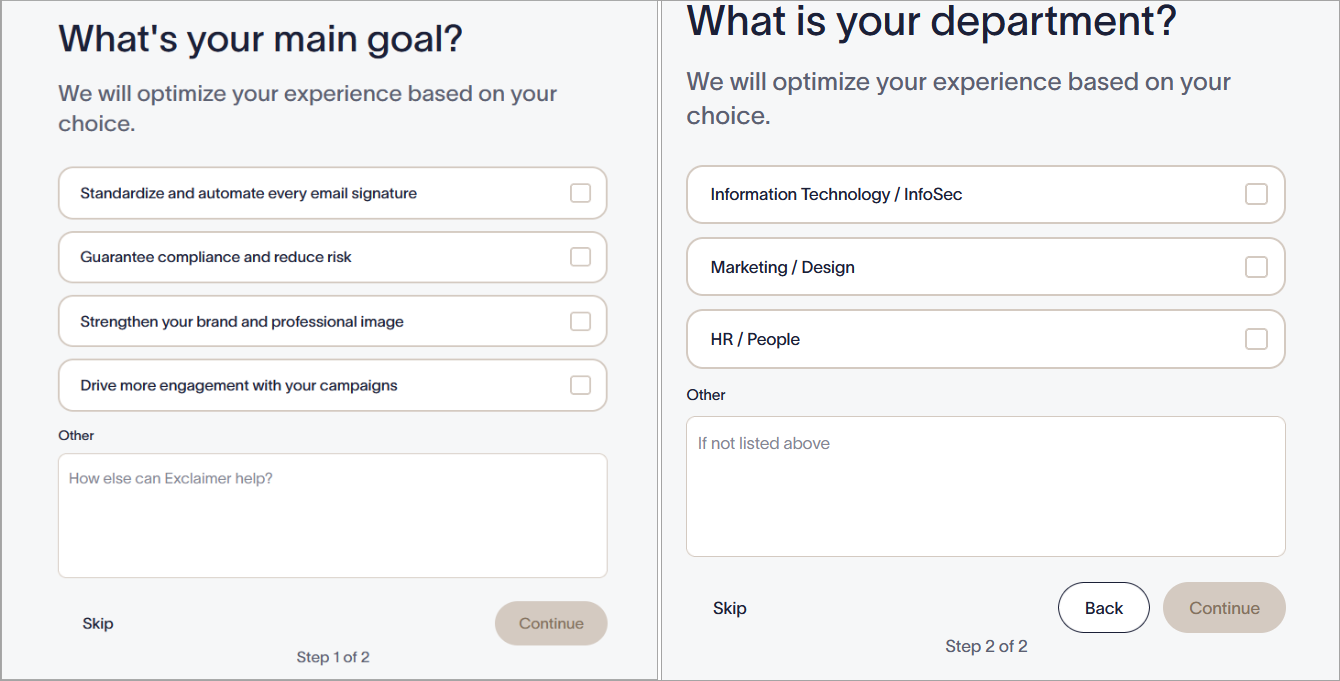
Completa tus objetivos laborales para optimizar tu experiencia.
-
Tu nueva suscripción ha sido creada y lanzada. Sigue la incorporación en pantalla para completar la configuración de tu nueva suscripción.
NOTA: Las suscripciones de Exclaimer no pueden configurarse para Microsoft y Google al mismo tiempo. Solo puedes tener una suscripción a una de ellas. Si deseas usar ambas, necesitarás suscripciones separadas.