
Descripción
El panel de Feedback Analytics muestra cómo los destinatarios han interactuado con los elementos de Feedback que añadiste a tus firmas.
Analytics requiere configuración del lado del servidor para funcionar. Puedes usar Analytics en implementación del lado del cliente, pero solo si has habilitado y configurado el lado del servidor. Para ayuda con la configuración del lado del servidor, consulta nuestras guías de incorporación para suscripciones de Microsoft o suscripciones de Google.
Cómo acceder
Para acceder a Feedback Analytics:
- Desde el menú lateral, selecciona Analytics.
- Selecciona la pestaña Feedback.
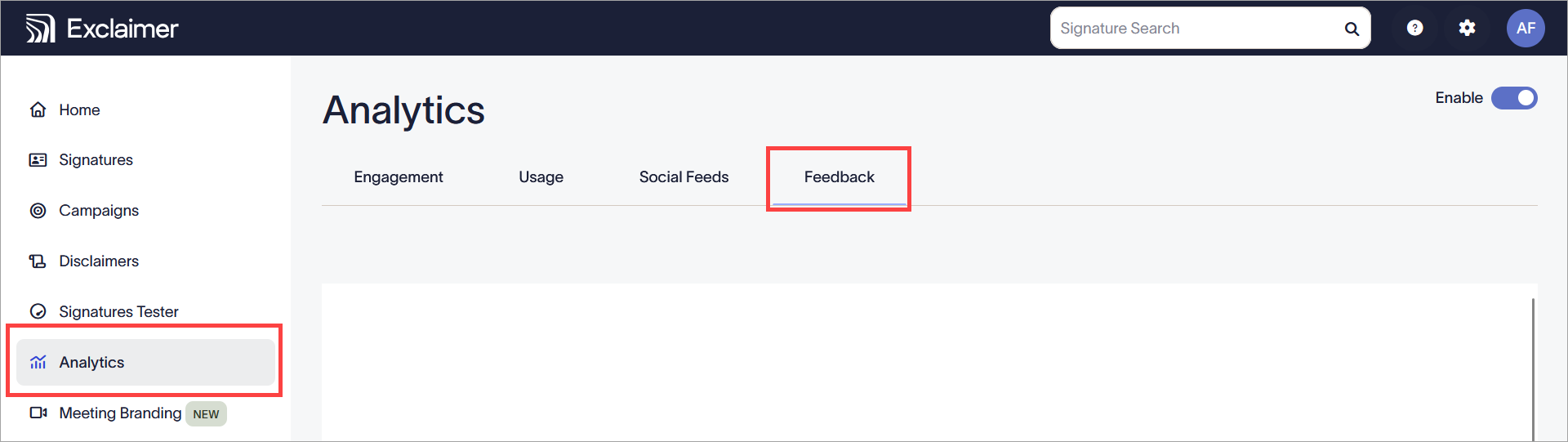
Selecciona Analytics, luego selecciona Feedback.
Comprendiendo Feedback Analytics
Para que los datos se recopilen y muestren en el panel, tus correos electrónicos deben ser enrutados a través de los servidores de Exclaimer. Los hipervínculos se reescriben automáticamente y se redirigen a través del servicio de seguimiento de clics de Exclaimer.
Las URLs tienen un código regional <Código de Región> prefijado.
Puede elegir si desea recopilar datos analíticos utilizando el interruptor Activar. 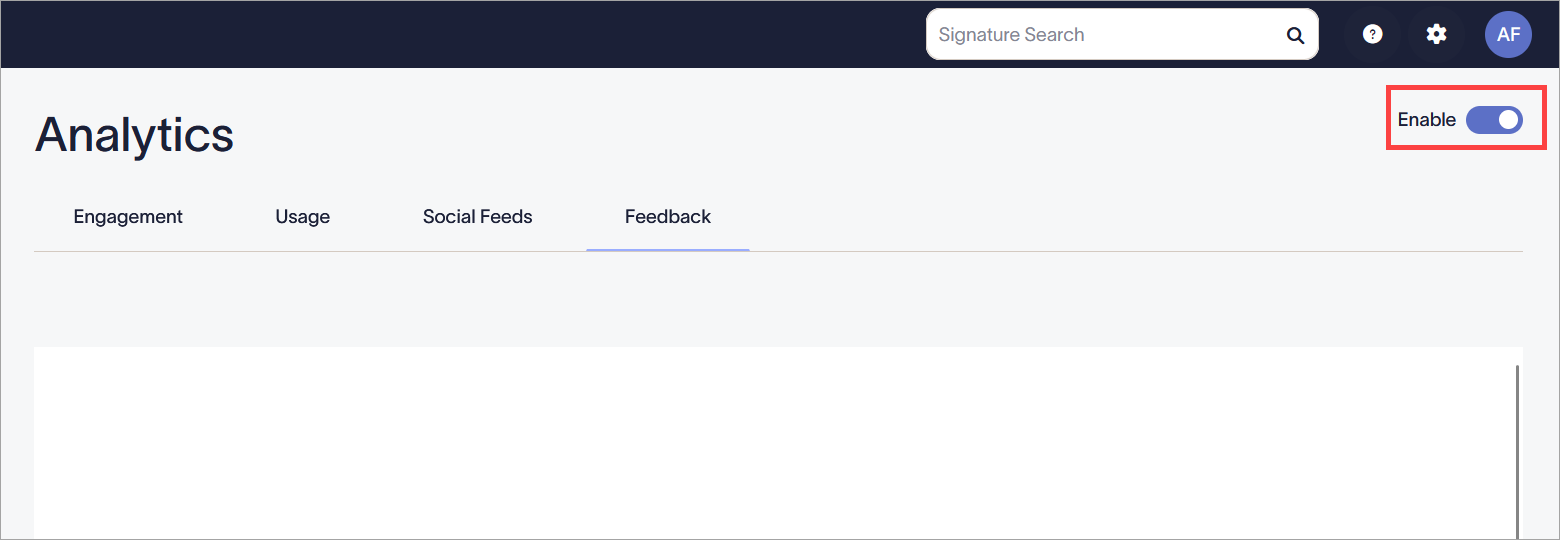
El interruptor Activar en la posición Encendido.
Si no se habilitan los análisis, sus enlaces no se modifican y no se recopilan datos. Su panel no mostrará ningún dato.
La pantalla de Análisis de comentarios consta de dos pestañas: Informes y Notificaciones.
- Informes contiene el panel de Análisis de comentarios, que le ayuda a analizar cómo los destinatarios dan su opinión a partir de sus elementos de comentarios.
- Notificaciones le permite controlar las alertas por correo electrónico sobre los comentarios de los clientes, incluyendo quién recibe las notificaciones y para qué.
La pestaña Informes se actualiza automáticamente cada 30 segundos..png)
El panel de análisis de comentarios. Cada número corresponde a una sección diferente de la pantalla. Cada sección se describe en la tabla.
La siguiente tabla describe las diferentes opciones disponibles en el panel de Análisis de comentarios:
| Área de pantalla | Descripción de la función |
|
Rango de fechas |
Seleccione un rango de fechas de la lista desplegable:
Para establecer un rango de fechas personalizado, ingrese o seleccione una fecha y hora de inicio y fin usando el selector de calendario. |
|
Exportar |
Seleccione para exportar los datos del rango de fechas seleccionado en formato CSV.
|
|
Calificaciones de satisfacción |
Un gráfico de dona que muestra el porcentaje de diferentes respuestas CSAT recibidas.
|
|
Factor de felicidad |
Un gráfico de dona con una cara de emoji que muestra el porcentaje de respuestas CSAT positivas y negativas recibidas. Las puntuaciones Oro y Verde se combinan para calcular la puntuación positiva, representada por el porcentaje escrito en verde, y las puntuaciones Amarillo y Rojo se combinan para calcular la puntuación negativa, representada por el porcentaje escrito en rojo. |
|
NPS |
Un gráfico de indicador para mostrar las calificaciones de NPS (Net Promoter Score) del rango de fechas seleccionado. También se listan el número y porcentaje de Promotores, Pasivos y Detractores. |
|
Volumen de respuestas |
Un gráfico de área para mostrar el volumen de respuestas de cada tipo de respuesta del rango de fechas seleccionado. La línea punteada muestra la Tendencia en el volumen según la dirección hacia la que apunta. |
|
Desglose de respuestas |
Muestra las siguientes columnas de datos sobre las respuestas individuales:
Para ver un comentario, seleccione el icono de burbuja de diálogo en la fila correspondiente. Este icono solo aparece si se proporcionó un comentario. Para eliminar una respuesta, seleccione la(s) casilla(s) en la(s) fila(s) correspondiente(s), luego seleccione Eliminar. El panel se actualiza inmediatamente. Para ordenar el desglose de respuestas por cualquier columna de datos, seleccione los iconos de flecha junto al encabezado de la columna. |
|
Tabla de clasificación |
Muestra las siguientes columnas de datos sobre las respuestas de remitentes individuales:
Para ordenar el desglose de respuestas por cualquier columna de datos, seleccione los iconos de flecha junto al encabezado de la columna. La Tabla de clasificación se ordena por defecto de mayor a menor puntuación de Temperatura. |


Puede configurar alertas por correo electrónico para cada tipo de respuesta de retroalimentación recibida y comentarios dejados en cada tipo de retroalimentación. Cada notificación de alerta es opcional.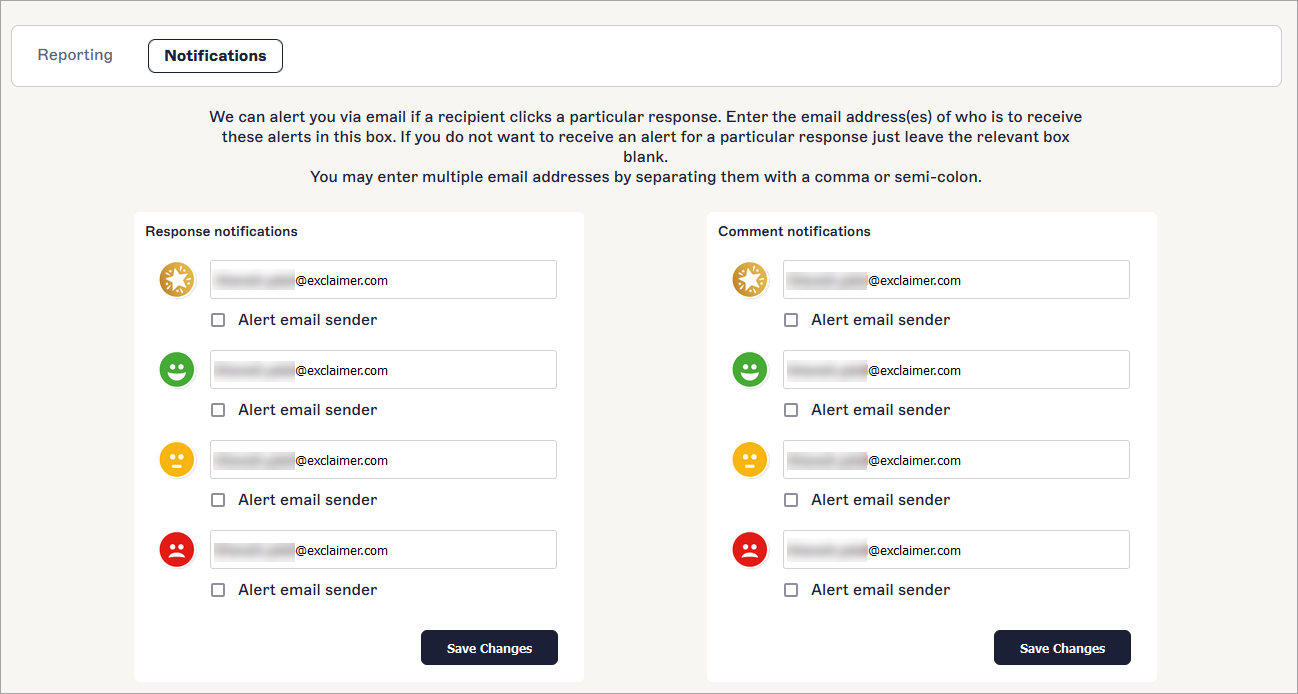
Para configurar las notificaciones de Respuesta y/o Comentario:
-
Para enviar una notificación por correo electrónico para una respuesta de retroalimentación y/o comentario, seleccione el campo correspondiente e ingrese la(s) dirección(es) de correo electrónico a la(s) que desea enviar la respuesta. Separe múltiples direcciones de correo electrónico usando un punto y coma o una coma.
NOTA: Los campos se rellenan por defecto con la dirección de correo electrónico del usuario del portal. No es necesario que utilice esta dirección de correo electrónico. Si lo desea, elimínela del campo. - Seleccione la casilla Remitente del correo de alerta para enviar una alerta a la dirección de correo electrónico proporcionada si un destinatario hace clic en la respuesta específica. Deseleccione la casilla para dejar de recibir notificaciones para esta respuesta.
- Seleccione Guardar cambios.