
Escenario
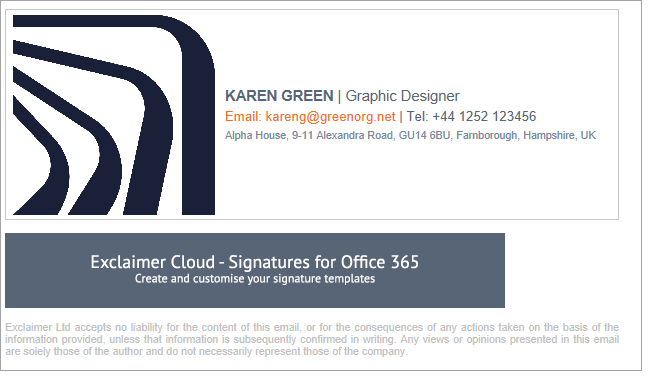
Notas que aunque una imagen en tu firma aparece correcta en un correo electrónico, cuando respondes o reenvías un correo la imagen aparece mucho más grande de lo que debería.
Por ejemplo:
Imagen normal
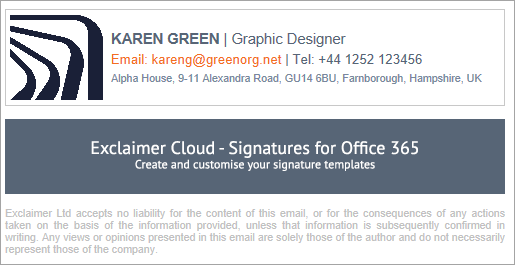
Imagen ampliada después de reenviar o responder
Razón
Esto ocurre cuando redimensionas una imagen subida en el Diseñador de Firmas. Algunos clientes de correo electrónico revierten automáticamente la imagen al tamaño original del archivo.
Resolución
Para evitar este problema, asegúrate de que los archivos de imagen tengan el mismo tamaño que deseas mostrar cuando los subas; por ejemplo, si quieres que tu imagen se muestre a 100x100px, crea o redimensiona tu archivo de imagen a ese tamaño.
Verifica las dimensiones de tu imagen:
- Haz clic derecho en tu archivo de imagen y selecciona Propiedades (dispositivos Windows) o Obtener información (dispositivos Mac).
- Abre la pestaña Detalles (Windows) o Más información (Mac). El tamaño de la imagen en píxeles aparece en Dimensiones.
- En el Diseñador de Firmas, abre tu firma y selecciona la imagen. Expande el menú Tamaño en el panel de Propiedades. Los valores bajo Ancho y Alto son el tamaño de la imagen en píxeles.
- Si las dimensiones en tu plantilla de firma no coinciden con las dimensiones del archivo de imagen original, vuelve a subir una imagen con valores de píxeles coincidentes.
¡Consejo! Puedes usar la mayoría de los programas de edición de imágenes para redimensionar una imagen. Para más información, consulta Cómo redimensionar una imagen para ajustarse al límite de 300KB de Exclaimer.