
Escenario
Estás utilizando Exclaimer y te gustaría usar imágenes vinculadas dentro de la firma. Pero, la imagen vinculada es diferente para cada usuario.
Resolución
Puedes usar atributos personalizados para obtener dinámicamente cada imagen vinculada para cada usuario.
Requisitos previos
Antes de crear una firma con imágenes vinculadas, asegúrate de que:
Las imágenes están disponibles en el servidor alojado, Google Drive o Dropbox.
Para más información, consulta Cómo alojar imágenes usando Google Drive y Cómo alojar una imagen usando Dropbox.
Usando imágenes vinculadas
Para crear una firma que use campos para obtener imágenes vinculadas:
- Crea campos personalizados e inserta la URL de cada imagen dentro de Microsoft 365 o tu directorio activo local. Para más información sobre cómo puedes hacer esto, consulta Cómo agregar campos personalizados a tu firma.
- Inicia sesión en Exclaimer y selecciona Firmas en el menú lateral. Esto abrirá la lista de Todas las Firmas. Localiza tu firma y selecciona Editar Diseño.
Para más información, consulta cómo puedes crear una firma.
- La firma se abrirá en el Diseñador de Firmas. Arrastra y suelta el elemento Imagen/Logo en la firma.
- Selecciona la opción Nueva imagen vinculada.

Selecciona la opción Nueva imagen vinculada.
- En URL de Imagen Vinculada, agrega el campo de atributo personalizado. Escribe { y luego selecciona el campo requerido de la lista mostrada.
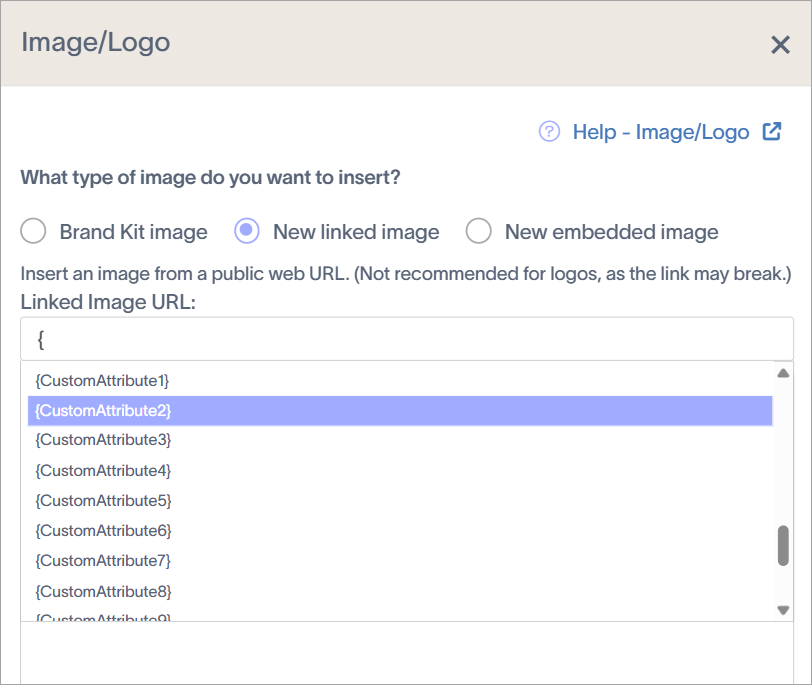
Escribe { en la URL de Imagen Vinculada para poblar la lista. Agrega el atributo personalizado.
- En este momento, la imagen no se mostrará. Puedes ver la imagen dentro del panel de vista previa.
Si la imagen no es visible dentro del panel de vista previa, realiza una sincronización manual de datos para resultados inmediatos o puedes esperar 24 horas para que los cambios sean visibles.