Descripción
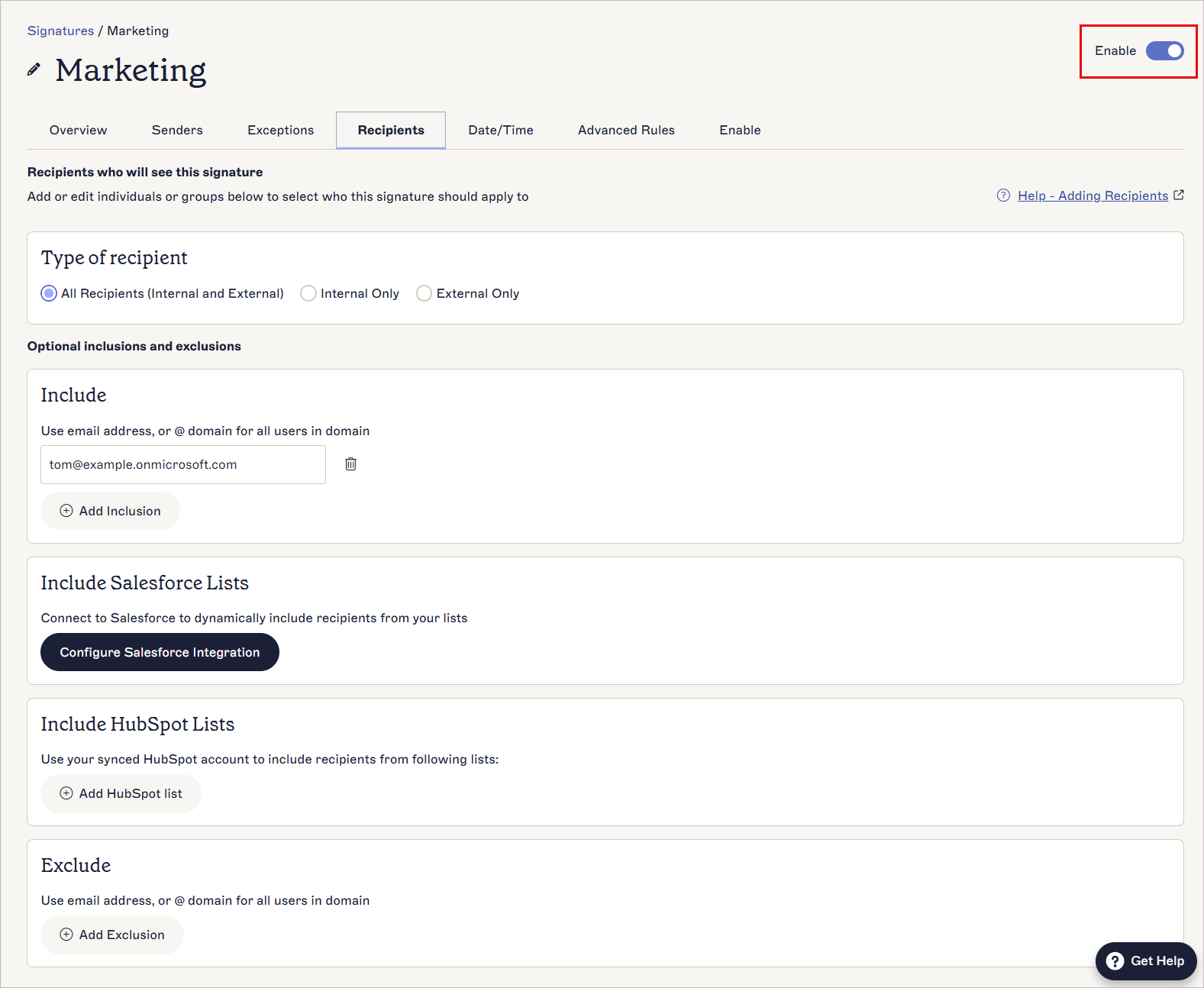
Las reglas de destinatarios son condiciones que te permiten controlar si se debe aplicar o no una firma a un correo electrónico según el destinatario.
Cómo acceder a ello
Para acceder a la pestaña Destinatarios :
- Desde el panel de menú, selecciona Firmas. Junto a tu firma, selecciona Administrar Reglas.
Esto abre la pantalla de Administración.
- Selecciona la pestaña Destinatarios .
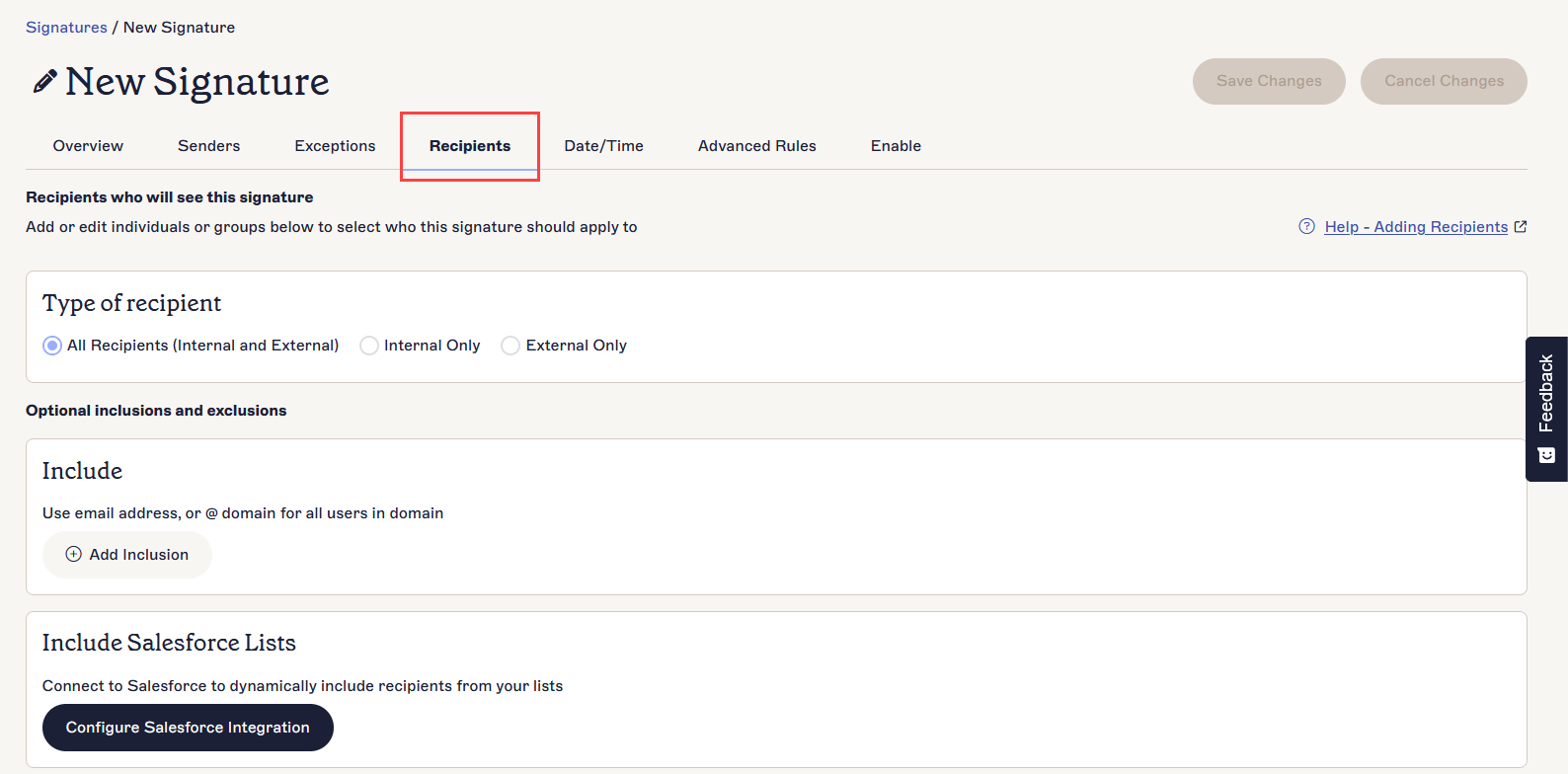
Selecciona la pestaña Destinatarios.
Definiendo a qué destinatario(s) se aplica esta firma
Para definir destinatarios para la firma seleccionada:
Las opciones de Tipo de Destinatario aplican una firma a los destinatarios según su estado de organización interna o externa.
Para seleccionar el tipo de destinatario para la firma seleccionada:
- Bajo Tipo de destinatario, selecciona uno de:
Todos los destinatarios (Internos y Externos): La firma se aplica a todos los destinatarios.
O
Solo Internos: La firma se aplica solo a los destinatarios dentro de tu organización.
O
Solo Externos: La firma se aplica solo a los destinatarios fuera de tu organización.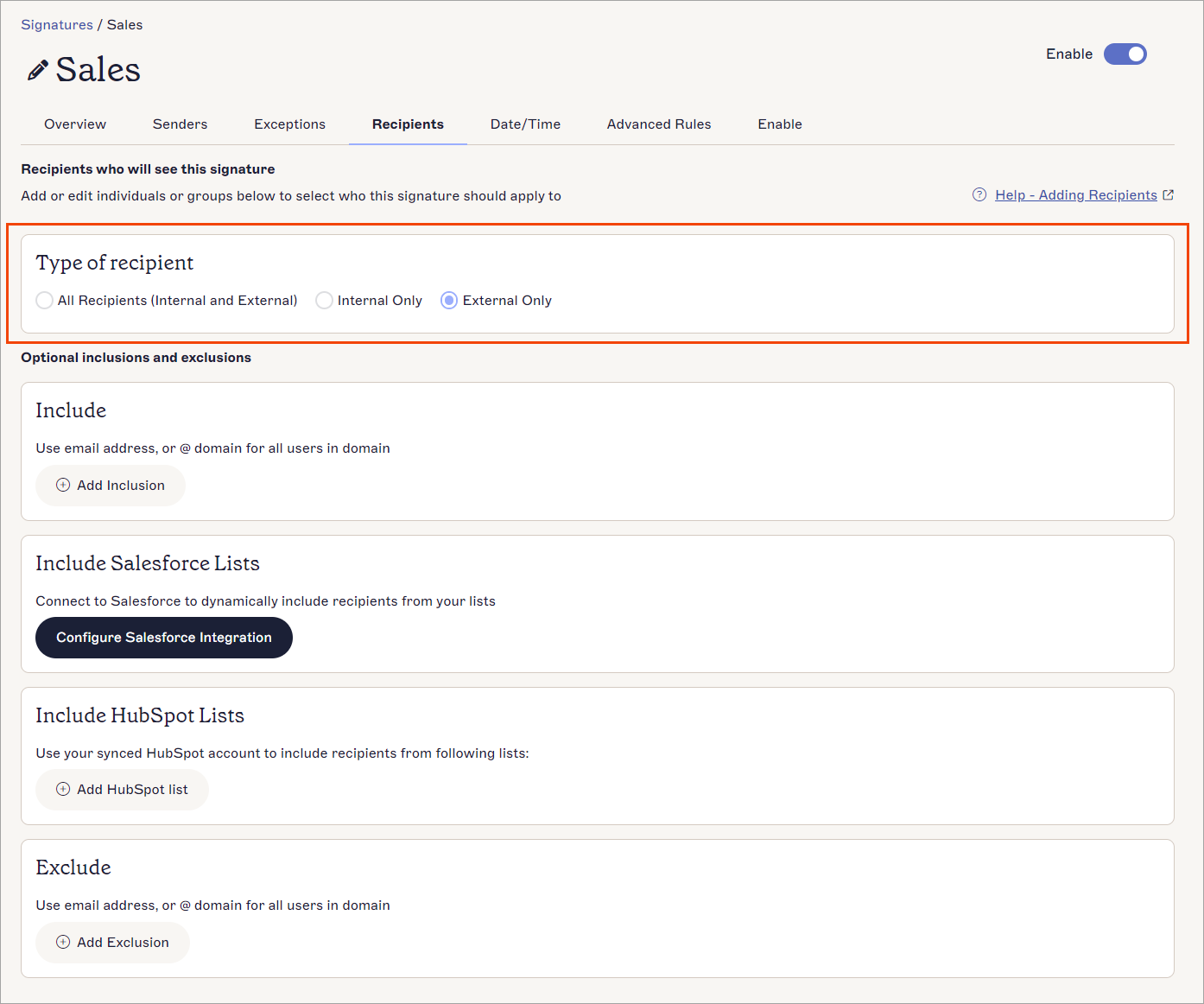
Las opciones de tipo de destinatario se encuentran en la sección Tipo de Destinatario. Estas opciones se procesan antes de que se apliquen inclusiones o exclusiones opcionales.
- En el banner de cambios no guardados, selecciona Guardar para aplicar tus reglas, o selecciona Cancelar para revertir todos los cambios.
Bajo Inclusiones y exclusiones opcionales, puedes establecer más reglas para refinar tu elección de destinatarios.
Para establecer destinatarios incluidos o excluidos para la firma seleccionada, selecciona una opción a continuación para ver las instrucciones relacionadas.
Para incluir la firma seleccionada en las direcciones de correo electrónico de destinatarios o dominios específicos:
-
Selecciona Agregar Inclusión para habilitar el campo de entrada.
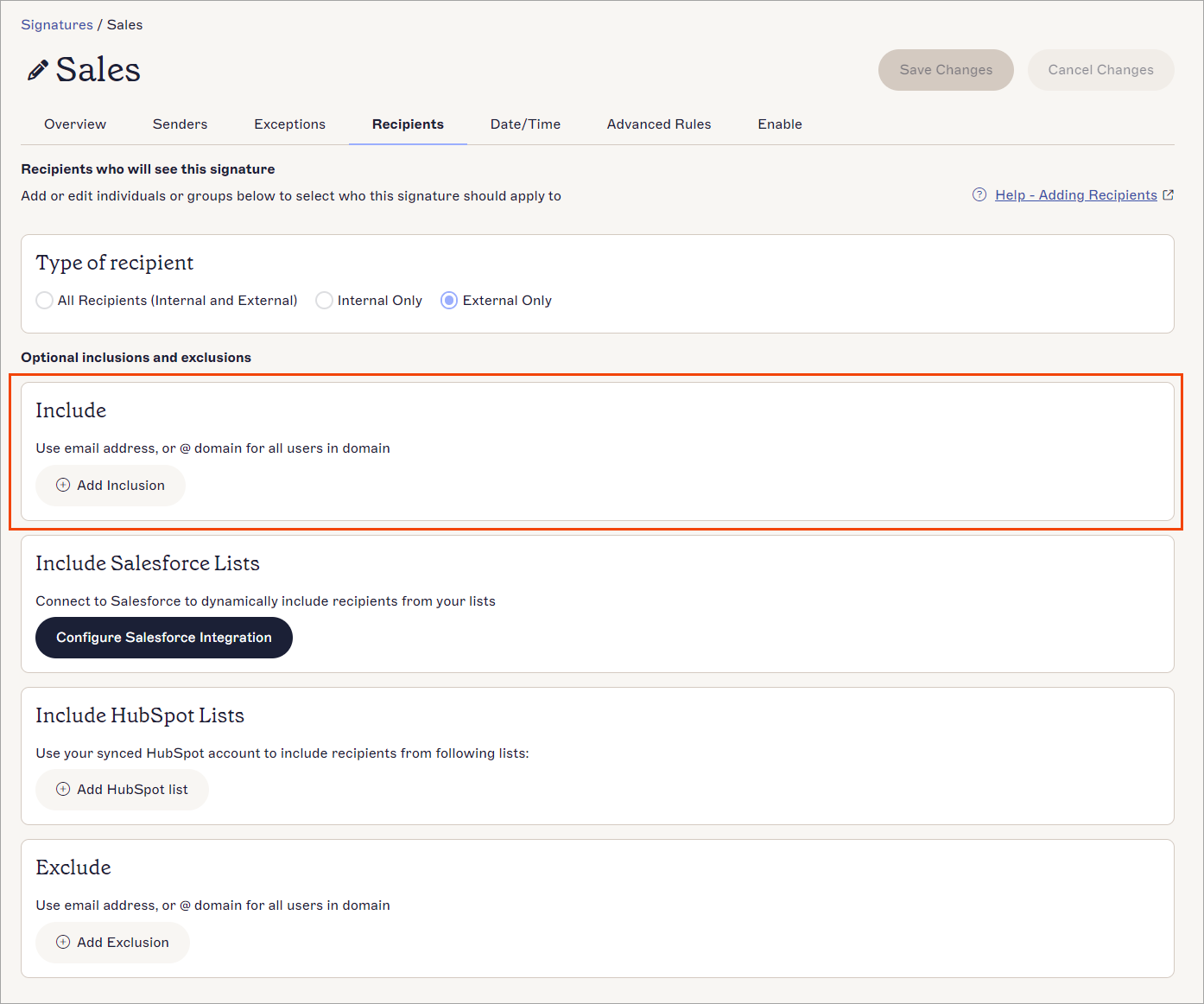
Agrega una Inclusión para incluir un destinatario específico.
Ingresa la dirección de correo electrónico de un destinatario o el nombre de dominio @.¡CONSEJO! También puedes usar un comodín (*) al ingresar una dirección de correo electrónico o un nombre de dominio. El comodín representa cualquier carácter disponible adjunto al texto completo. Exclaimer permite cualquier cantidad de caracteres para ser sustituidos por el comodín.
Algunos ejemplos usando comodines son:
*@greenorg.net - esto incluiría cualquier dirección de correo electrónico que esté seguida por '@greenorg.net'.
@exclaimer.* - esto incluiría cualquier dominio adjunto a direcciones de correo electrónico de Exclaimer.
@*.de - esto incluiría cualquier dominio que esté seguido por .de. - Selecciona Agregar Inclusión para añadir otra dirección de correo electrónico o dominio.
- Selecciona el ícono de papelera
 para eliminar una dirección de correo electrónico o dominio.
- En el banner de cambios no guardados, selecciona Guardar para aplicar tus reglas, o selecciona Cancelar para revertir todos los cambios.
Para incluir la firma seleccionada en listas de destinatarios sincronizadas desde tu cuenta de Salesforce:
- Selecciona Agregar Lista de Salesforce para habilitar el campo de entrada. Las listas disponibles sincronizadas desde Salesforce son: listas de Contactos, Cuentas y Oportunidades.
Si tu cuenta de Salesforce no ha sido configurada con Exclaimer, entonces se mostrará el botón Configurar Integración de Salesforce . Selecciona para configurarlo.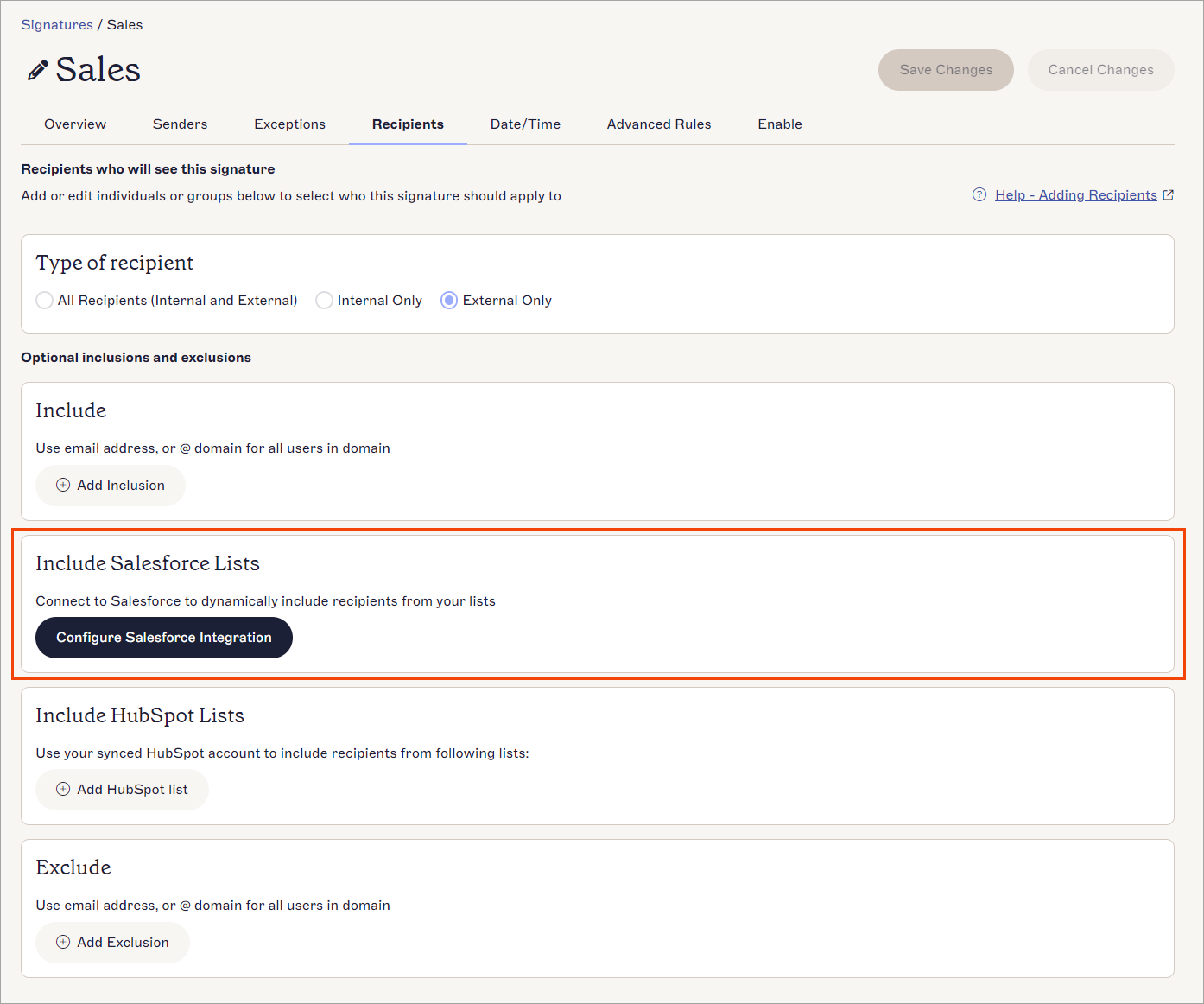
Agrega una lista de Salesforce para incluir todos los contactos en la lista a los destinatarios.
- Ingresa el nombre de tu lista de Salesforce. Usa el botón Agregar Lista de Salesforce para añadir otra lista.
- Selecciona el ícono de papelera para eliminar una lista.
- En el banner de cambios no guardados, selecciona Guardar para aplicar tus reglas, o selecciona Cancelar para revertir todos los cambios.
Para incluir la firma seleccionada en la lista de destinatarios de la cuenta de HubSpot:
- Selecciona Agregar lista de HubSpot para habilitar el campo de entrada.
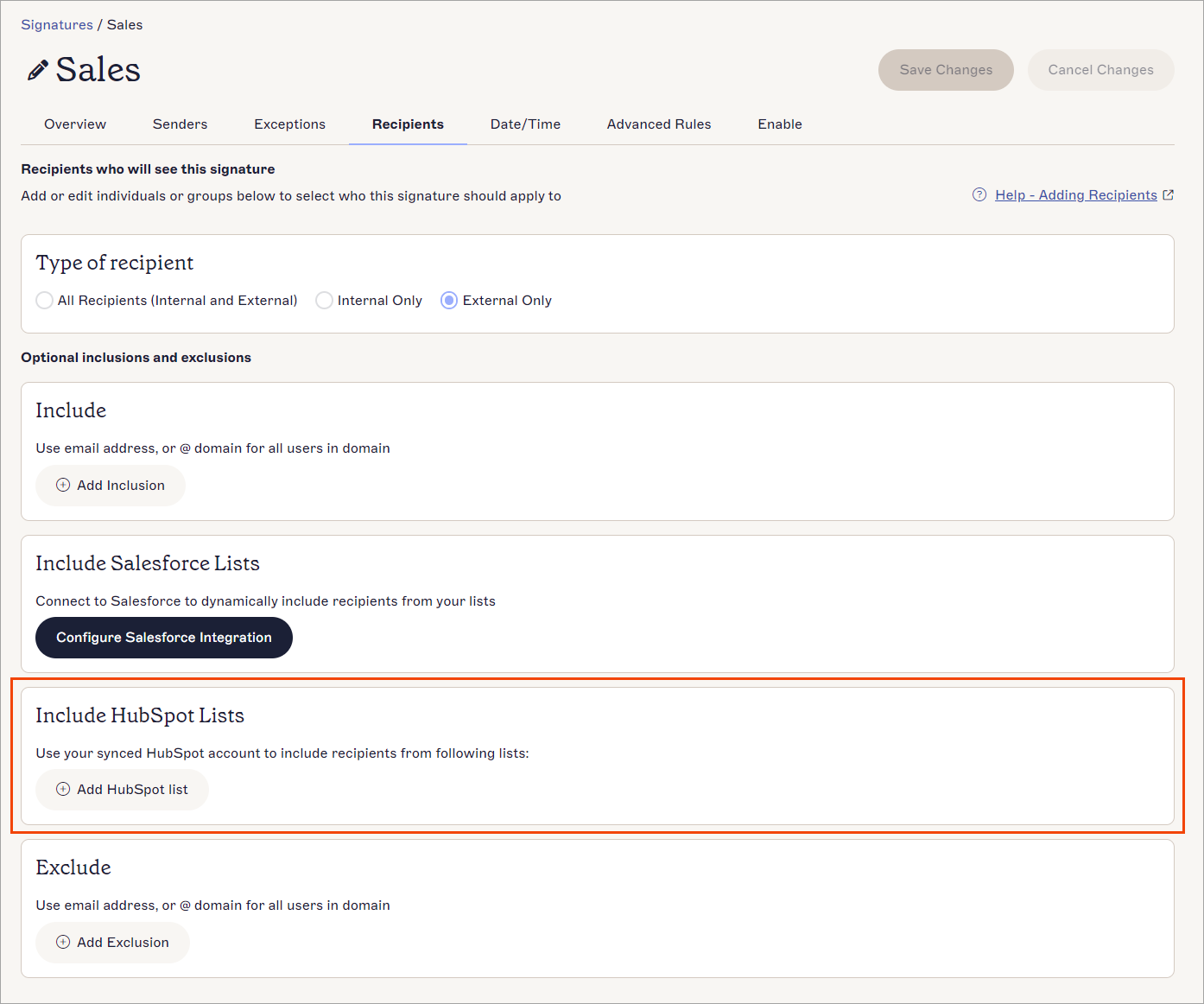
Selecciona el destinatario de la lista sincronizada desde el CRM de HubSpot.
- Selecciona el destinatario de la lista sincronizada desde el CRM de HubSpot. Usa el botón Agregar lista de HubSpot para agregar otra lista.
- Selecciona el ícono de papelera para eliminar una lista.
- En el banner de cambios no guardados, selecciona Guardar para aplicar tus reglas, o selecciona Cancelar para revertir todos los cambios.
Para excluir la firma seleccionada de las direcciones de correo electrónico de destinatarios o dominios específicos:
- Selecciona Agregar Exclusión para habilitar el cuadro de texto.
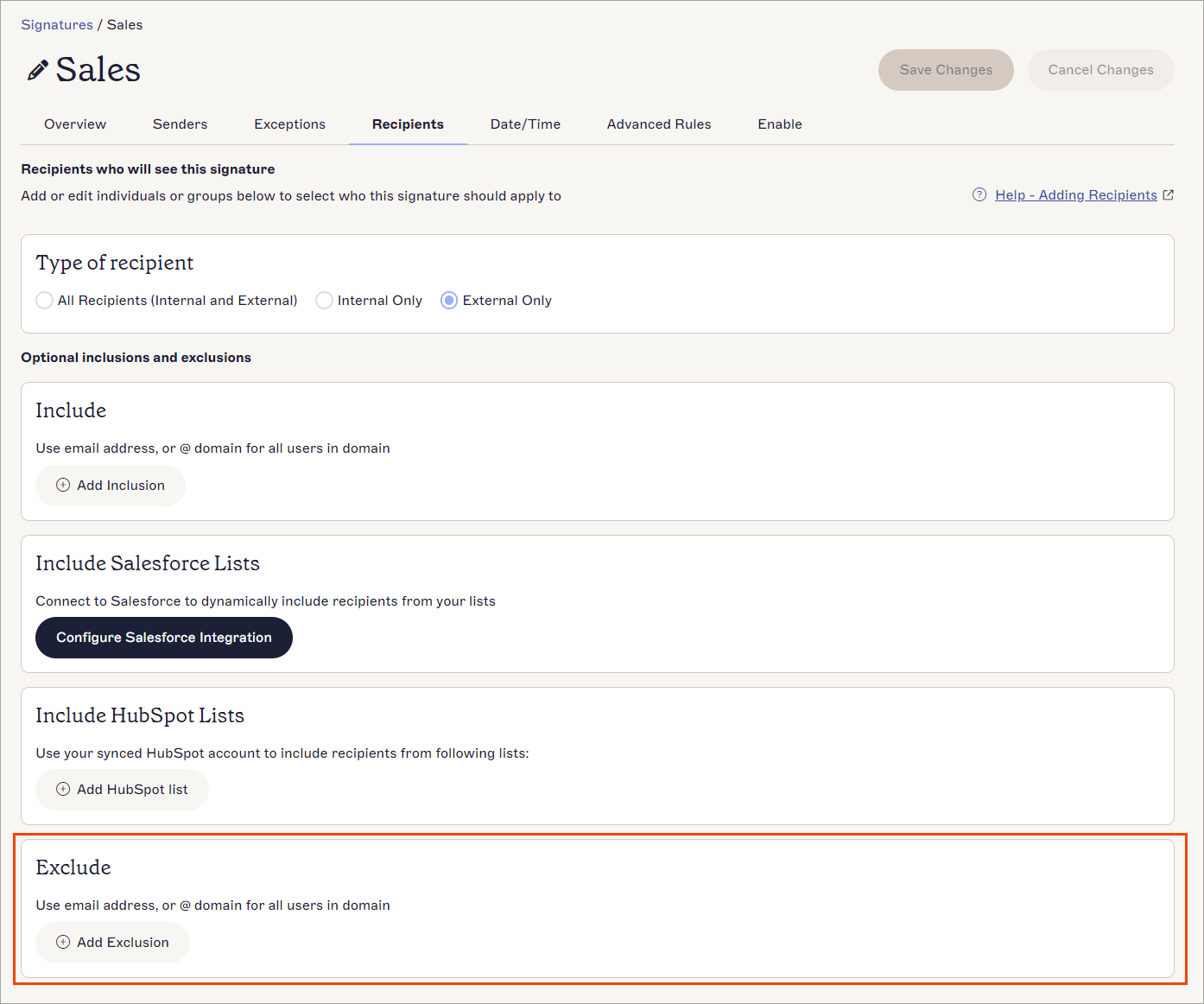
Agrega una Exclusión para evitar que un usuario específico reciba la firma.
-
Ingresa la dirección de correo electrónico de un destinatario o el nombre de dominio @.
¡CONSEJO! También puedes usar un comodín (*) al ingresar una dirección de correo electrónico o un nombre de dominio. El comodín representa cualquier carácter disponible adjunto al texto completo. Exclaimer permite sustituir cualquier cantidad de caracteres por el comodín.
Algunos ejemplos usando comodines son:
*@greenorg.net - esto incluiría cualquier dirección de correo electrónico que esté seguida de '@greenorg.net'.
@exclaimer.* - esto incluiría cualquier dominio adjunto a las direcciones de correo electrónico de Exclaimer.
@*.de - esto incluiría cualquier dominio que esté seguido de .de. - Selecciona Agregar Exclusión para agregar otra dirección de correo electrónico o dominio.
- Selecciona el ícono de papelera para eliminar una dirección de correo electrónico o dominio.
- En el banner de cambios no guardados, selecciona Guardar para aplicar tus reglas, o selecciona Cancelar para revertir todos los cambios.