
Descripción
Editar diseño te permite editar el diseño de la firma de correo electrónico seleccionada según tus requisitos.
¡IMPORTANTE! Todas las firmas de Exclaimer se crean y editan en el Diseñador de Firmas. El Diseñador de Firmas no proporciona acceso al HTML de una firma, por lo que no puedes ver ni editar el HTML directamente.
Cómo acceder
Puedes acceder a Editar diseño de cualquiera de las siguientes maneras:
- Desde el panel izquierdo, selecciona Firmas. La pestaña Todas las firmas está seleccionada por defecto.
- Desde la lista de firmas, selecciona Editar diseño junto a la firma cuyo diseño deseas editar.
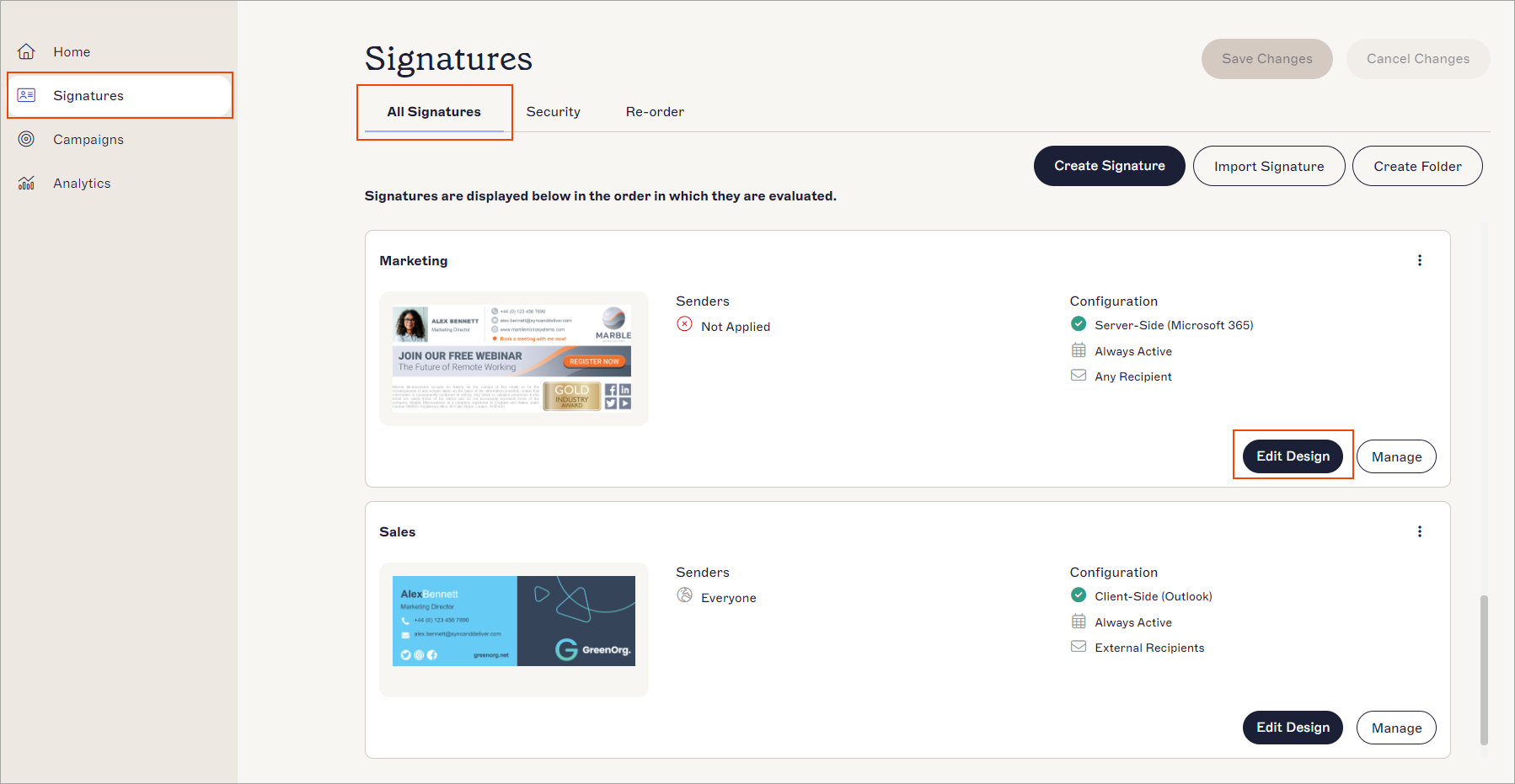 Selecciona Editar diseño junto a la firma que deseas editar.
O
- Desde el panel izquierdo, selecciona Firmas. La pestaña Todas las firmas está seleccionada por defecto.
- Desde la lista de firmas, selecciona Administrar reglas junto a la firma cuyas reglas deseas gestionar.
Se mostrará el panel de la firma seleccionada. - Selecciona Editar diseño para editar el diseño de la firma seleccionada.
Edición del diseño de la firma
Para editar el diseño de la firma:
- Seleccione Editar diseño junto a la firma que desea editar.
Puede agregar elementos adicionales a su diseño de firma, eliminar cualquier elemento existente o puede editar las propiedades de cualquier elemento.
Los elementos de la firma (como Campos de dirección, Campos de contacto, Campos personales, Todos los campos o Franja de redes sociales) son grupos de campos individuales. Esto significa que cuando agrega cualquiera de estos elementos a su diseño de firma, agrega una serie de campos agrupados por conveniencia y porque van juntos.
Todos los elementos de grupo heredan propiedades de grupo.
Para establecer el idioma de su firma para lectores de pantalla, use el menú desplegable Idioma de la firma en la sección Accesibilidad del panel de propiedades. Para más información, consulte Cómo establecer el idioma que usan los lectores de pantalla para una firma.
Mientras realiza cambios en su diseño de firma, puede ver la vista previa en tiempo real en el panel de vista previa.
- Seleccione Guardar cambios para guardar sus cambios. Seleccione Cancelar cambios para revertir cualquier cambio realizado.
¿Tiene alguna pregunta? Consulte nuestra página de Preguntas frecuentes.