
Escenario
Quieres expandir el ancho de los elementos en tu firma, como un banner o un cuadro de texto, para que se ajuste al ancho del correo electrónico completo.
Resolución
Puedes hacer que algunos elementos tengan un ancho responsivo utilizando la opción Estirar en las propiedades de Alineación en el Diseñador de Firmas.
Para imágenes con un ancho fijo que no se pueden estirar, como un banner, puedes usar una celda de tabla de color coincidente configurada en Estirar para dar la apariencia de un ancho extendido.
Los siguientes elementos pueden configurarse en alineación Estirar:
- Texto
- Campos {Personales}
- Campos {de Contacto}
- Campos {de Dirección}
- Todos los {Campos}
- Franja de Redes Sociales
- Descargo de Responsabilidad
- Oficina Registrada
- Calendly
- Microsoft Bookings
- Chili Piper
Para establecer el ancho de un elemento en Estirar:
- Abre tu firma en el Diseñador de Firmas.
- Selecciona el elemento en el lienzo.
- En el panel de Propiedades, expande la sección de Alineación.
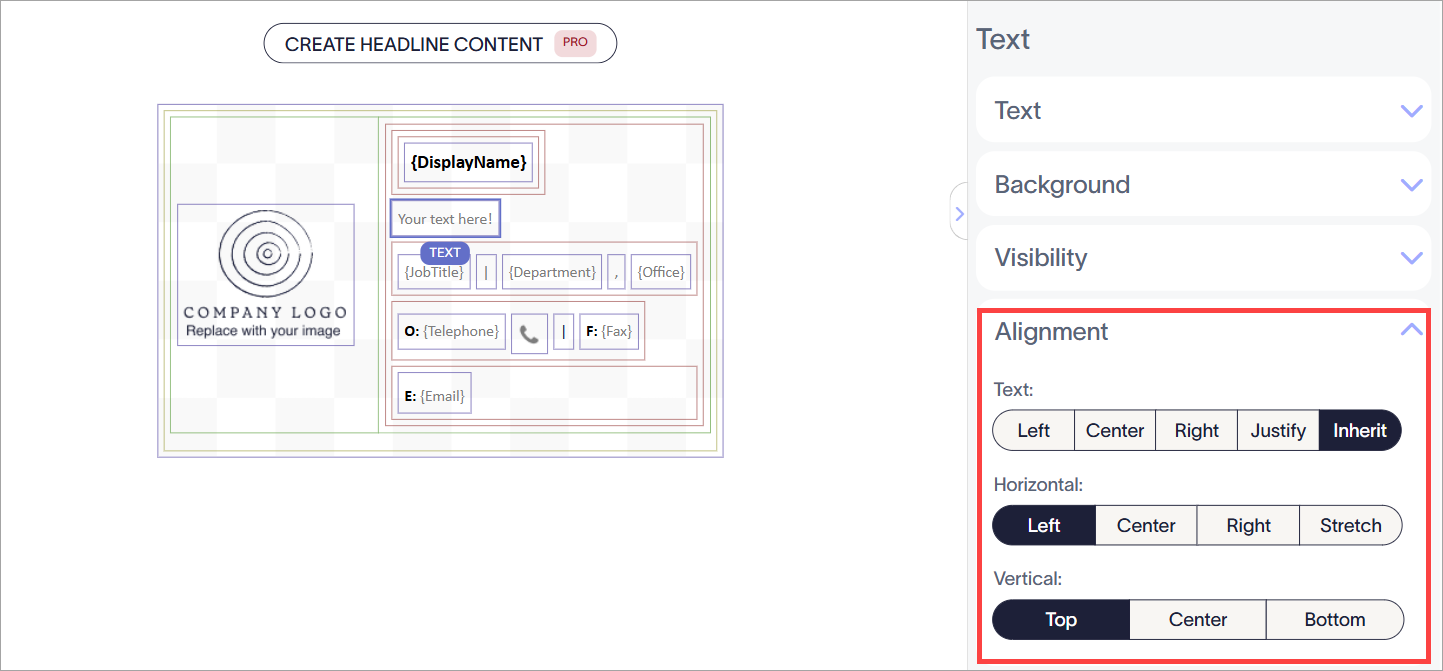
Selecciona el elemento, luego expande las propiedades de Alineación.
- Bajo Horizontal, selecciona Estirar.
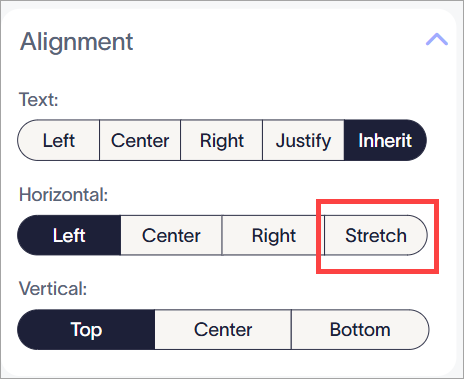
Selecciona Estirar de las opciones bajo Horizontal.
-
Selecciona Guardar Cambios. El ancho del elemento ahora siempre se extiende para alcanzar el tamaño máximo del grupo, celda de tabla o firma de la que forma parte.
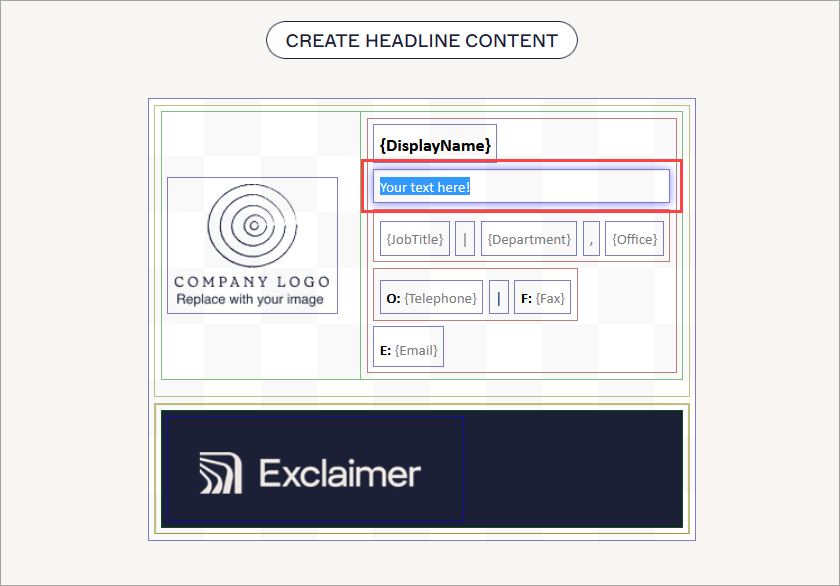
Un ejemplo de un cuadro de texto configurado en Estirar, en el que el ancho del cuadro de texto ahora se extiende hasta el borde de la celda de la tabla.NOTA: Esto no afecta el espaciado del texto. El ancho máximo del cuadro de texto se extiende, pero la alineación del texto en sí no se ve afectada a menos que se utilicen las opciones de Texto en la sección de Alineación.
Esta solución solo es adecuada para imágenes con colores sólidos, ya que el selector de color en el Diseñador de Firmas no puede recrear degradados o patrones.
Para hacer que una imagen se vea más ancha:
- Agrega una sola celda de tabla a tu plantilla utilizando el elemento Personalizado... Tablas. Para más información sobre cómo construir una tabla, consulta Trabajando con el elemento de firma Tablas.
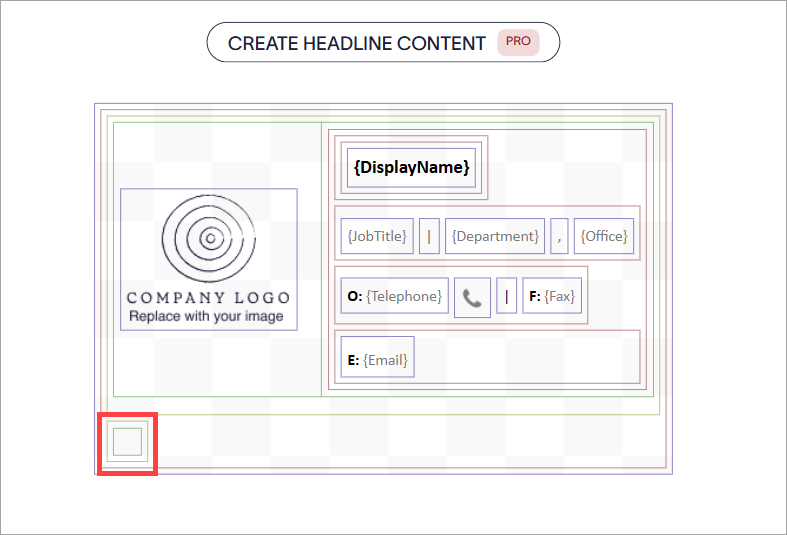
Agrega una sola celda donde te gustaría que estuviera la imagen en el lienzo.
- Agrega tu imagen a la celda arrastrando y soltando el Imagen/Logo o Banner dentro del borde verde de la celda. Para más información sobre los bordes de colores que definen tablas y celdas, consulta Bordes de colores, agrupación y propiedades heredadas en el Diseñador de Firmas.
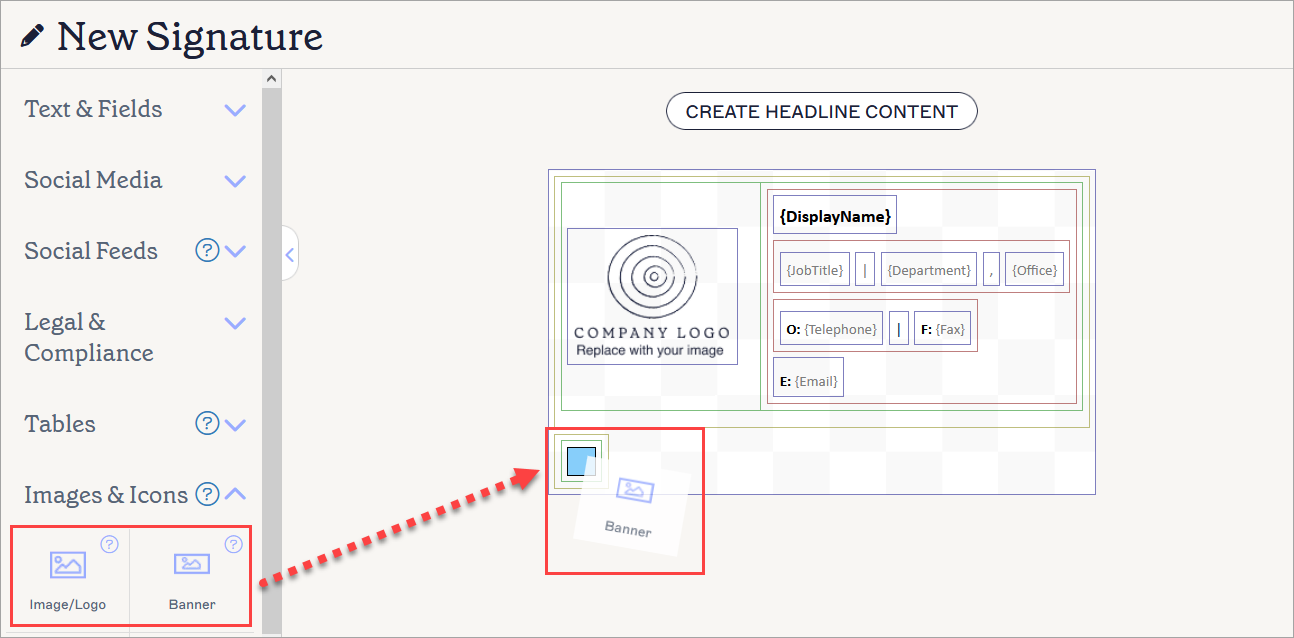
Arrastra el elemento dentro de la celda de la tabla. En este ejemplo, se está colocando un elemento Banner dentro del borde verde de la celda.
- Selecciona el borde verde para seleccionar la celda de la tabla.
- En el panel de Propiedades, expande la sección Fondo.
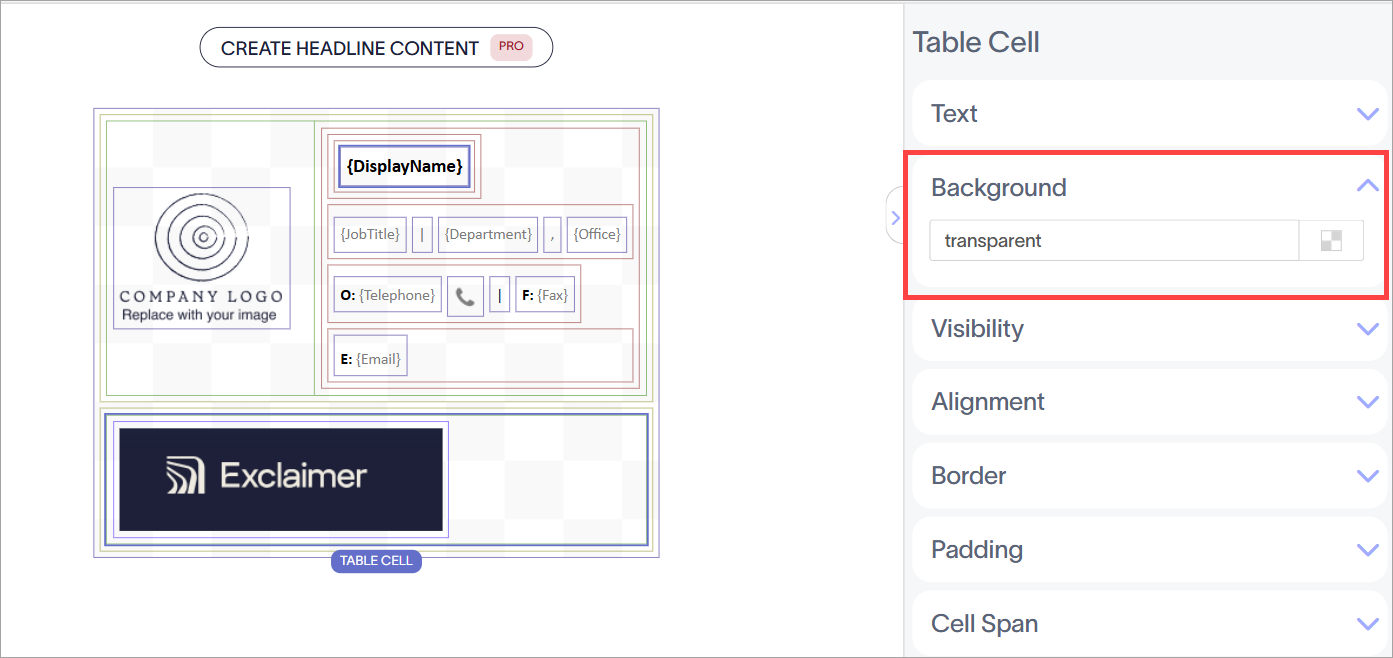
Selecciona la celda de la tabla usando el borde verde. Un resaltado muestra qué borde está seleccionado. Luego, expande las propiedades de Fondo.
- Ingresa un nombre de color o un código hexadecimal en el campo de entrada, o selecciona el ícono de cuadrados para abrir el selector de color. Elige un color que coincida con tu imagen para dar la apariencia de un fondo de imagen extendido.
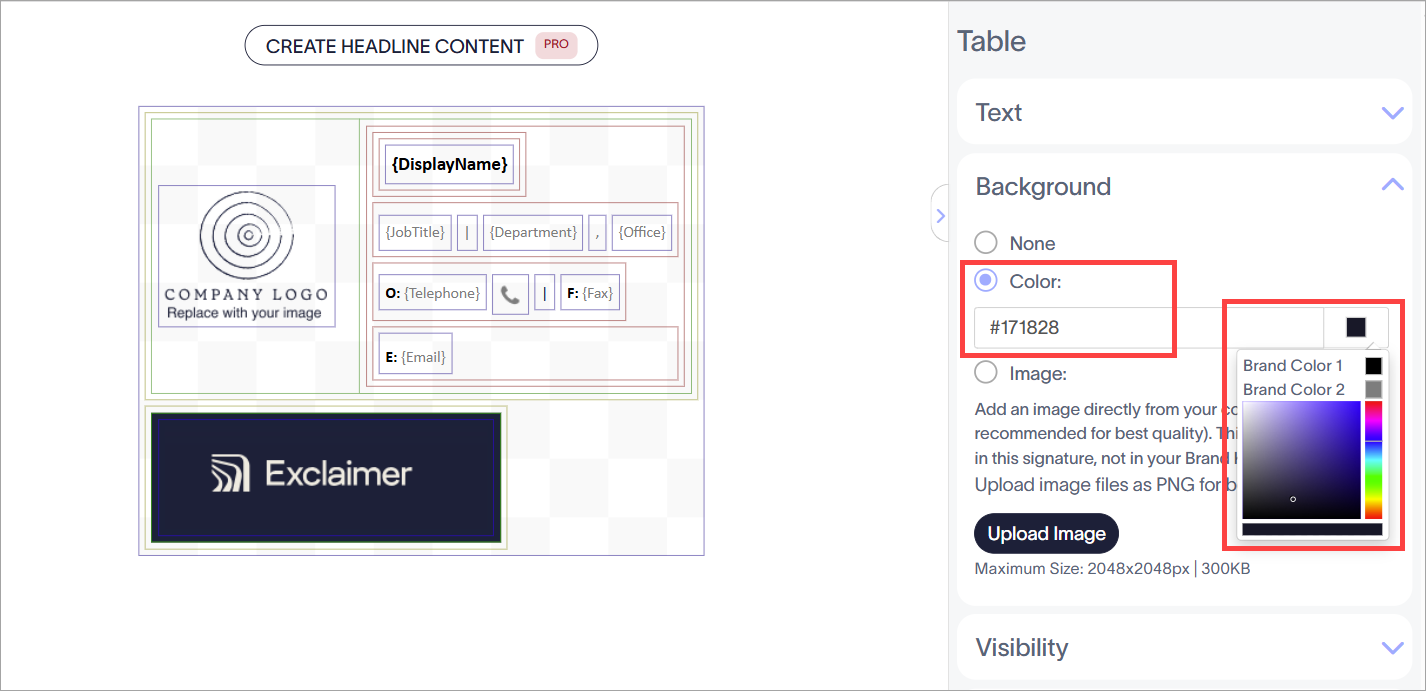
Usa el selector de color, o ingresa un código hexadecimal o valor de color en el campo de entrada para elegir un color. También puedes elegir entre Colores de Marca si se configuraron previamente y coinciden con el color de tu imagen.
- Selecciona el borde dorado exterior alrededor de la celda de la tabla para seleccionar toda la tabla. Para más información sobre cómo seleccionar tablas y celdas, consulta Bordes de colores, agrupación y propiedades heredadas en el Diseñador de Firmas.
- En el panel de Propiedades, expande la sección Alineación.
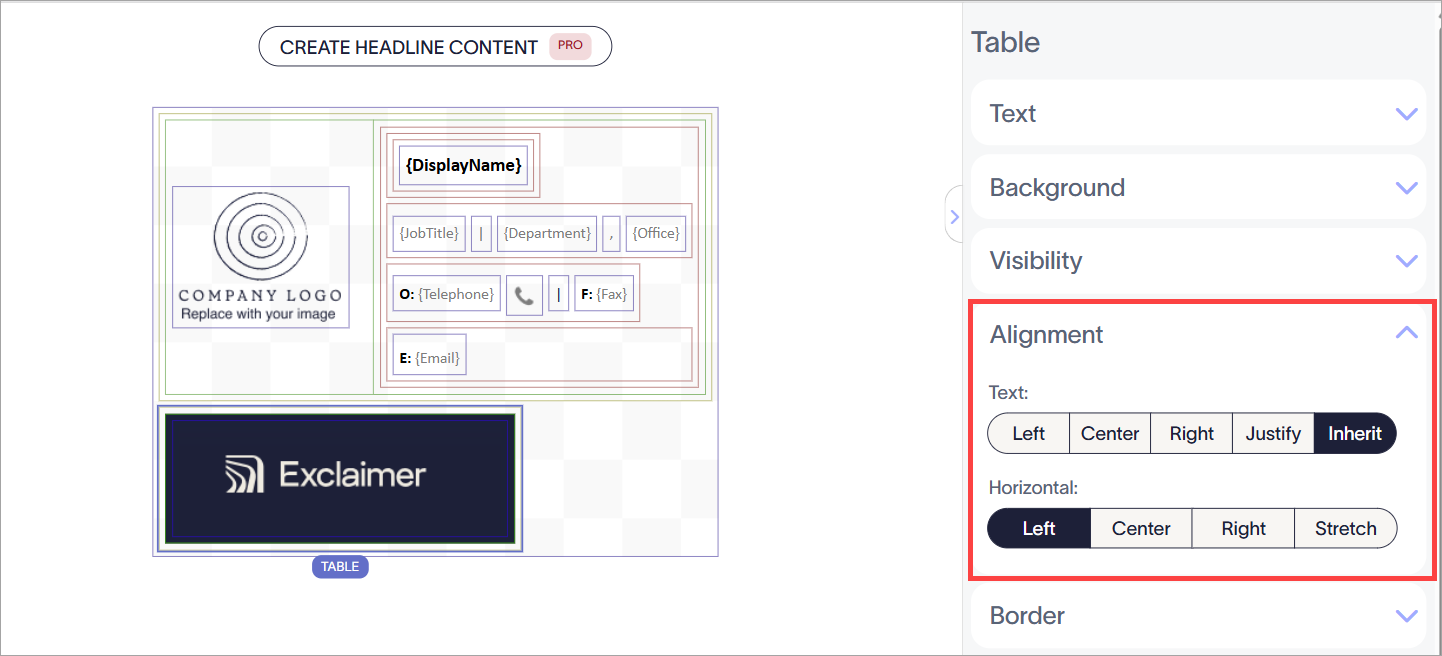
Selecciona la tabla usando el borde dorado. Un resaltado muestra qué borde está seleccionado. Luego, expande las propiedades de Alineación.
- Bajo Horizontal, selecciona Estirar.
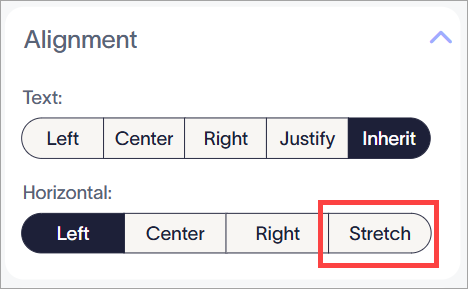
Selecciona Estirar de las opciones bajo Horizontal.
- Selecciona Guardar Cambios. El ancho de la tabla ahora siempre se extiende para alcanzar el tamaño máximo de la firma en el color que seleccionaste.
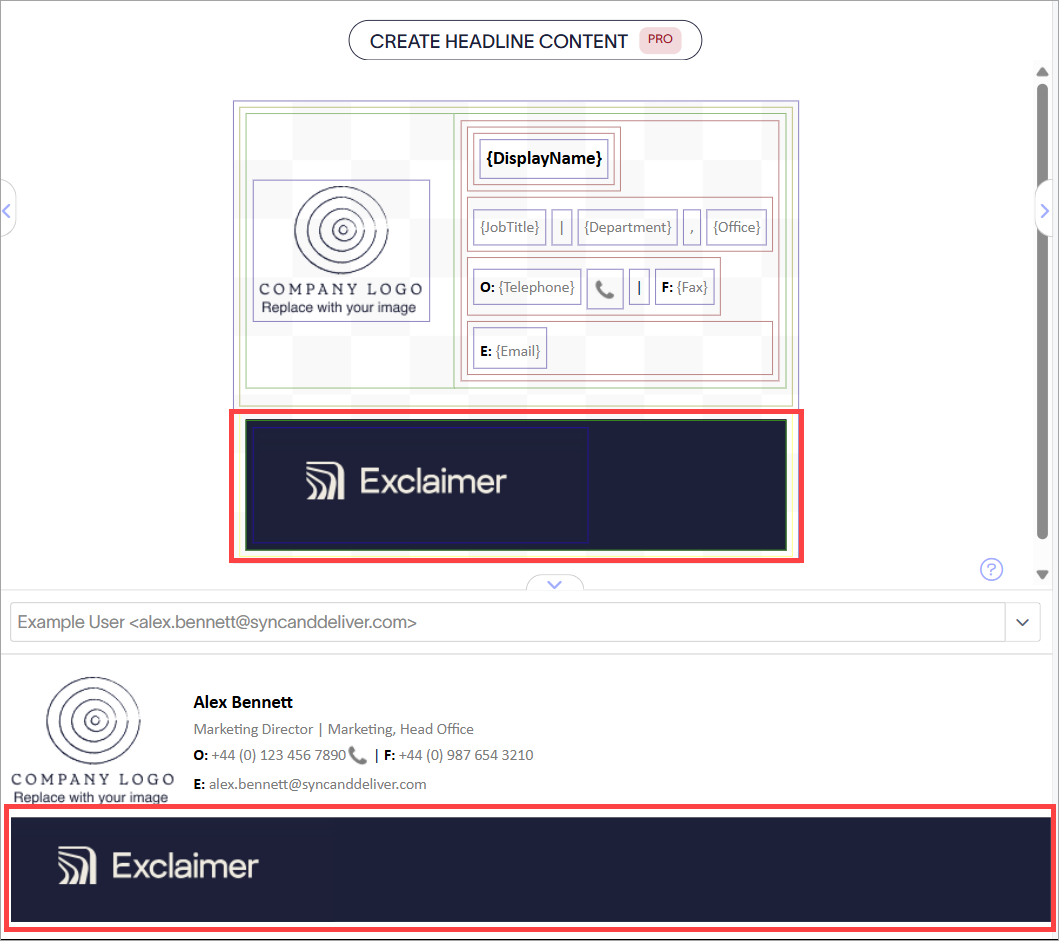
Un ejemplo de una imagen con un fondo de color.