
Descripción
Si ha completado la incorporación inicial para Microsoft 365 y las opciones de configuración del panel ya no están disponibles, aún puede configurar las firmas del lado del cliente si no lo ha hecho antes.
En las firmas del lado del cliente, las firmas se sincronizan con las computadoras de los usuarios para su uso en Microsoft Outlook. Cuando los mensajes se envían desde Outlook, se envían directamente a través de Microsoft 365 y no se enrutan a Exclaimer para su procesamiento.
Seleccione una opción a continuación para ver las instrucciones relacionadas:
Al lado del cliente después de la incorporación inicial:
- Desde el menú lateral, seleccione Firmas.
- Seleccione Administrar reglas junto a la plantilla que desea configurar para el lado del cliente.
- Seleccione la pestaña Habilitar.
- En la sección Lado del cliente, seleccione Conectar.

En la sección Lado del cliente, seleccione Conectar.
Para configurar firmas del lado del cliente:
- Dentro de la sección Lado del Cliente, seleccione Conectar.
Se le dirigirá a la sección de incorporación, donde puede configurar las firmas del Lado del Cliente.
- Si aún no ha conectado Usuarios y Grupos, se le pedirá que inicie sesión en Microsoft 365 como Administrador Global; asegúrese de ingresar las credenciales del inquilino correcto de Microsoft 365.
- Una vez que inicie sesión, aparecerá un aviso solicitándole aceptar una petición de permisos para que Exclaimer lea sus datos de Entra ID (anteriormente Azure AD). Seleccione Aceptar.
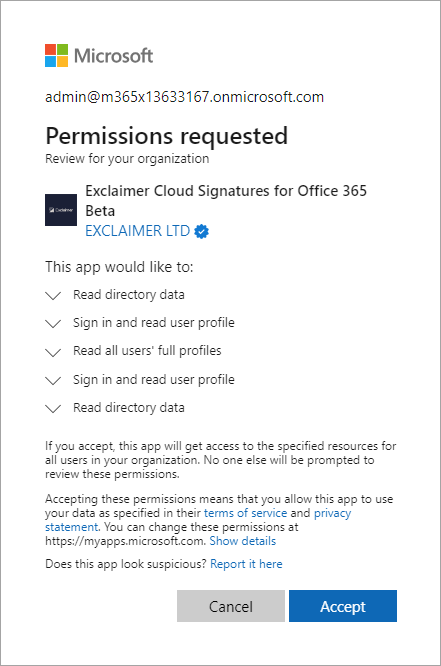
Ventana de solicitud de permisos para que Exclaimer lea sus datos de Azure AD.
-
Si previamente ha conectado Usuarios y Grupos para el Lado del Servidor, puede seleccionar Cambiar para editar los usuarios conectados para el Lado del Cliente.
O BIEN:
Seleccione Completo para sincronizar los detalles de contacto de todos los miembros de su organización con Exclaimer.
O
Seleccione Limitado, e ingrese el nombre del grupo de seguridad habilitado para correo (de los grupos existentes de Entra ID); este es un campo de texto predictivo, por lo que se mostrarán los grupos coincidentes a medida que comience a escribir. Seleccione el grupo cuyos detalles de contacto de usuario desea sincronizar con Exclaimer.NOTAS:
- Solo se admiten grupos de seguridad habilitados para correo para esta opción. Para más información sobre cómo crear grupos, consulte Cómo crear un grupo de seguridad habilitado para correo.¡ADVERTENCIA! Habilitar la opción Limitado eliminará todos los datos de usuario de personas fuera de este grupo de la base de datos.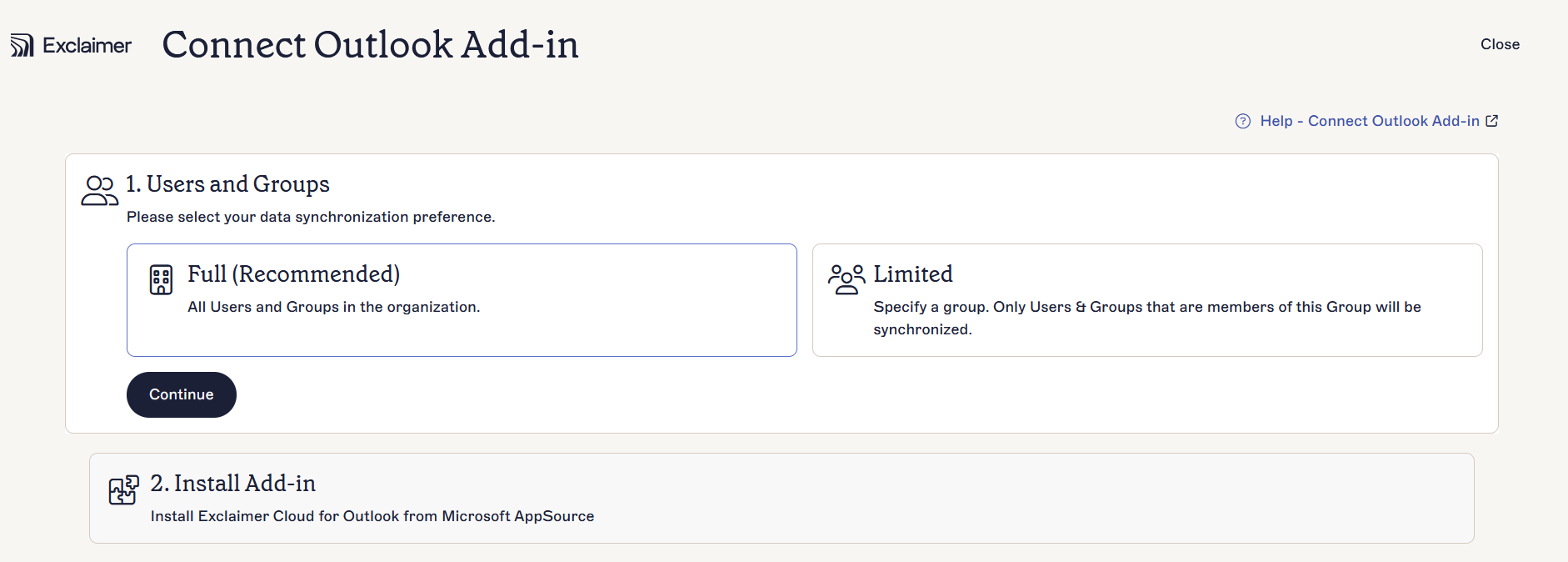
Opciones de sincronización.
- Seleccione Continuar.
- Es posible que se le solicite iniciar sesión en Microsoft 365 como Administrador Global; asegúrese de ingresar las credenciales del inquilino correcto de Microsoft 365.
- Seleccione Aceptar para aceptar la solicitud de permisos.
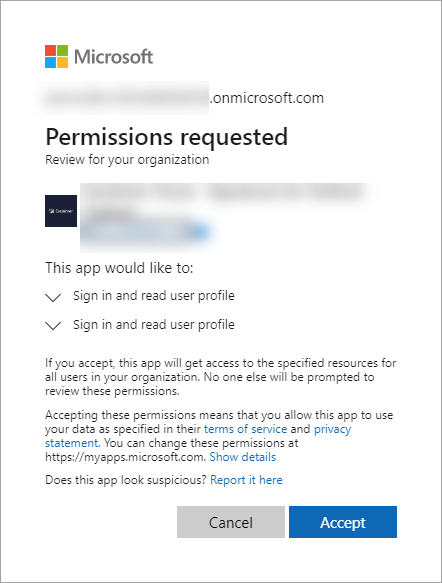
Ventana de solicitud de permisos.
- Una vez completada la configuración de Usuarios y Grupos, se habilita la sección Instalar complemento. Seleccione Iniciar Appsource. Se mostrará la página de Firmas de Exclaimer. Descargue la opción que mejor se adapte a su entorno:
- Complemento de Outlook (Recomendado): Este se implementa de forma centralizada en Microsoft Outlook y permite a cualquier usuario agregar firmas creadas dentro de Exclaimer a sus correos electrónicos mientras los redacta.
- Agente de Escritorio (Windows): Esto sincroniza las firmas directamente con Outlook del usuario solo en Windows.
Para más información, consulte las diferencias entre el complemento de Exclaimer para Outlook y el Agente de actualización de firmas de Exclaimer.