Escenario
Está utilizando Signature Manager Exchange Edition y desea migrar su configuración a una implementación solo del lado del cliente en Exclaimer.
Resolución
Para migrar de Signature Manager Exchange Edition a una implementación solo del lado del cliente de Exclaimer, siga los pasos que se indican a continuación.
Seleccione cada opción a continuación para ver las instrucciones relacionadas:
Para crear un grupo de seguridad habilitado para correo que contenga a los usuarios que han sido migrados de Signature Manager Exchange Edition a Exclaimer, puede:
- Usar el Centro de administración de Microsoft Exchange (local) para crear el grupo de seguridad habilitado para correo. Para más información sobre cómo crear grupos, consulte Cómo crear un grupo de seguridad habilitado para correo.
O
- Usar el Centro de administración de Microsoft Exchange Online (Microsoft 365) para crear el grupo de seguridad habilitado para correo. Para más información sobre cómo crear grupos, consulte Cómo crear un grupo de seguridad habilitado para correo. Habilite la escritura de grupos (Group Writeback) para sincronizar el grupo de nuevo a su Active Directory local.
Para configurar firmas del lado del cliente:
-
-
Regístrese para obtener una cuenta de Exclaimer.
- Complete el proceso de configuración para Autorizar y sincronizar para la suscripción de Microsoft 365.
- Omitir la configuración para Aplicar al correo electrónico desde todos los dispositivos, incluidos los móviles (del lado del servidor).
- Complete el proceso de configuración para Ver antes de enviar para la suscripción de Microsoft 365 (del lado del cliente).
-
Instale el complemento de Exclaimer para Outlook.
Durante la instalación, especifique el grupo de usuarios en la ventana Añadir usuarios.NOTA: El complemento puede tardar hasta 12 horas en desplegarse. -
Para usuarios con buzones locales, instale el Agente de actualización de firmas de Exclaimer Cloud
Recomendamos: Utilice una GPO o Endpoint Manager para desplegar el Agente a sus usuarios con buzones locales.
-
Regístrese para obtener una cuenta de Exclaimer.
Para administrar sus reglas de firma en Exclaimer:
- Cree sus firmas en Exclaimer.
Puede recrear manualmente sus firmas de Signature Manager Exchange Edition en el Diseñador de firmas de Exclaimer. Consulte cómo crear firmas para más información.
- Agregue usuarios a la lista de remitentes según sea necesario en Exclaimer.
Siga los pasos a continuación en la máquina que tiene instalado Signature Manager Exchange Edition:
- Abra Signature Manager Exchange Edition.
-
Para cada Política de Firma:
- Seleccione la política.
- Navegue a la pestaña Excepciones.
- Seleccione la casilla El remitente es alguien.
- En el panel de edición, seleccione alguien para editar la excepción.
- Seleccione El remitente es miembro de un grupo de Active Directory
- En el panel de edición, especifique el grupo de usuarios de Exclaimer.
- Seleccione Guardar para guardar los cambios.
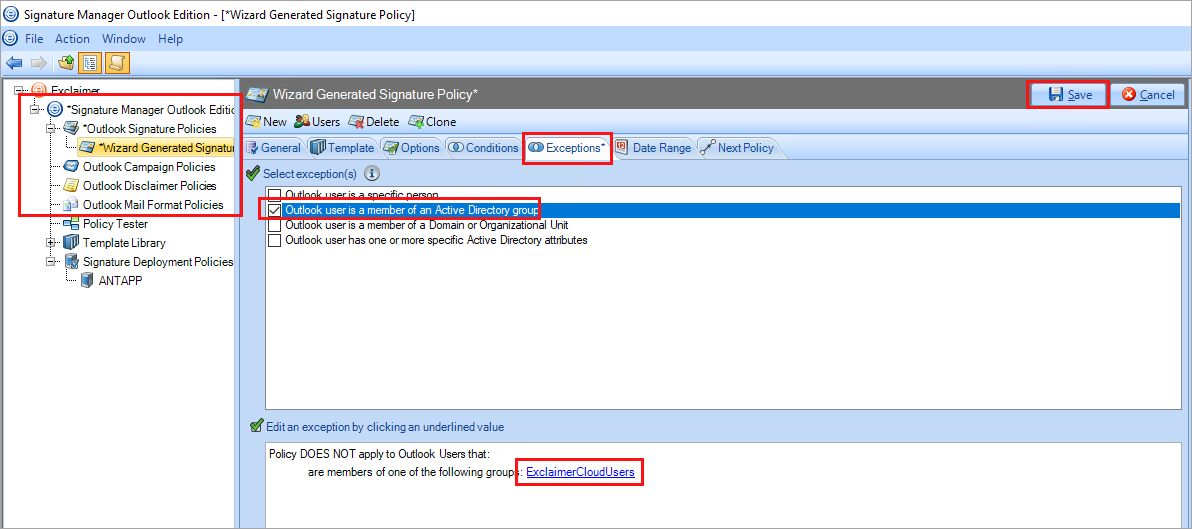
Este proceso finaliza la migración de los usuarios agregados desde Signature Manager Exchange Edition a Exclaimer. Puede repetir este proceso para cada usuario o completarlo con varios usuarios a la vez.
- En Usuarios y Equipos de Active Directory, abra las propiedades del grupo y seleccione la pestaña Miembros.
- Seleccione Agregar... para añadir los usuarios al grupo. Seleccione Aceptar para guardar sus cambios.
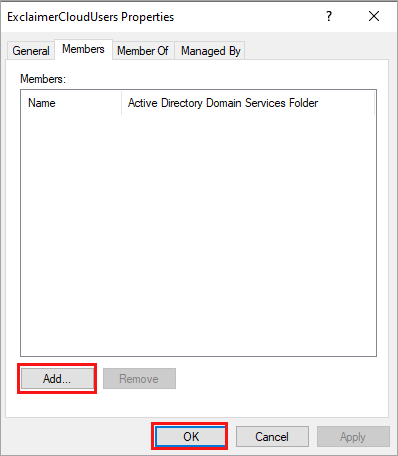
- Asegúrese de que sus cambios estén sincronizados tanto en sus entornos locales como en Microsoft 365.
- Si ha utilizado el grupo de usuarios en alguna política de firmas, inicie una sincronización manual de datos en Exclaimer para sincronizar los cambios de membresía del grupo con Exclaimer.
Puede cambiar el complemento de Outlook para implementarlo a todos los usuarios y facilitar la gestión futura de usuarios en Exclaimer. Solo necesita administrar esto desde Exclaimer y no agregar nuevos usuarios al grupo de usuarios.
El complemento de Outlook estará disponible para todos los usuarios en Outlook; sin embargo, aún puede gestionar qué firmas se aplicarán a qué usuarios dentro de Exclaimer.
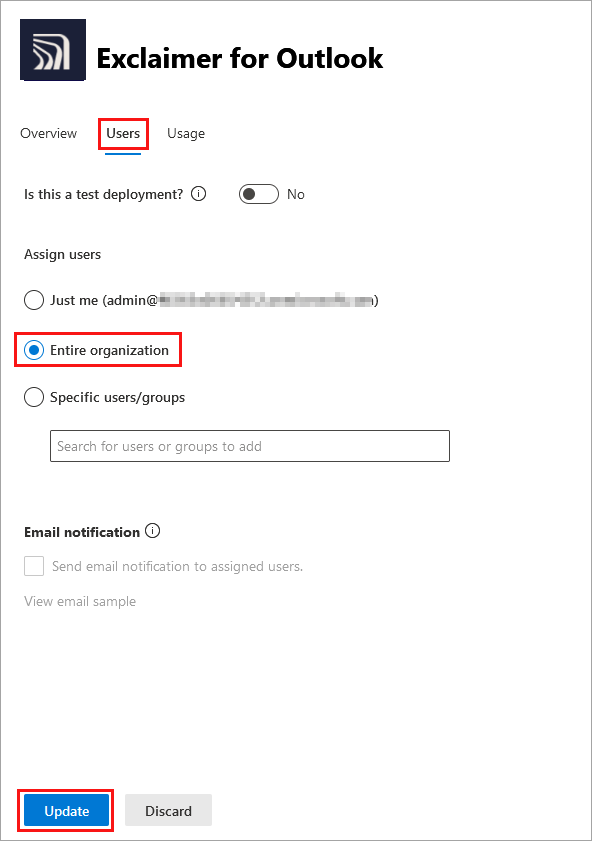
- Inicie sesión en el centro de administración de Microsoft 365 y navegue a Aplicaciones integradas.
- Seleccione la aplicación Exclaimer para Outlook.
- Navegue a la pestaña Usuarios.
- En Asignar usuarios, seleccione Toda la organización.
- Seleccione Actualizar.