
Descripción
La función Campañas te permite añadir una imagen de banner después de una plantilla de firma durante un período de tiempo determinado. La imagen contiene un hipervínculo para conectar a tus usuarios con contenido especificado. La Campaña aparece en tu correo electrónico después de cualquier firma activa y no está vinculada a una plantilla de firma. No ocupa un espacio de firma y te permite controlar el acceso a tu contenido de Campaña en rangos personalizados de fecha y hora, por ejemplo, para campañas de marketing por tiempo limitado.
Cómo acceder
- Inicia sesión en Exclaimer y selecciona Campañas en el menú lateral. Esto abre la pantalla de Campañas.
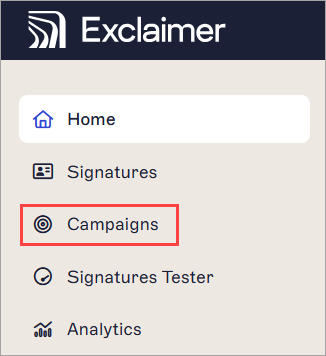
Selecciona Campañas en el menú lateral para abrir la pantalla de Campañas.
- Selecciona Crear Campaña.
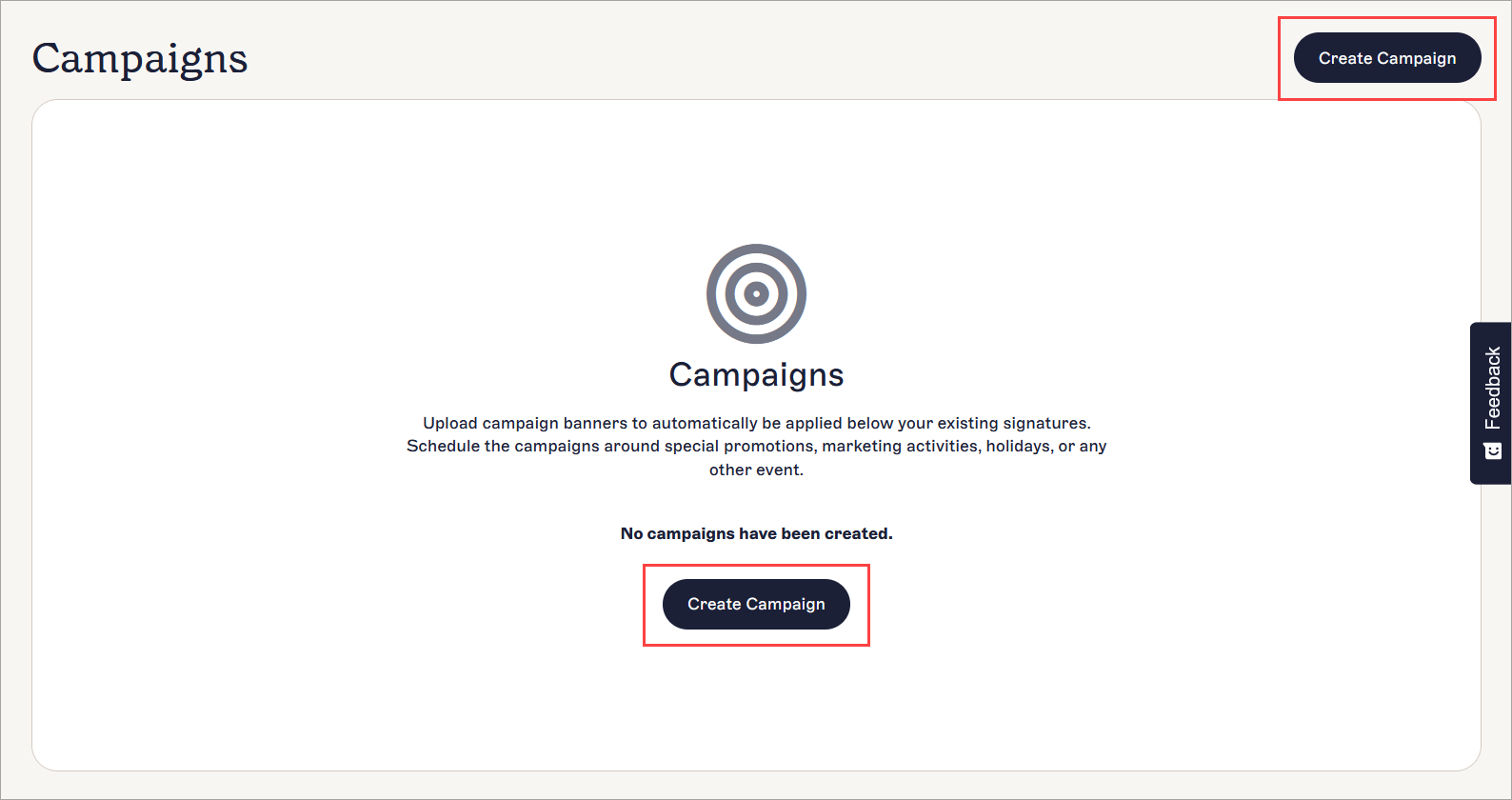
El botón Crear Campaña se encuentra en el encabezado de la pantalla de Campañas.
Uso de la función Campañas
Selecciona una opción a continuación para ver las instrucciones relacionadas:
Para crear una campaña:
- Seleccione Crear campaña para abrir la pantalla de Nueva campaña.
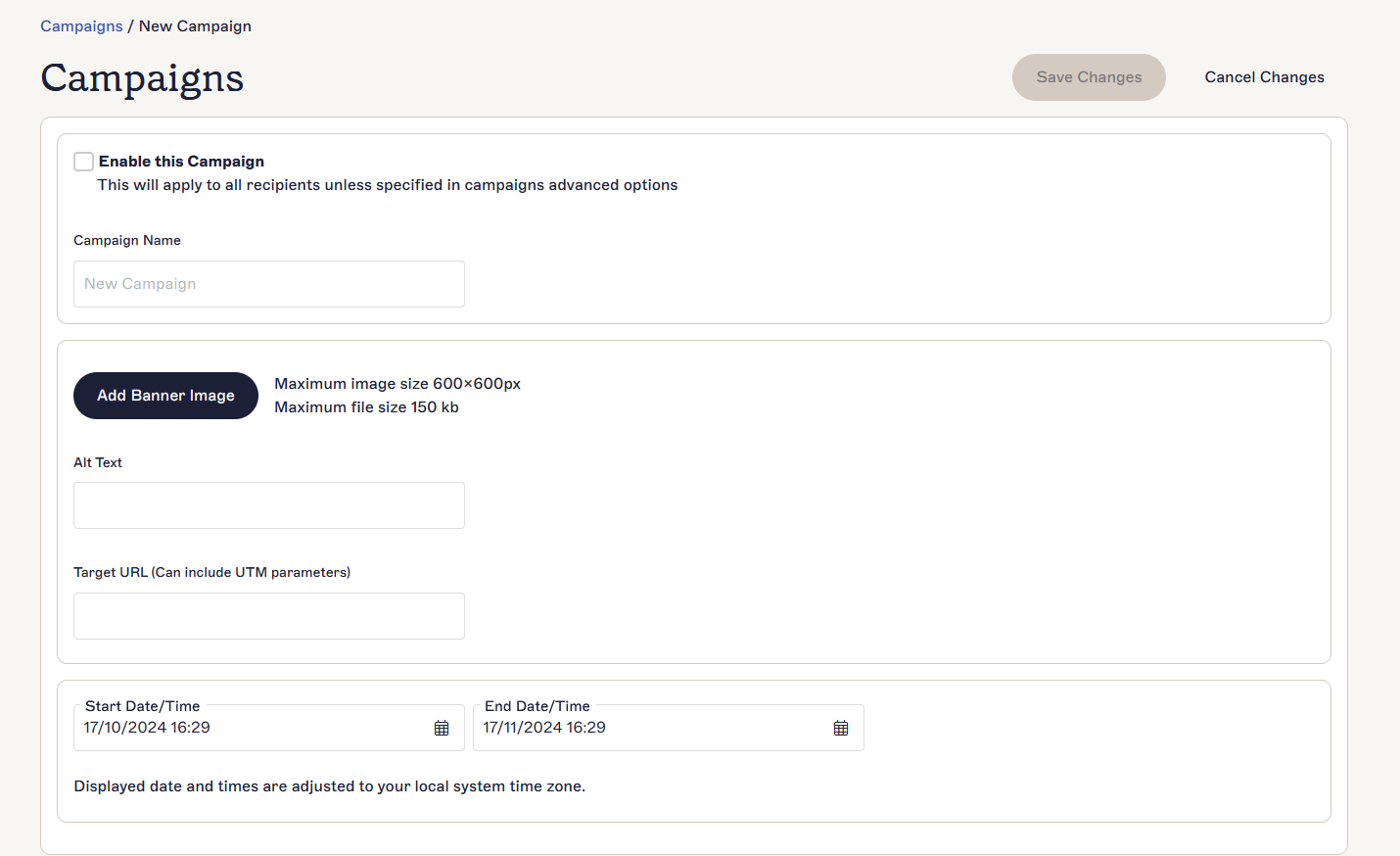
La pantalla de Nueva campaña.
- Seleccione el interruptor Habilitar esta campaña para establecer la campaña como habilitada. Esto permite que la campaña se utilice.
- En Nombre de la campaña, ingrese un nombre para su campaña.
-
Seleccione Agregar imagen de banner para subir una imagen de banner para su campaña.
NOTA: Los formatos de archivo recomendados son JPG, JPEG, PNG o GIF. Las imágenes de la campaña no deben superar los 300 KB de tamaño de archivo y no deben ser mayores a 600 × 600 píxeles. Para obtener información sobre cómo ajustar el tamaño de la imagen, consulte nuestra guía de cambio de tamaño de imágenes. - Para reemplazar la imagen del banner, seleccione el icono de carga.
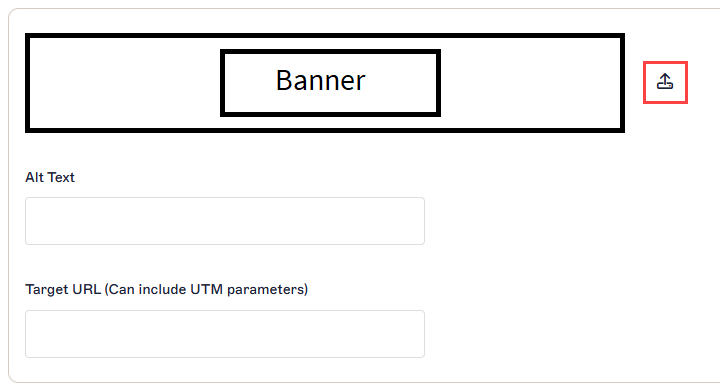
El icono de carga aparece junto a su imagen.
- En URL de destino, ingrese la URL de destino para la imagen de su campaña. Esto creará un hipervínculo para su imagen que conectará a los usuarios. Se permiten parámetros UTM en la composición de la URL para el seguimiento de clics. Para más información sobre el seguimiento de clics dentro de Exclaimer, consulte nuestros recursos de la base de conocimientos sobre Análisis de compromiso.
- En Texto alternativo, ingrese un texto alternativo que se mostrará si la imagen no puede visualizarse.
En Etiqueta para lectores de pantalla, ingrese una etiqueta descriptiva que ayude a los lectores de pantalla y otro software de accesibilidad a describir con precisión la URL de destino.
-
En Fecha/Hora de inicio y Fecha/Hora de finalización, ingrese una fecha/hora de inicio y una fecha/hora de finalización para su campaña escribiendo en los campos de entrada o utilizando el selector de calendario.
¡ADVERTENCIA! Solo se puede aplicar una campaña a la vez. Si se habilitan varias campañas con rangos de fecha y hora iguales o superpuestos, Exclaimer procesará únicamente la primera campaña que cumpla con los criterios. - Seleccione Guardar en el banner de cambios no guardados.

El banner de Guardar/Cancelar aparece en la pantalla cuando tiene cambios no guardados.
Su campaña ahora se muestra en la pantalla de Campañas. - Para volver a la pantalla de Campañas sin guardar, seleccione Cancelar cambios.
La pantalla de Campañas muestra una lista de tus campañas.
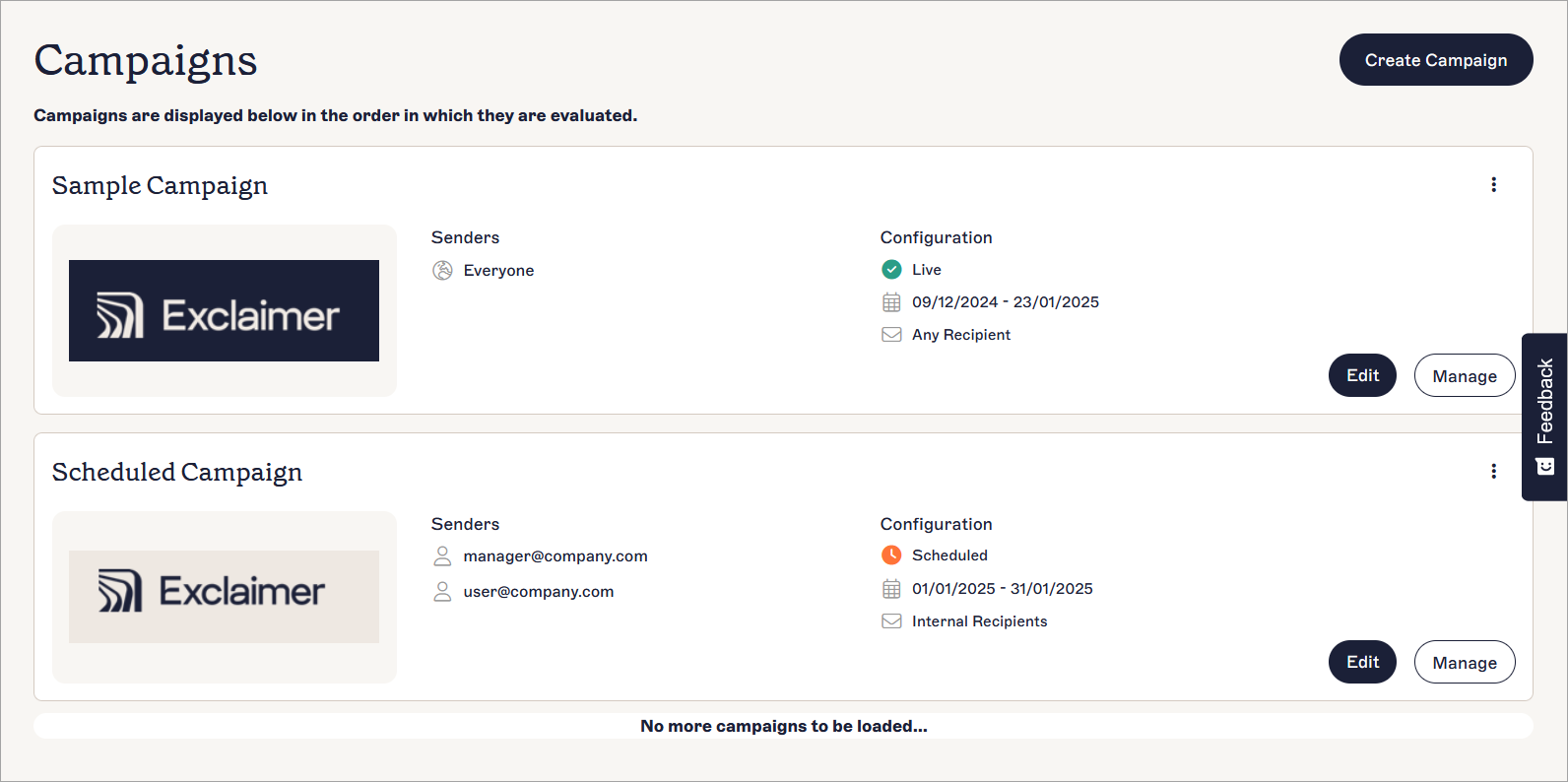
La pantalla de Campañas muestra tus Campañas y sus detalles, incluidas las opciones de edición.
Cada campaña muestra los siguientes datos y opciones:
| Visualización | Propósito |
| Nombre | El nombre de la campaña. |
|
Imagen |
Una vista previa de la imagen del banner de la Campaña. |
| Remitentes | Qué direcciones de correo electrónico pueden enviar correos con la Campaña adjunta. |
| Configuración |
Muestra la siguiente información: El estado de la campaña. Los estados disponibles son:
Sólo las Campañas que están Activas se aplicarán a las firmas.
La fecha de inicio y finalización de la Campaña.
A qué tipos de destinatarios se puede enviar la Campaña. Para más información sobre tipos de destinatarios, consulte Destinatarios de la firma. |
| Editar |
Seleccione Editar para reabrir la ventana Crear Campaña, donde puede editar la Campaña de las siguientes maneras:
|
| Gestionar | Seleccione Gestionar para abrir la pantalla de Gestión de la Campaña. Esta contiene opciones de configuración dentro de las pestañas. Para más información sobre las opciones de configuración, consulte Gestionar reglas de la Campaña. |
|
Eliminar - Menú de puntos suspensivos |
Seleccione el icono de puntos suspensivos verticales para acceder al botón Eliminar. |
También recomendamos probar sus campañas antes de enviarlas o programarlas utilizando el Probador de firmas.