
Descripción
Esto también se conoce como firmas del lado del servidor. Este método garantiza que las firmas se apliquen a todos los mensajes de correo electrónico a través del servicio en la nube de Exclaimer, independientemente del navegador/dispositivo/cliente de correo electrónico que se utilice.
Requisitos previos: Necesita usar sus credenciales de Super Administrador de Google Workspace para configurar la suscripción Exclaimer - Firmas para Google Workspace. Si no tiene estas credenciales, invite a un administrador para completar el proceso.
¡Consejo! También puede usar nuestra guía interactiva de incorporación para seguir estas instrucciones.
Cómo acceder
Para acceder a la opción Aplicar al correo electrónico desde todos los dispositivos, incluidos los móviles:
- Desde el menú lateral, seleccione Conectar con Google.
- Complete el proceso de habilitación y sincronización. Esto abrirá la sección Aplicar firmas. La opción relevante es Aplicar al correo electrónico desde todos los dispositivos, incluidos los móviles.
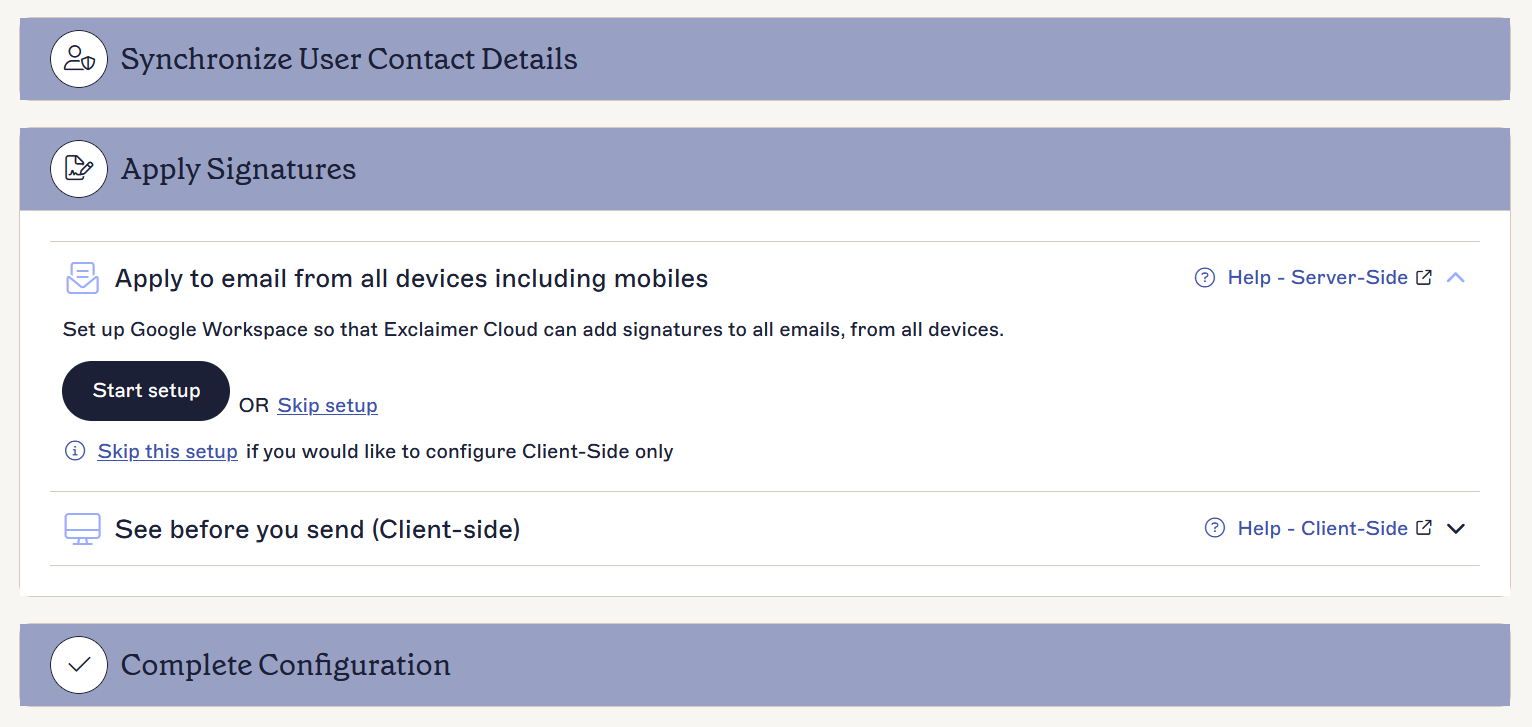
La sección Aplicar firmas.
Configuración para firmas del lado del servidor
NOTA: El panel no estará disponible si ya ha configurado su suscripción anteriormente. Para configurar firmas del lado del servidor después de completar la incorporación inicial, consulte Habilitar acceso a Google Workspace.
Para configurar firmas del lado del servidor:
-
Seleccione Iniciar configuración. Si no desea configurar firmas del lado del servidor, seleccione Omitir configuración.
NOTA: Si cambia de opinión y en el futuro desea configurar firmas del lado del servidor, puede hacerlo en Administrar reglas de firma, pestaña Habilitar (consulte la sección Habilitar firmas para el lado del servidor). - Seleccione el enlace de la Guía de configuración para ver la página de ayuda para configurar Google Workspace y enrutar correos electrónicos a Exclaimer fácilmente.
-
La información del Nombre del host de Exclaimer y las Direcciones IP del host de Exclaimer que se muestra en su pantalla debe configurarse en la Consola de administración de Google Workspace. Copie y guarde los datos para más adelante.
NOTA:
- Puede acceder a la Consola de administración de Google Workspace desde aquí: https://admin.google.com
- Asegúrese de copiar la información del Nombre del host de Exclaimer y las Direcciones IP del host de Exclaimer tal como se muestra en su pantalla; la pantalla que se muestra a continuación (en este artículo) es solo un ejemplo. -
Siga los pasos descritos en la guía de configuración para completar la configuración requerida en la Consola de administración de Google Workspace, luego regrese al asistente y continúe con los pasos indicados a continuación.
- Seleccione la casilla He completado la configuración en Google Workspace.
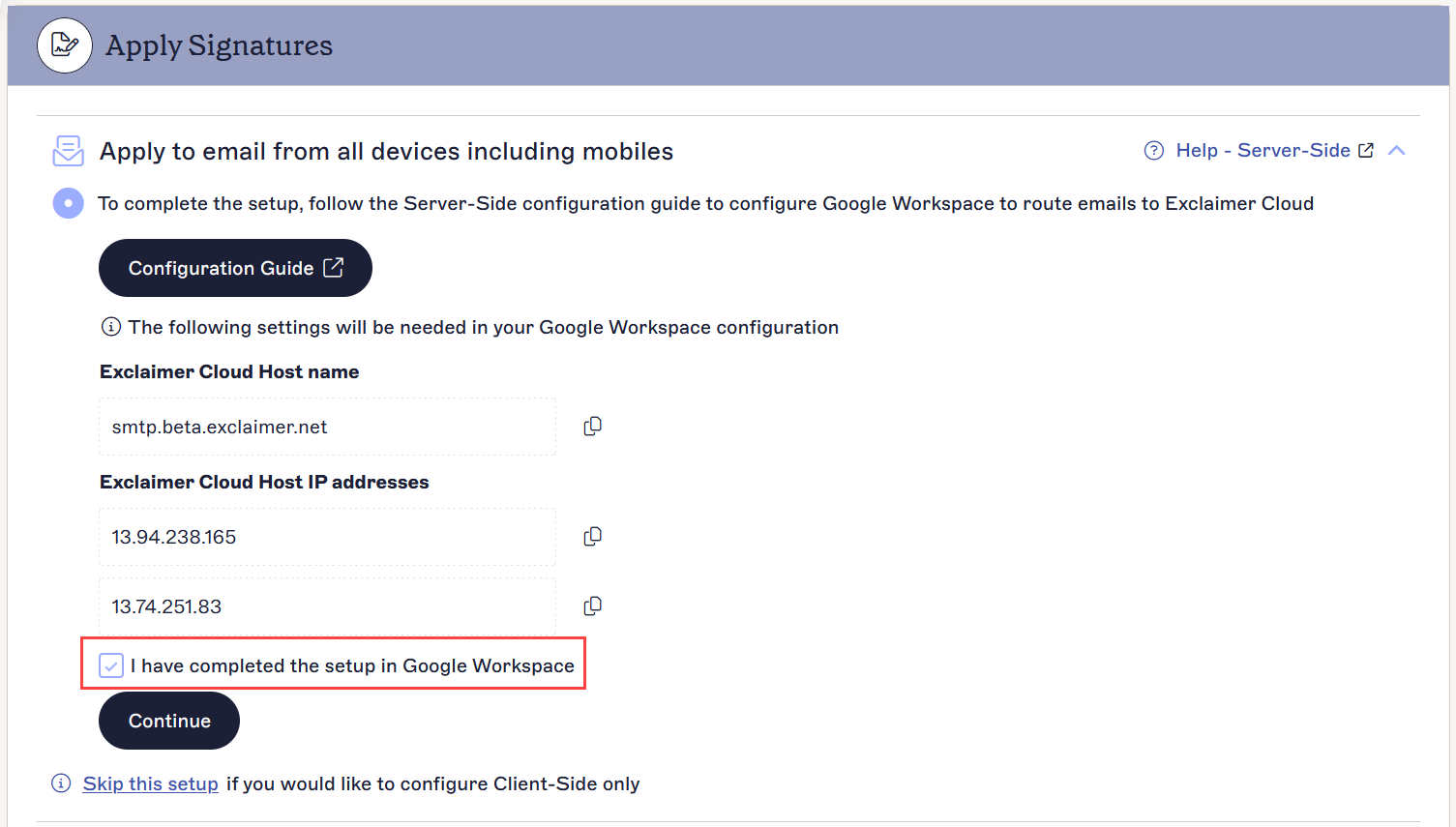
Seleccione la casilla.
- Seleccione Continuar para completar la configuración del lado del servidor.
- Si desea configurar Ver antes de enviar (del lado del cliente), seleccione Iniciar configuración, de lo contrario seleccione Omitir configuración para proceder a configurar solo las firmas del lado del servidor.
- Si no se requiere ninguna otra configuración, seleccione Completar configuración para finalizar este proceso de configuración.
- Para completar la configuración, es obligatorio seleccionar al menos un método sobre cómo desea aplicar sus firmas de correo electrónico (Lado del servidor o Lado del cliente).
- El proceso de configuración puede tardar un tiempo en completarse; esto se indica con un indicador de carga. Una vez que se completa con éxito, se muestra un mensaje de Sincronización completa, destacando que la sincronización de datos del usuario ya está completa.
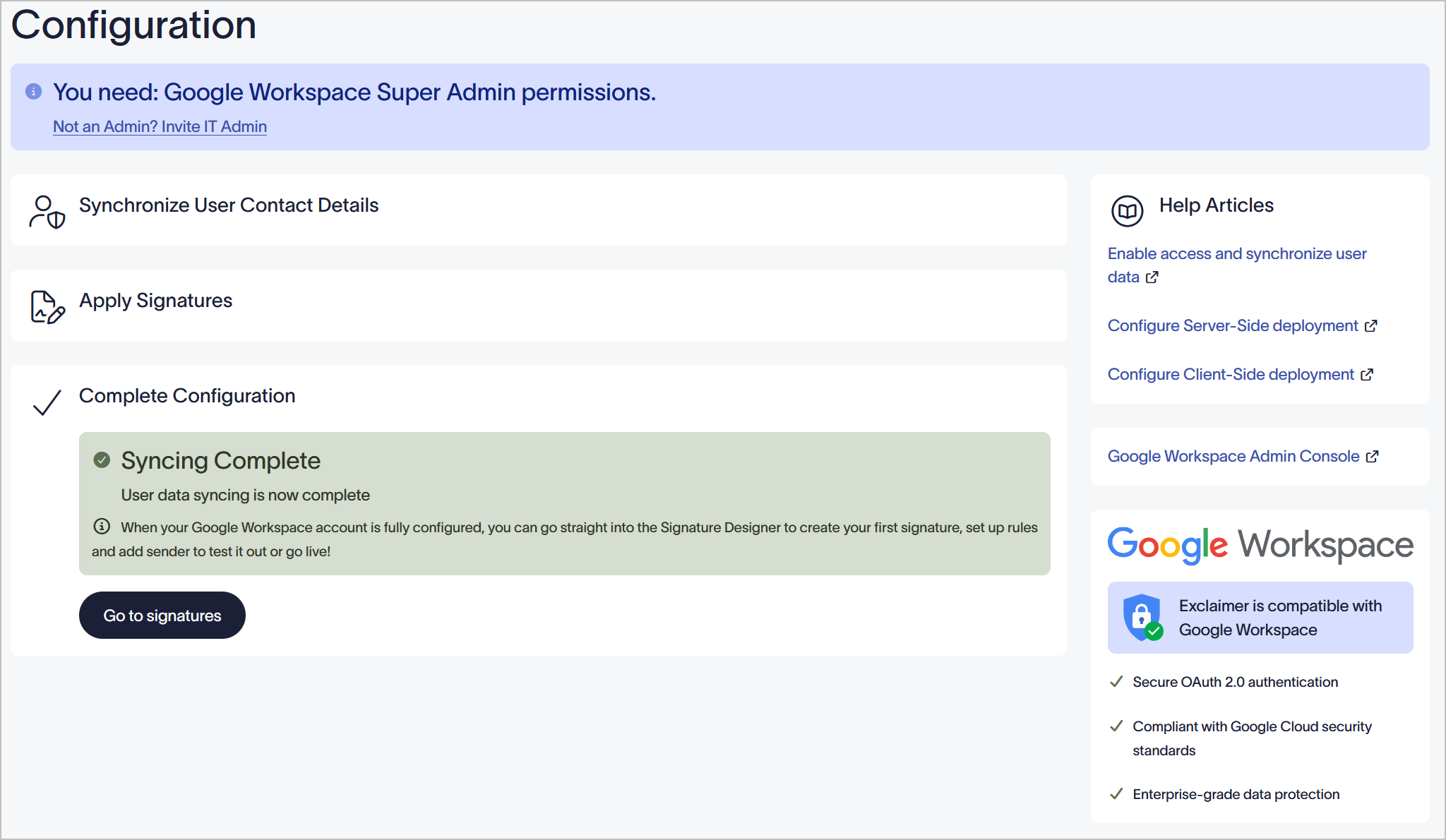
- Para completar la configuración, es obligatorio seleccionar al menos un método sobre cómo desea aplicar sus firmas de correo electrónico (Lado del servidor o Lado del cliente).
NOTA: Puedes agregar excepciones para las notificaciones de compartición de Google Drive y los recordatorios de Calendario. Para asegurar que estos mensajes se entreguen correctamente, es necesario evitar que se redirijan a Exclaimer. Para más información, consulta Notificaciones de compartición de Google Drive y correos electrónicos de recordatorios de Calendario no recibidos.
Próximos pasos: Puedes comenzar a crear tu primera firma. Selecciona Ir a firmas.
¿Tienes alguna pregunta? Por favor, visita nuestra página de Preguntas Frecuentes.
¿Tienes alguna pregunta? Por favor, visita nuestra página de Preguntas Frecuentes.