
Szenario
Sie möchten in einer Signaturvorlage einen Hyperlink hinzufügen, dessen URL-Ziel sich je nach Absender ändert. Zum Beispiel ein Social-Media-Symbol, das auf die Social-Media-Seite des jeweiligen Absenders verweist, oder ein Banner, das auf eine absenderspezifische Marketingseite verlinkt.
Lösung
Sie können benutzerspezifische URLs erstellen, indem Sie benutzerdefinierte Attribute verwenden, um den Hyperlink zu füllen. Es gibt zwei Möglichkeiten, dies zu erreichen:
- Hinzufügen vollständiger Hyperlinks zu benutzerdefinierten Attributen, sodass der Hyperlink jedes Benutzers völlig unterschiedlich sein kann. Zum Beispiel könnte der Hyperlink eines Benutzers www.google.com sein und der eines anderen www.bing.com.
ODER -
Erstellen einer URL mit einem statischen ersten Teil, der dann mit Informationen aus benutzerdefinierten Attributen ergänzt wird, sodass jede URL auf denselben Ort verweist und sich nur die Zielseite innerhalb der URL unterscheidet. Zum Beispiel könnte der Hyperlink immer auf eine LinkedIn-Seite verweisen, wobei die spezifische Seite vom Absender abhängt. Der statische Teil der URL wäre https://www.linkedin.com/in/ und der dynamische Teil der URL wäre zum Beispiel karen-green-a2ab18205.
Wenn ein Benutzer eine E-Mail mit der Vorlage sendet, füllt Exclaimer den Hyperlink mit den Daten aus, die Sie für diesen Benutzer im benutzerdefinierten Attribut gespeichert haben.
Wählen Sie die untenstehenden Optionen aus, um die zugehörigen Anweisungen anzuzeigen:
Schritt 1: Speichern Sie die URL in einem benutzerdefinierten FeldHINWEIS: Anleitungen zum Erstellen und Befüllen benutzerdefinierter Felder für Active Directory, Microsoft 365, Microsoft Entra ID oder Google Workspace finden Sie unter So fügen Sie benutzerdefinierte Felder zu Ihrer Signatur hinzu.- Wählen Sie ein benutzerdefiniertes Attributfeld für Ihre Daten aus. Stellen Sie sicher, dass Sie für jeden Benutzer dasselbe Attributfeld verwenden.
- ENTWEDER:
Wenn Sie einen vollständig benutzerdefinierten Hyperlink erstellen, geben Sie Ihre benutzerspezifische URL ein.
ODER
Wenn Sie einen teilweise statischen, teilweise dynamischen Hyperlink erstellen, geben Sie den benutzerspezifischen Abschnitt der URL ein.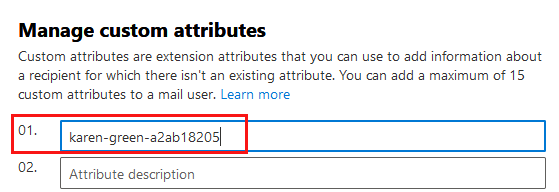
Der benutzerspezifische Abschnitt der URL wird im benutzerdefinierten Feld gespeichert, wenn ein teilweise dynamischer Hyperlink erstellt wird.
Schritt 2: Synchronisieren Sie Ihre DatenWir empfehlen! Warten Sie ein paar Stunden, nachdem Sie Änderungen in Microsoft 365 oder Google Workspace vorgenommen haben, bevor Sie die Daten manuell synchronisieren.
Für Microsoft 365: Eine automatische Synchronisierung der Benutzerdaten erfolgt zweimal täglich.
Für Google Workspace: Eine automatische Synchronisierung erfolgt alle 12 Stunden.- Melden Sie sich im Exclaimer-Portal an und starten Sie Ihr Abonnement.
- Wählen Sie in der Kopfzeile das Zahnradsymbol, um das Einstellungsmenü zu öffnen, und wählen Sie dann Absenderverwaltung.

Das Einstellungsmenü befindet sich unter dem Zahnradsymbol.
- Wählen Sie im Abschnitt Synchronisierung starten die Option Sync starten.
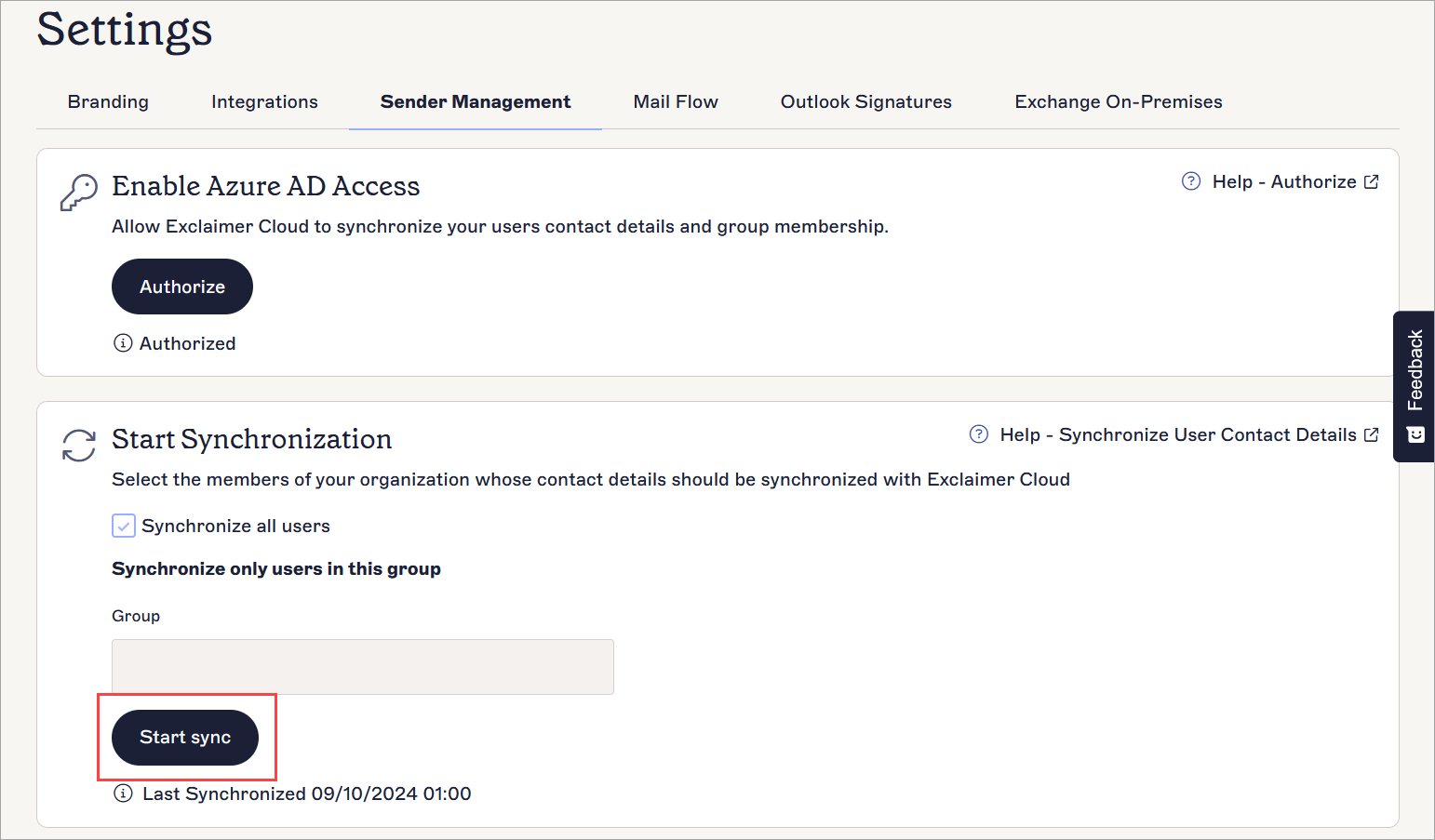 Die Schaltfläche Sync starten befindet sich im Abschnitt Synchronisierung starten der Absenderverwaltung.
Weitere Informationen finden Sie unter So starten Sie eine manuelle Datensynchronisierung für Microsoft oder Google.
Schritt 3: Verknüpfung mit dem Signatur-Element herstellenSo erstellen Sie eine dynamische URL:
- Öffnen Sie Ihre Signaturvorlage im Signaturdesigner.
-
Wählen Sie das Signaturelement aus, dem Sie den Hyperlink hinzufügen möchten.
Tipp! Den meisten Signaturelementen kann über den Eigenschaftenbereich ein Hyperlink hinzugefügt werden. Weitere Informationen finden Sie in unseren Wissensdatenbank-Ressourcen zum Arbeiten mit verschiedenen Signaturelementen. - Suchen Sie im Eigenschaften-Bereich den Abschnitt Hyperlink. Je nach ausgewähltem Element kann dies durch das Erweitern des Abschnitts Hyperlink oder durch das Erweitern des Abschnitts Text und die Auswahl von Hyperlink hinzufügen erfolgen.
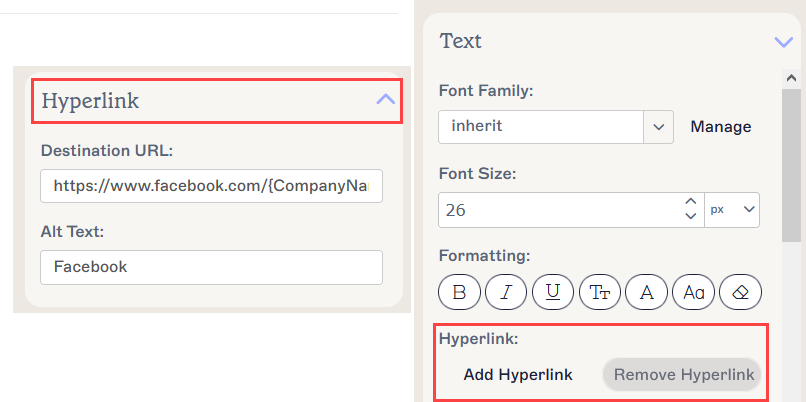
Beispiele, wo das Eingabefeld für den Hyperlink zu finden ist. Dies hängt vom Element ab, dem Sie den Hyperlink hinzufügen.
- Geben Sie im Eingabefeld Ziel-URL ENTWEDER Folgendes ein:
Wenn Sie die vollständige URL in den benutzerdefinierten Attributen gespeichert haben, geben Sie { ein und wählen Sie das entsprechende benutzerdefinierte Attribut aus dem Autovervollständigungs-Dropdown aus.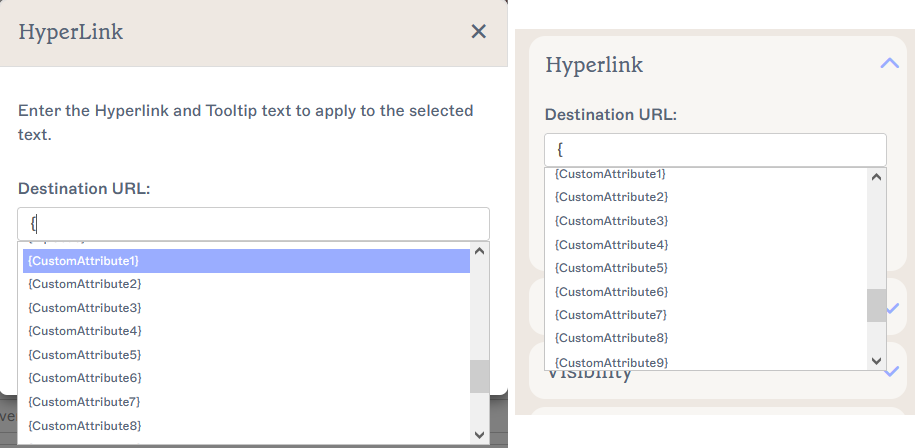
Beispiele für das Ziel-URL-Feld sowohl im Hyperlink-Fenster als auch in den Hyperlink-Eigenschaften. Wählen Sie das benutzerdefinierte Attribut, in dem Sie Ihre URL gespeichert haben.
ODER
Wenn Sie den benutzerspezifischen Abschnitt der URL in den benutzerdefinierten Attributen gespeichert haben, geben Sie den statischen Teil der URL ein, dann { und wählen Sie das entsprechende benutzerdefinierte Attribut aus dem Autovervollständigungs-Dropdown aus.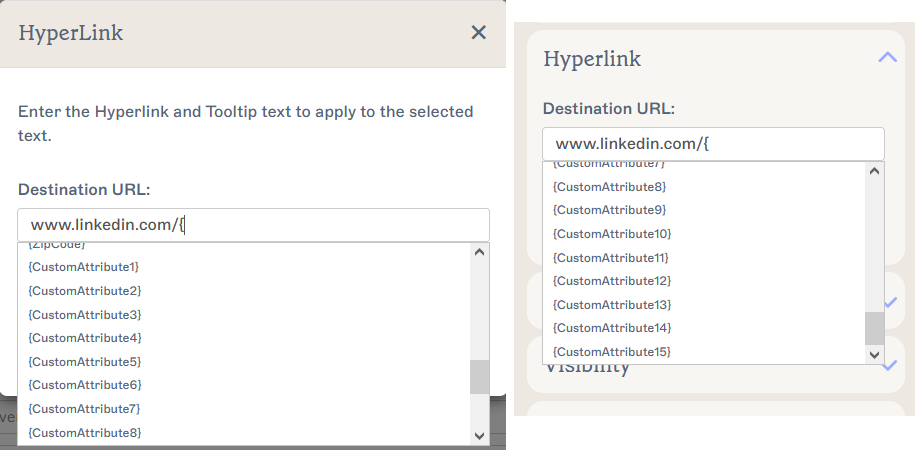
Der statische Teil des Hyperlinks ist für alle Benutzer gleich. Wählen Sie das benutzerdefinierte Attribut, in dem Sie den dynamischen Abschnitt der URL gespeichert haben.
- Wählen Sie Änderungen speichern.
- Wählen Sie ein benutzerdefiniertes Attributfeld für Ihre Daten aus. Stellen Sie sicher, dass Sie für jeden Benutzer dasselbe Attributfeld verwenden.