
Beschreibung
Das Microsoft Bookings-Element ermöglicht es Ihnen, einen Button oder Link zu Ihrer Signaturvorlage für Ihre Microsoft Bookings hinzuzufügen, sodass Empfänger Ihrer Signatur über Ihren persönlichen Buchungslink auf Ihre Verfügbarkeit zugreifen können.
Voraussetzungen: Sie müssen einen der folgenden Microsoft 365-Pläne besitzen:
- Office 365: A3, A5, E1, E3, E5, F1, F3, Office 365 betrieben von 21Vianet.
- Microsoft 365: A3, A5, E3, E5, F1, F3, Business Standard, Business Premium.
Konfigurieren Sie Ihre Buchungen in der Microsoft Bookings-App, bevor Sie dieses Element zu Ihrer Exclaimer-Signatur hinzufügen. Für weitere Informationen zur Microsoft Bookings-App siehe Microsofts Ressourcen zu Bookings.
So greifen Sie darauf zu
- Öffnen Sie Ihre Signatur im Signatur-Designer.
Für weitere Informationen siehe, wie man eine Signatur zum Bearbeiten auswählt.
- Erweitern Sie im Werkzeugkasten den Abschnitt Kalender und wählen Sie Microsoft Bookings aus.
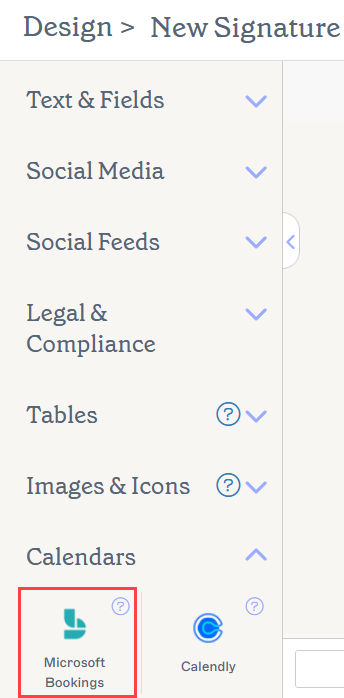
Das Microsoft Bookings-Element befindet sich im Kalender-Abschnitt des Werkzeugkastens.
Wählen Sie unten eine Option, um die zugehörigen Anweisungen anzuzeigen:
So fügen Sie ein Microsoft Bookings-Element zur Signatur hinzu:
- Ziehen Sie das Microsoft Bookings-Element per Drag & Drop auf die Arbeitsfläche.
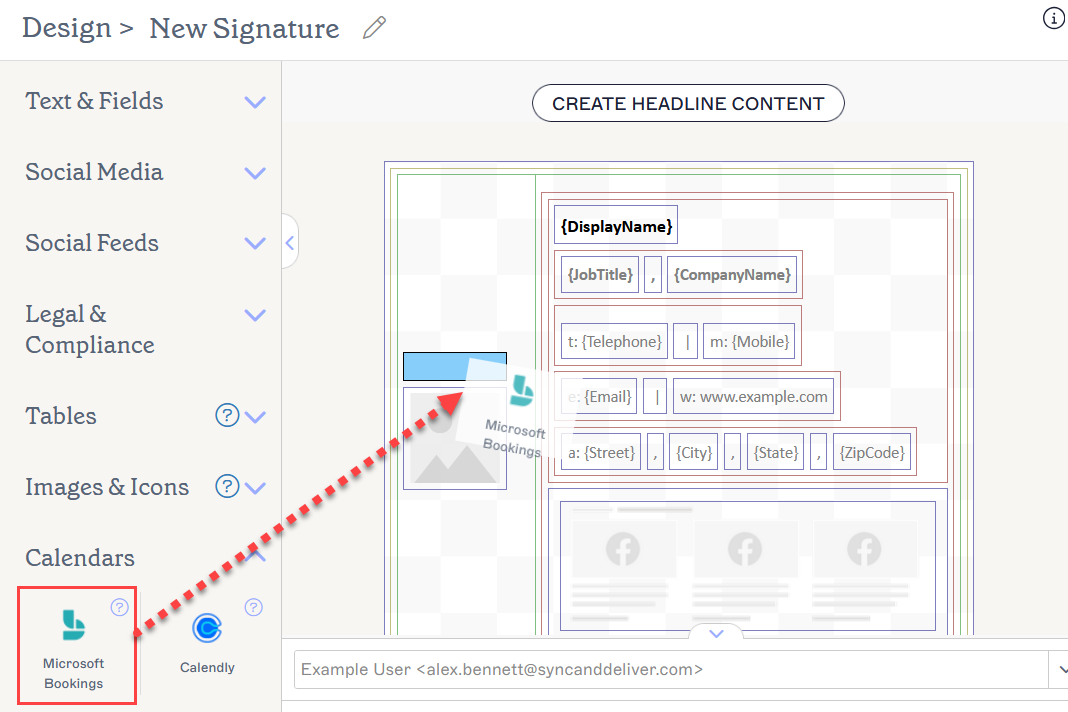
Ziehen Sie das Element an die gewünschte Stelle auf der Arbeitsfläche.
Dies öffnet das Fenster Microsoft Bookings.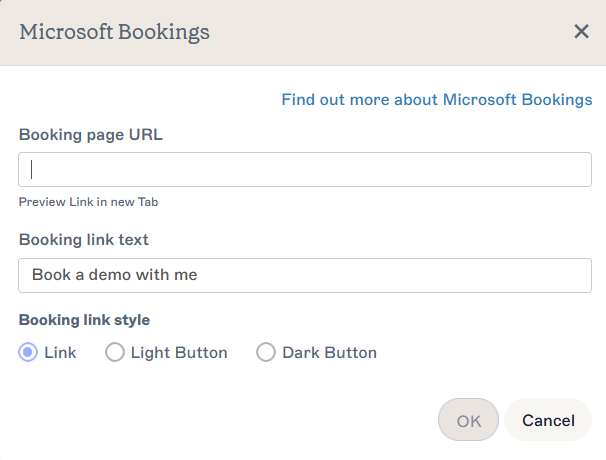
Das Microsoft Bookings-Fenster.
- Geben Sie im Feld Booking page URL die URL Ihrer Microsoft Bookings-Seite ein.
Weitere Informationen zur Konfiguration Ihres Buchungslinks finden Sie im Microsoft-Artikel: Passen Sie Ihre Buchungsseite an und veröffentlichen Sie sie.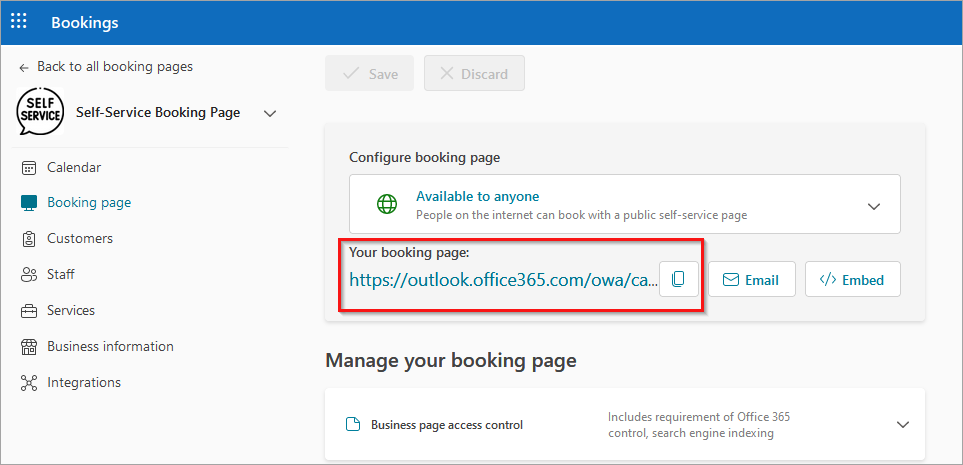
Die Microsoft Bookings-Seite. Sie können Ihre URL kopieren, die Verfügbarkeit des Links ändern oder andere Konfigurationsoptionen vornehmen. Beachten Sie, dass dies eine Microsoft-Seite ist und nicht von Exclaimer kontrolliert wird.
- [Optional] Um die eingegebene URL zu testen, wählen Sie Link in neuem Tab anzeigen. Dadurch wird die URL in einem neuen Browser-Tab geöffnet.
- Geben Sie im Feld Booking link text den Text ein oder bearbeiten Sie ihn, der auf Ihrem Buchungslink angezeigt werden soll.
- Wählen Sie im Bereich Booking link style eine Option aus, um den Anzeigestil Ihres Buchungslinks festzulegen.
ENTWEDER:
Wählen Sie Link, um den Link als Text-Hyperlink anzuzeigen.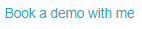
Ein Buchungslink im Link-Stil.
ODER
Wählen Sie Light, um den Link als Schaltfläche mit farbigem Rahmen anzuzeigen.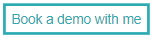
Ein Buchungslink im Light-Stil.
ODER
Wählen Sie Dark, um den Link als Schaltfläche mit Vollfarbe anzuzeigen.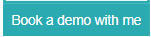
Ein Buchungslink im Dark-Stil.
- Geben Sie im Feld Screen reader label eine beschreibende Bezeichnung ein, die Bildschirmlesern und anderer Barrierefreiheitssoftware hilft, die Ziel-URL genau zu beschreiben.
- Wählen Sie OK, um Ihren Buchungslink zur Signaturvorlage hinzuzufügen.
So bearbeiten Sie die URL Ihrer Microsoft-Buchungsseite:
- Wählen Sie das Element auf der Leinwand aus.
- Erweitern Sie im Bereich Eigenschaften den Abschnitt Kalenderfreigabe-Schaltfläche.
- Wählen Sie URL der Buchungsseite bearbeiten. Dadurch wird das Fenster URL der Buchungsseite geöffnet.
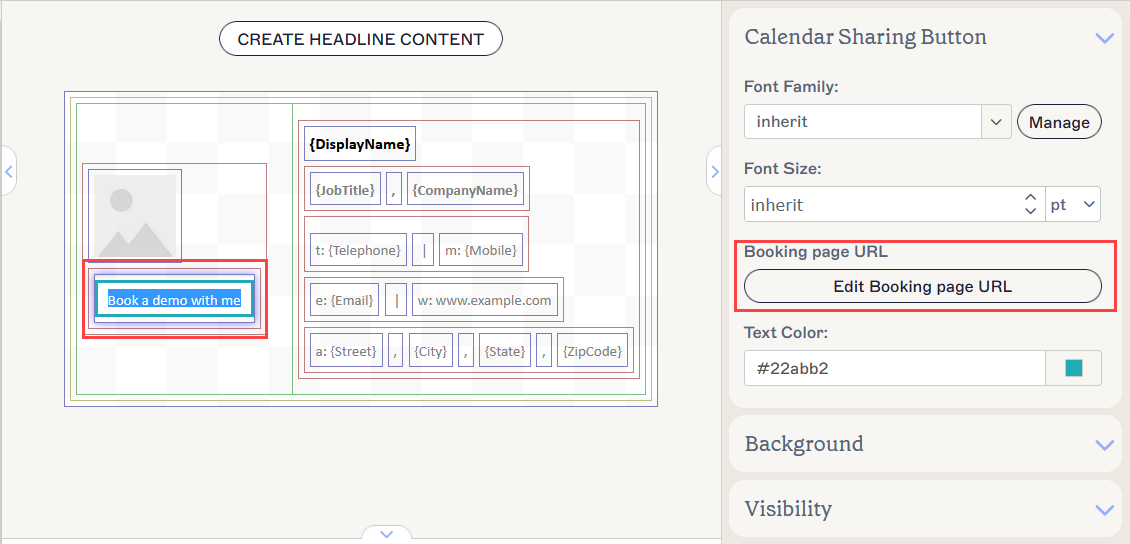
Um Ihren Buchungslink zu ändern, wählen Sie URL der Buchungsseite bearbeiten.
- Bearbeiten oder geben Sie die URL im Eingabefeld ein.
- Wählen Sie OK, um Ihre Änderungen zu übernehmen und das Fenster zu schließen.
- Wählen Sie Änderungen speichern, um Ihre Signaturvorlage zu speichern.
So entfernen Sie ein Microsoft Bookings-Element aus der Signatur:
- Wählen Sie das Element auf der Leinwand aus.
- Wählen Sie im Bereich Eigenschaften Löschen aus.
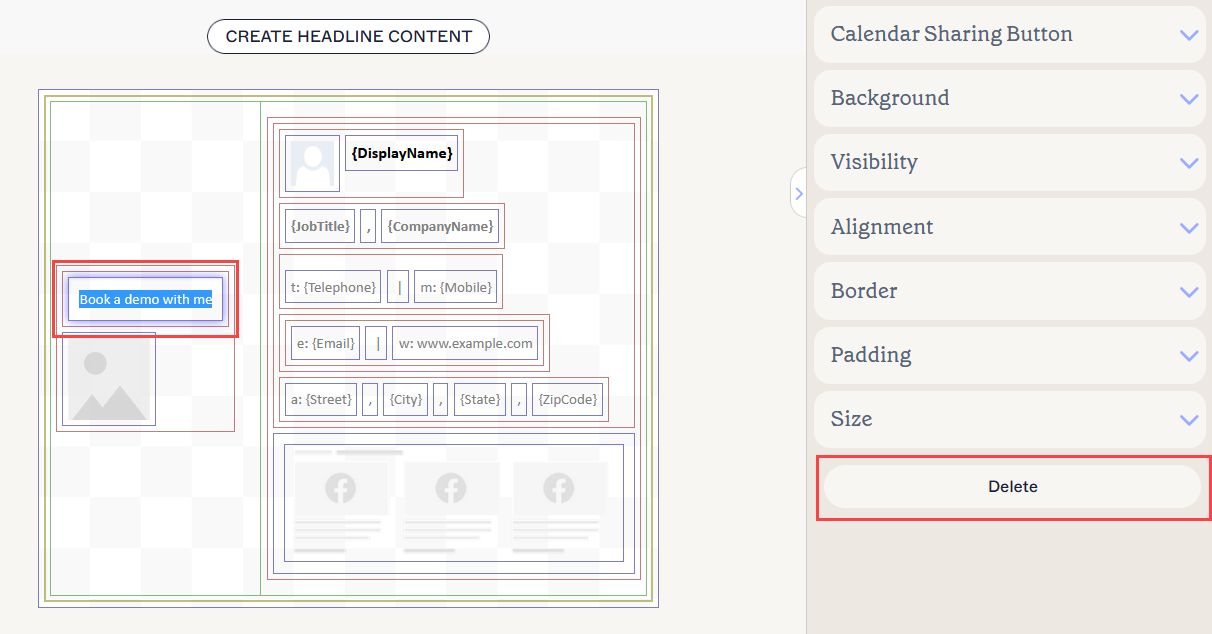
Wählen Sie das Element aus und dann Löschen.
Sie können die folgenden Element-Eigenschaften im Eigenschaften-Bereich bearbeiten:
Eigenschaften des Kalenderfreigabe-Buttons
Eigenschaften des Kalenderfreigabe-Buttons werden verwendet, um das Erscheinungsbild Ihres Buchungslinks anzupassen und Ihre URL zu bearbeiten.
| Schriftfamilie | Wählen Sie eine Schriftart aus dem Dropdown-Menü. Der Abschnitt Brand Kit Fonts im Dropdown enthält Schriftarten, die auf dem Brand Kits-Bildschirm festgelegt sind. Wenn Sie die als Brand Font 1 oder Brand Font 2 auf dem Branding-Bildschirm festgelegten Schriftarten ändern, werden Ihre auf Brand Kit-Schriftarten eingestellten Elemente automatisch auf die neue Schriftart aktualisiert. Der Standard-Schriftstil ist Vererben – wählen Sie diesen Schriftstil, damit Ihr Text einen Schriftstil vom übergeordneten Element erben kann. |
| Schriftgröße |
Wählen Sie eine Schriftgröße in Pixel (px) oder Punkt (pt) aus oder geben Sie diese ein. Weitere Informationen finden Sie unter Wie man Pixel- und Punktwerte bei der Schriftgrößenanpassung verwendet und Pixel-zu-Punkt-Umrechnungen.
|
| URL der Buchungsseite | Wählen Sie URL der Buchungsseite bearbeiten, um die mit Ihrem Element verbundene URL einzugeben oder zu bearbeiten. |
| Textfarbe |
Geben Sie die Farbe des Textes ein oder wählen Sie diese aus. Markenfarbe 1 und Markenfarbe 2 erscheinen im Farbwähler und enthalten Farbauswahlen, die auf dem Brand Kits-Bildschirm festgelegt sind. Wenn Sie diese Farben auf dem Brand Kits-Bildschirm ändern, werden Ihre auf Brand Kit-Farben eingestellten Elemente automatisch auf die neue Farbauswahl aktualisiert. |
Hintergrund-Eigenschaften
Hintergrund-Eigenschaften werden verwendet, um den Hintergrund des Elements zu definieren.
Weitere Informationen finden Sie unter dem Unterschied zwischen Hintergrundbild und Hintergrundfarbe.
| Keine | Wählen Sie Keine, um jeglichen Hintergrund aus dem Textfeld zu entfernen. |
|---|---|
| Farbe |
Wählen Sie Farbe, um eine Hintergrundfarbe für das Textfeld auszuwählen. Sie können entweder einen Farbcode eingeben oder die gewünschte Farbe mit dem Farbwähler auswählen. Markenfarbe 1 und Markenfarbe 2 erscheinen im Farbwähler und enthalten Farbauswahlen, die auf dem Brand Kits-Bildschirm festgelegt sind. Wenn Sie diese Farben auf dem Brand Kits-Bildschirm ändern, werden Ihre auf Brand Kit Farben eingestellten Elemente automatisch auf die neue Farbauswahl aktualisiert. |
| Bild | Wählen Sie Bild, um ein Bild als Hintergrund des Textfelds festzulegen. |
| Bild hochladen | Wählen Sie, um ein Hintergrundbild für das Textfeld hochzuladen. HINWEIS: Wenn Sie ein Hintergrundbild festlegen, wird die Signatur als Bitmap-Bild anstelle von HTML gerendert. |
Sichtbarkeitseigenschaften
Sichtbarkeit-Eigenschaften werden verwendet, um anzupassen, wann das Element angezeigt wird.
| Immer sichtbar | Wählen Sie, um sicherzustellen, dass das Element immer in der Signatur sichtbar ist. |
|---|---|
| Automatisch ausblendender Trenner | Wählen Sie, damit das Element nur sichtbar ist, wenn sich vor und nach ihm im selben Gruppenbereich andere sichtbare, nicht-trennende Elemente befinden. |
| Sichtbar wenn | Wählen Sie, um Bedingungen festzulegen, unter denen ein Element sichtbar wird. |
Ausrichtungseigenschaften
Ausrichtung-Eigenschaften werden verwendet, um die horizontale und vertikale Ausrichtung des Elements zu bestimmen.
| Horizontal | Wählen Sie Links, Zentriert oder Rechts, um die horizontale Ausrichtung festzulegen. |
|---|---|
| Vertikal | Wählen Sie Oben, Zentriert oder Unten, um die vertikale Ausrichtung festzulegen. |
Rahmeneigenschaften
Rahmen-Eigenschaften werden verwendet, um Rahmen am Element festzulegen.
| Alle |
Aktivieren Sie Alle gleich, um die Alle Rahmen-Eigenschaften zu aktivieren. Wählen Sie Linienstil, Linienbreite und Linienfarbe aus, die auf alle Seiten des Elements angewendet werden sollen. Markenfarbe 1 und Markenfarbe 2 erscheinen im Farbwähler und enthalten Farboptionen, die auf dem Brand Kits-Bildschirm festgelegt sind. Wenn Sie diese Farben im Brand Kits-Bildschirm ändern, werden Ihre auf Brand Kit Farben eingestellten Elemente automatisch auf die neue Farbauswahl aktualisiert. |
|---|---|
| Links / Rechts / Oben / Unten | Deaktivieren Sie Alle gleich, um individuelle Rahmen-Eigenschaften für Links, Rechts, Oben und Unten zu aktivieren. Wählen Sie Linienstil, Linienbreite und Linienfarbe aus, die auf jede Seite des Elements angewendet werden sollen. |
Abstandseigenschaften
Abstand-Eigenschaften werden verwendet, um den Abstand für das Element zu definieren.
| Alle | Aktivieren Sie Alle gleich, um die Alle Abstandseigenschaften zu aktivieren. Geben Sie entweder einen Pixel- (px) oder Punktwert (pt) ein, um den Abstand auf alle Seiten des Elements anzuwenden. |
|---|---|
| Links / Rechts / Oben / Unten | Deaktivieren Sie Alle gleich, um individuelle Abstandswerte für Links, Rechts, Oben und Unten zu aktivieren. Geben Sie entweder einen Pixel- oder Punktwert ein, um den Abstand auf jede Seite des Elements anzuwenden. |
Größeigenschaften
Größe-Eigenschaften werden verwendet, um die Größe des ausgewählten Feldes zu definieren.
| Breite | Geben Sie einen Pixel- (px) oder Punktwert (pt) ein, um die Breite des Elements festzulegen. Stellen Sie auf auto, damit sich das Element automatisch an die Größe des Betrachters anpasst. |
|---|---|
| Höhe | Geben Sie einen Pixel- (px) oder Punktwert (pt) ein, um die Höhe des Elements festzulegen. Stellen Sie auf auto, damit sich das Element automatisch an die Größe des Betrachters anpasst. |