
Beschreibung
Dies wird auch als Serverseitige Signaturen bezeichnet. Diese Methode stellt sicher, dass Signaturen über den Cloud-Dienst von Exclaimer auf alle E-Mail-Nachrichten angewendet werden, unabhängig davon, welcher Browser/Gerät/E-Mail-Client verwendet wird.
Voraussetzungen: Sie müssen Ihre Google Workspace Super-Admin-Anmeldedaten verwenden, um das Abonnement Exclaimer - Signatures for Google Workspace zu konfigurieren. Wenn Sie diese Anmeldedaten nicht haben, laden Sie einen Administrator ein, um den Vorgang abzuschließen.
Tipp! Sie können auch unseren interaktiven Onboarding-Leitfaden verwenden, um diesen Anweisungen zu folgen.
So greifen Sie darauf zu
Um die Option Auf E-Mails von allen Geräten einschließlich Mobilgeräten anwenden zu öffnen:
- Wählen Sie im Menü auf der Seitenleiste Mit Google verbinden aus.
- Schließen Sie den Aktivierungs- und Synchronisationsprozess ab. Dies öffnet den Bereich Signaturen anwenden. Die relevante Option ist Auf E-Mails von allen Geräten einschließlich Mobilgeräten anwenden.
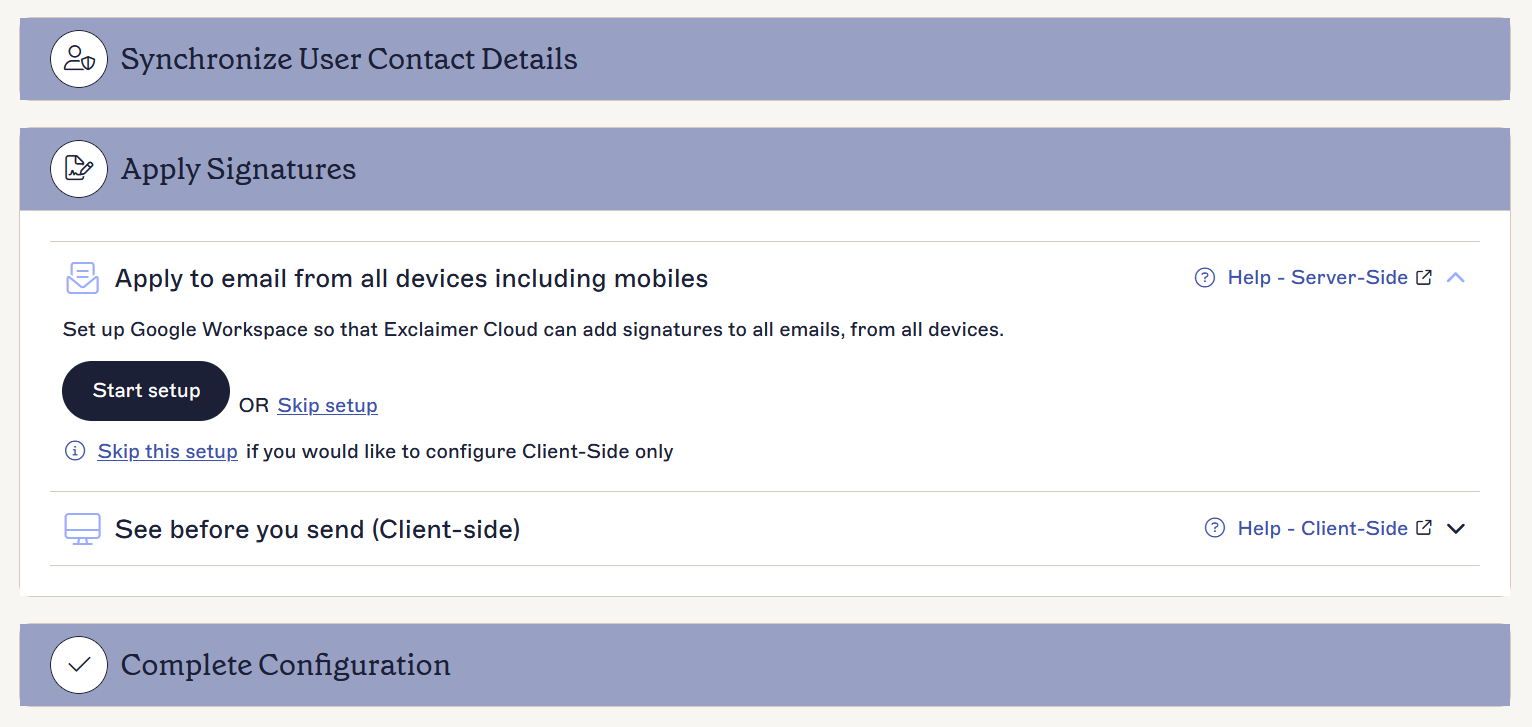
Der Bereich Signaturen anwenden.
Konfiguration für serverseitige Signaturen
HINWEIS: Das Dashboard ist nicht verfügbar, wenn Sie Ihr Abonnement bereits konfiguriert haben. Um serverseitige Signaturen nach Abschluss des ersten Onboardings zu konfigurieren, siehe Zugriff auf Google Workspace aktivieren.
So konfigurieren Sie für serverseitige Signaturen:
-
Wählen Sie Setup starten. Wenn Sie keine Server-seitigen Signaturen konfigurieren möchten, wählen Sie Setup überspringen.
HINWEIS: Wenn Sie Ihre Meinung ändern und zukünftig Server-seitige Signaturen konfigurieren möchten, können Sie dies unter Signaturregeln verwalten, Registerkarte Aktivieren tun (siehe Abschnitt Signaturen für serverseitige Nutzung aktivieren). - Wählen Sie den Link zur Konfigurationsanleitung, um die Hilfeseite zur einfachen Einrichtung von Google Workspace zur Weiterleitung von E-Mails an Exclaimer anzuzeigen.
-
Die auf Ihrem Bildschirm angezeigten Informationen zum Exclaimer Hostnamen und den Exclaimer Host-IP-Adressen müssen in der Google Workspace Admin-Konsole konfiguriert werden. Kopieren und speichern Sie die Daten für später.
HINWEIS:
- Sie können die Google Workspace Admin-Konsole hier aufrufen: https://admin.google.com
- Stellen Sie sicher, dass Sie die Informationen zum Exclaimer Hostnamen und den Exclaimer Host-IP-Adressen so kopieren, wie sie auf Ihrem Bildschirm angezeigt werden – der unten (in diesem Artikel) gezeigte Bildschirm ist nur ein Beispiel. -
Folgen Sie den Schritten in der Konfigurationsanleitung, um die erforderliche Konfiguration in der Google Workspace Admin-Konsole abzuschließen, kehren Sie dann zum Assistenten zurück und fahren Sie mit den unten beschriebenen Schritten fort.
- Wählen Sie das Kontrollkästchen Ich habe die Einrichtung in Google Workspace abgeschlossen.
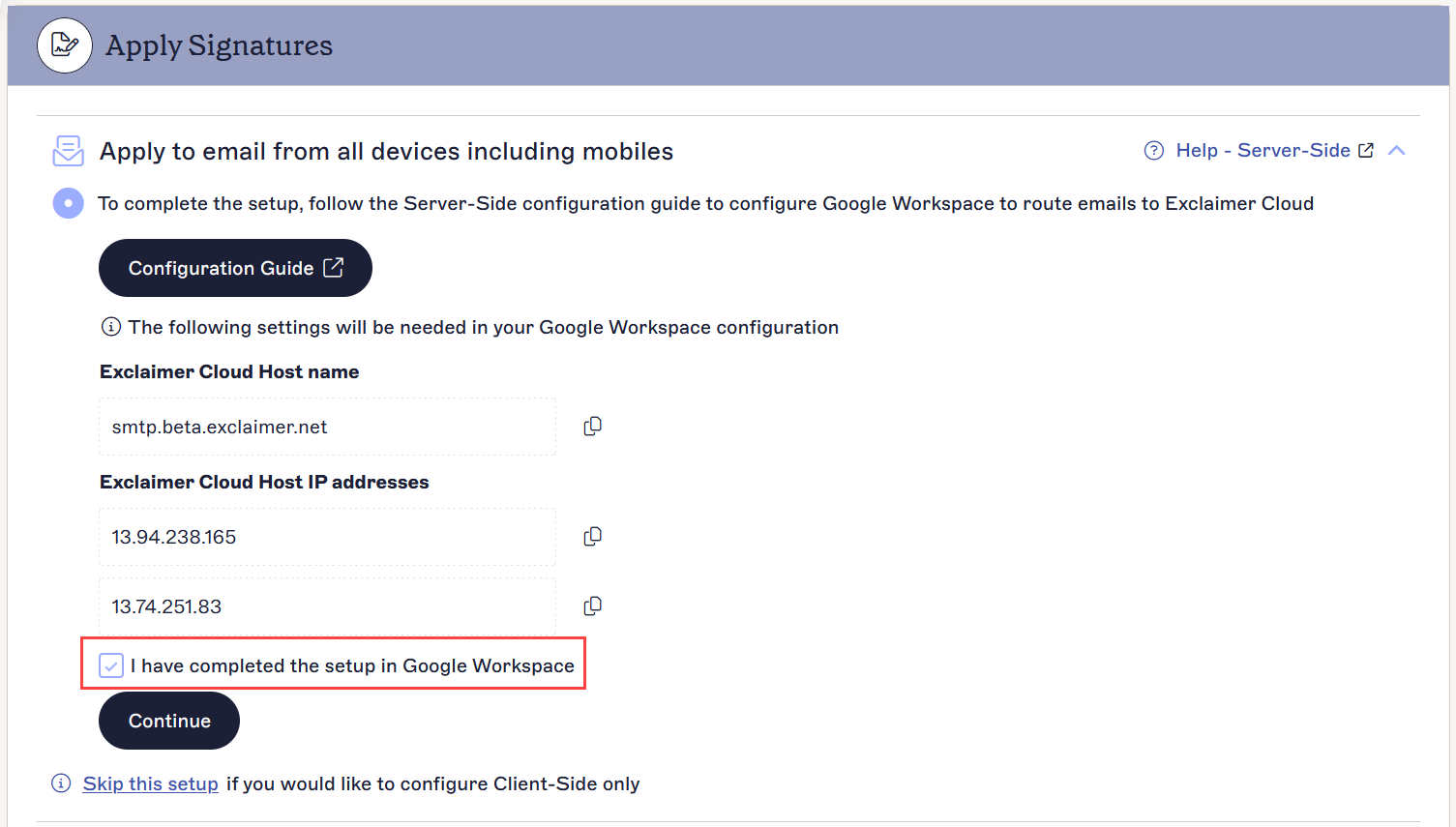
Wählen Sie das Kontrollkästchen aus.
- Wählen Sie Weiter, um die Server-seitige Konfiguration abzuschließen.
- Wenn Sie „Sehen, bevor Sie senden“ (Client-seitig) konfigurieren möchten, wählen Sie Setup starten, andernfalls wählen Sie Setup überspringen, um nur Server-seitige Signaturen zu konfigurieren.
- Wenn keine weitere Konfiguration erforderlich ist, wählen Sie Setup abschließen, um diesen Konfigurationsprozess abzuschließen.
- Um die Einrichtung abzuschließen, ist es zwingend erforderlich, mindestens eine Methode auszuwählen, wie Sie Ihre E-Mail-Signaturen anwenden möchten (Serverseitig oder Clientseitig).
- Der Einrichtungsprozess kann einige Zeit in Anspruch nehmen; dies wird durch einen Ladeindikator angezeigt. Sobald er erfolgreich abgeschlossen ist, wird eine Meldung „Synchronisierung abgeschlossen“ angezeigt, die hervorhebt, dass die Benutzerdatensynchronisierung nun abgeschlossen ist.
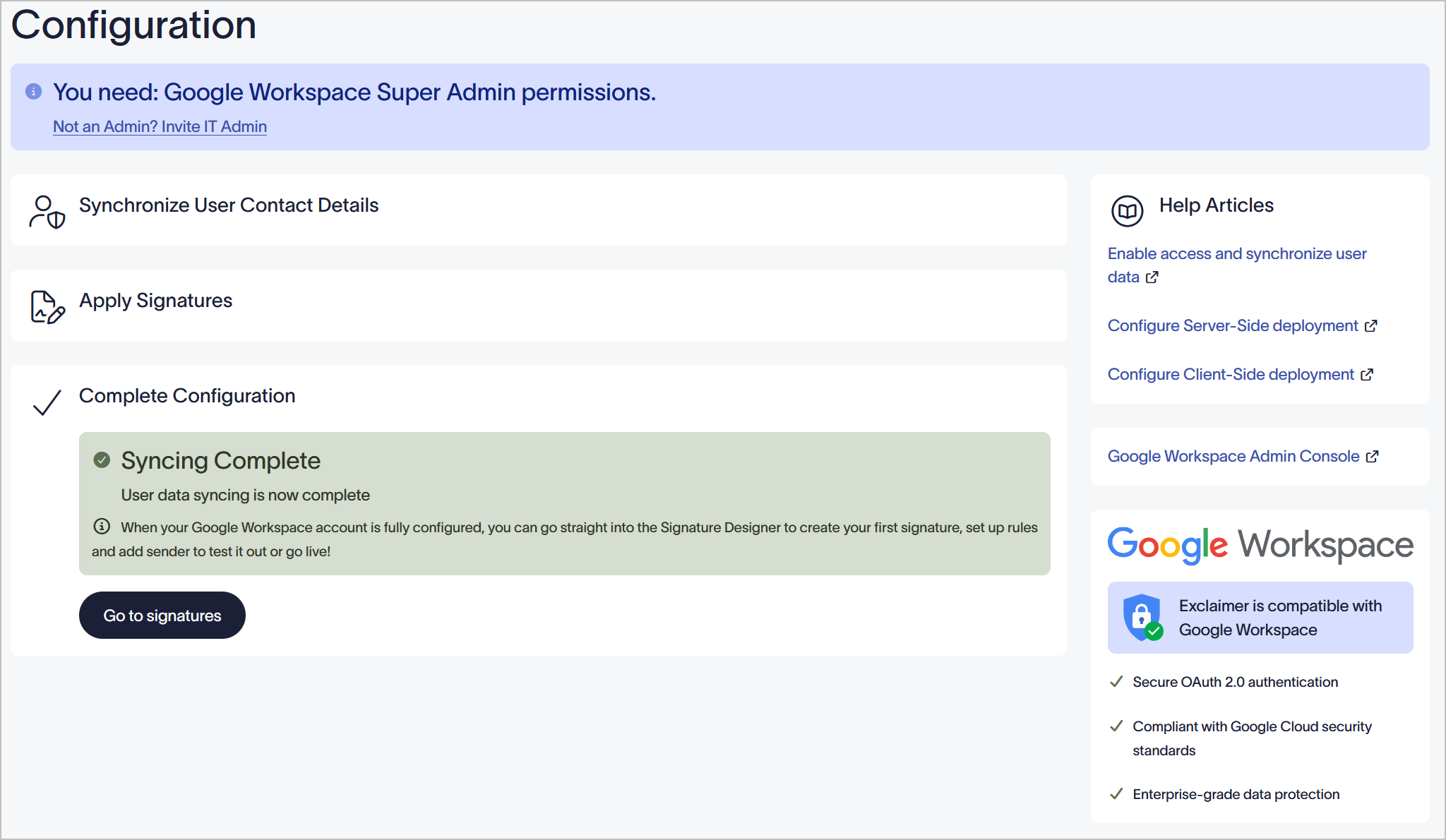
- Um die Einrichtung abzuschließen, ist es zwingend erforderlich, mindestens eine Methode auszuwählen, wie Sie Ihre E-Mail-Signaturen anwenden möchten (Serverseitig oder Clientseitig).
HINWEIS: Sie können Ausnahmen für Google Drive-Freigabenachrichten und Kalendererinnerungen hinzufügen. Um sicherzustellen, dass diese Nachrichten korrekt zugestellt werden, ist es notwendig, zu verhindern, dass sie an Exclaimer weitergeleitet werden. Weitere Informationen finden Sie unter Google Drive-Freigabenachrichten und Kalendererinnerungen werden nicht empfangen.
Nächste Schritte: Sie können mit der Erstellung Ihrer ersten Signatur beginnen. Wählen Sie Zu den Signaturen.
Haben Sie eine Frage? Bitte sehen Sie sich unsere Häufig gestellten Fragen an.
Haben Sie eine Frage? Bitte sehen Sie sich unsere Häufig gestellten Fragen an.