
Szenario
Sie möchten eine Signatur festlegen, die nur während eines bestimmten Zeitraums oder zwischen bestimmten Daten angewendet wird, wie zum Beispiel eine festliche Signatur über einen Feiertagszeitraum zu verwenden.
Lösung
Sie können Signaturregeln verwenden, um individuelle Signaturen während eines Datums- und/oder Zeitbereichs anzuwenden.
Tipp! Benutzer mit Standard- und Pro-Plänen können Kampagnen verwenden, um zeitlich begrenzte Inhalte in ihren E-Mails anzuwenden. Benutzer mit Pro-Plänen können die Erweiterten Datumsbereich-Regeln verwenden, um komplexere Daten- und Zeitbedingungen anzuwenden.
So verwenden Sie Datum/Uhrzeit-Regeln, um einen Datum/Uhrzeit-Bereich für eine Signatur festzulegen:
- Gehen Sie zum Tab Alle Signaturen, suchen Sie Ihre Signatur und wählen Sie Regeln verwalten.
Dies öffnet den Verwaltungsbildschirm.
- Wählen Sie den Tab Datum/Uhrzeit.
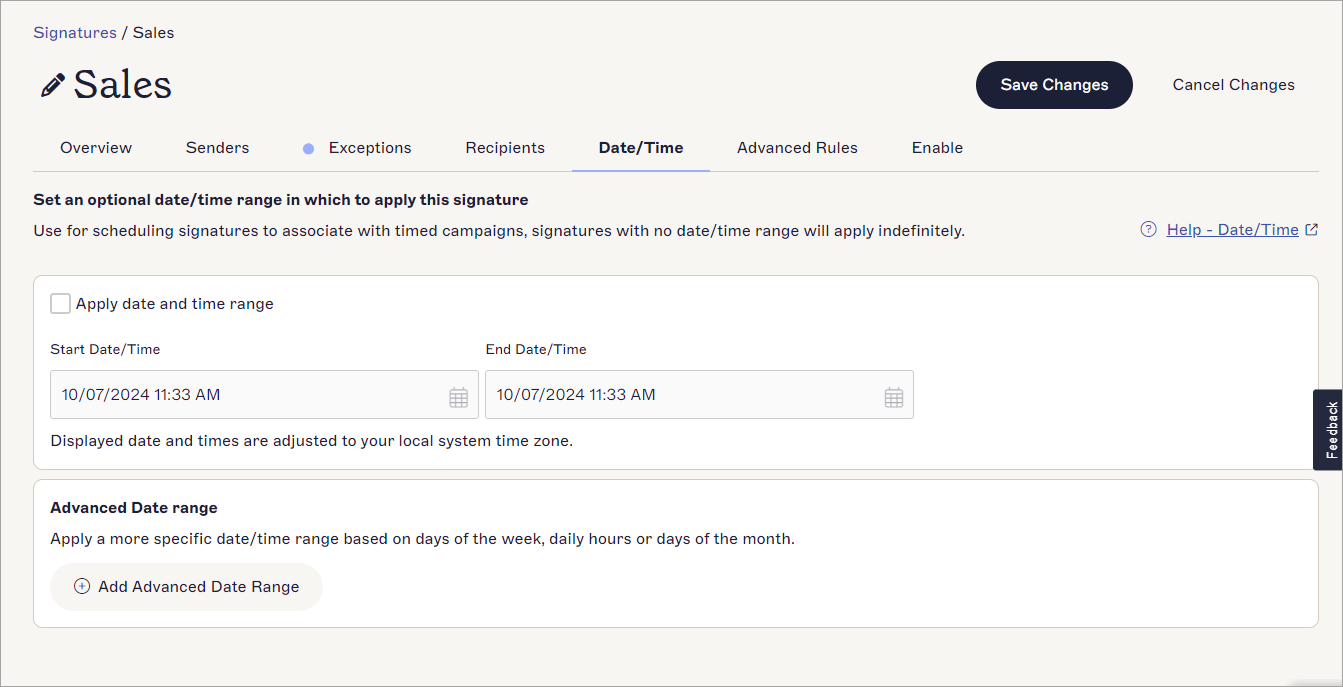
Der Datum/Uhrzeit-Tab.
- Aktivieren Sie das Kontrollkästchen Datum und Uhrzeit anwenden, um die Felder Start und Enddatum/Uhrzeit zu aktivieren.

Der Abschnitt Datum und Uhrzeit.
- Geben Sie Datum- und Uhrzeitwerte in die Eingabefelder Startdatum/Uhrzeit und Enddatum/Uhrzeit ein oder wählen Sie das Kalendersymbol
 aus, um den Kalender und den Zeitwähler zu öffnen, und wählen Sie Festlegen, sobald Sie ausgewählt haben.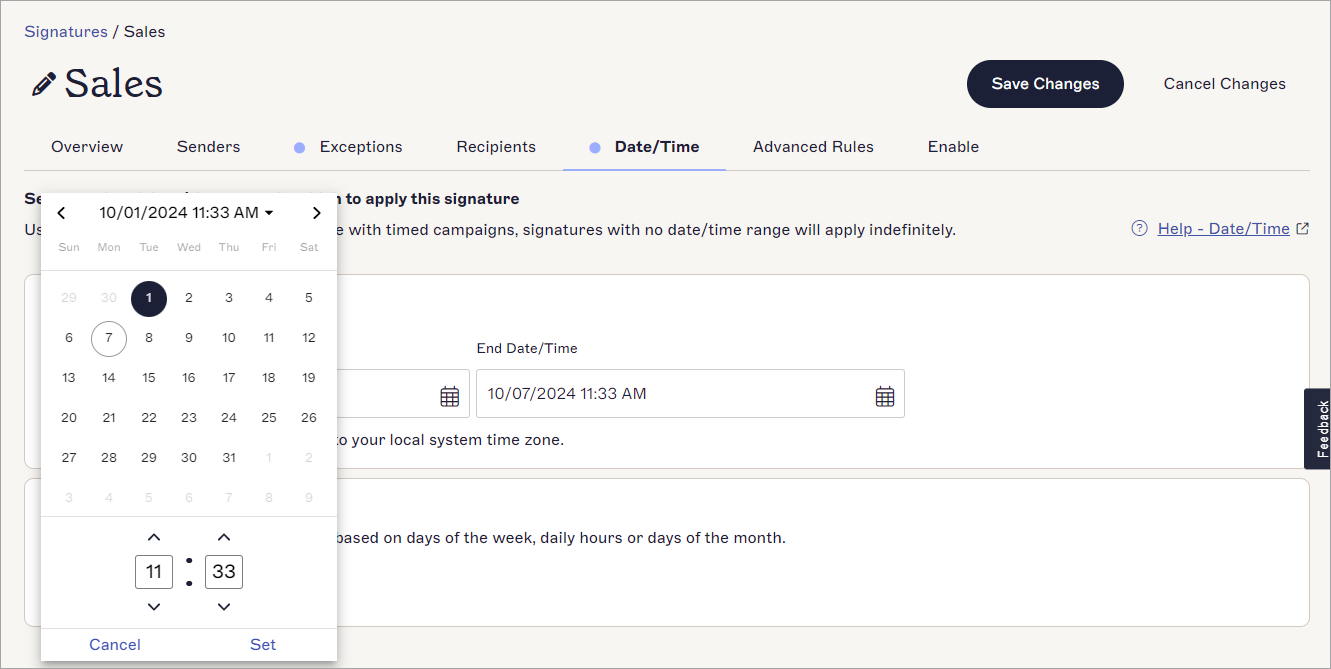
Sie können Ihr Datum und Ihre Uhrzeit mit dem Kalenderpicker und der Zeiteingabe festlegen.
- Wählen Sie Speichern im Banner für nicht gespeicherte Änderungen, um Ihre Datum/Uhrzeit-Regeln zu speichern. Ihre Signatur wird nun nur zwischen den angegebenen Start- und Enddaten sowie -zeiten angewendet.
Tipp! Sie können sehen, ob Datum/Uhrzeit-Regeln angewendet werden, auf der Signaturkarte. Wenn eine Datum/Uhrzeit-Regel auf die Signatur angewendet wird, wird Datum/Uhrzeit-Bereich gilt angezeigt. Wenn keine Datum/Uhrzeit-Regel angewendet wird, wird Immer aktiv angezeigt.