
Szenario
Sie senden E-Mails von einem gemeinsamen Postfach und möchten Client-seitige Signaturen anwenden, damit Sie die Signatur beim Verfassen der E-Mail sehen können.
Dies kann Ihnen helfen, zu verhindern, dass eine persönliche Signatur angewendet wird, oder es kann für Organisationen nützlich sein, die nur Client-seitige Signaturen verwenden.
Lösung
Die Lösung hängt davon ab, ob Sie das Exclaimer Outlook Add-in oder den Exclaimer Signature Update Agent verwenden.
• Wenn die Benutzerkonten Ihres gemeinsamen Postfachs auf Anmeldung blockiert gesetzt sind, synchronisiert Exclaimer standardmäßig nicht die Details für das gemeinsame Postfach. Aktivieren Sie Synchronisierung deaktivierter Konten, um diese gemeinsamen Postfach-Konten zu synchronisieren.
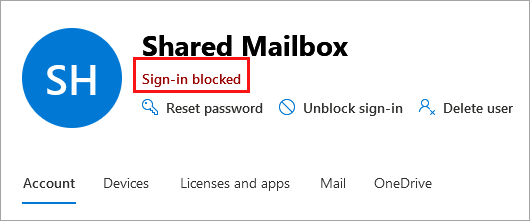
Ein Postfach, das auf Anmeldung blockiert gesetzt ist.
• Stellen Sie sicher, dass das gemeinsame Postfach in der Absenderliste für die Signatur enthalten ist, die Sie anwenden möchten.
• Stellen Sie sicher, dass die Signatur für die Client-seitige Bereitstellung aktiviert ist.
Das Outlook Add-in kann bis zu 60 Minuten benötigen, um Einstellungen und Regeländerungen zu übernehmen.
Wählen Sie unten eine Option, um die zugehörigen Anweisungen anzuzeigen:
Um sicherzustellen, dass das Outlook-Add-In die korrekte Signatur beim Senden von E-Mails aus einem freigegebenen Postfach in Classic Outlook/New Outlook anwendet:
Melden Sie sich in Outlook mit Ihrem persönlichen Postfachkonto an.
-
Wählen Sie Neue E-Mail, um eine E-Mail zu verfassen. Erstellen Sie Ihre E-Mail und ändern Sie dann die Von-Adresse auf das freigegebene Postfach.
TIPP! Der genaue Ort der Von-Adresse kann je nach Outlook-Version variieren. Wenn Sie die Von-Adresse nicht sehen, öffnen Sie das Optionen-Menü, wählen Sie die Auslassungspunkte (...) und dann Von.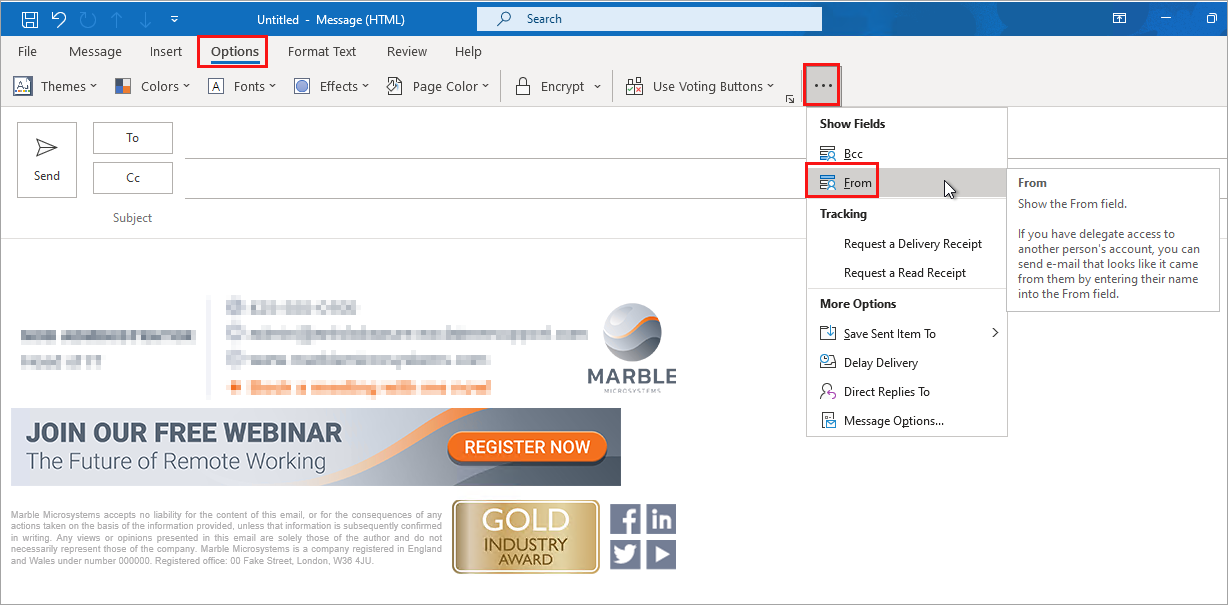
Die Von-Adresse kann im Auslassungsmenü innerhalb des Optionen-Menüs gefunden werden.
- Öffnen Sie das Exclaimer Outlook Add-In, indem Sie das Exclaimer-Symbol im Nachrichtenband auswählen. Weitere Informationen zum Zugriff auf das Add-In finden Sie unter Verwendung des Exclaimer Outlook Add-Ins.
- Wählen Sie eine Signatur für das freigegebene Postfach im Add-In-Bereich aus.
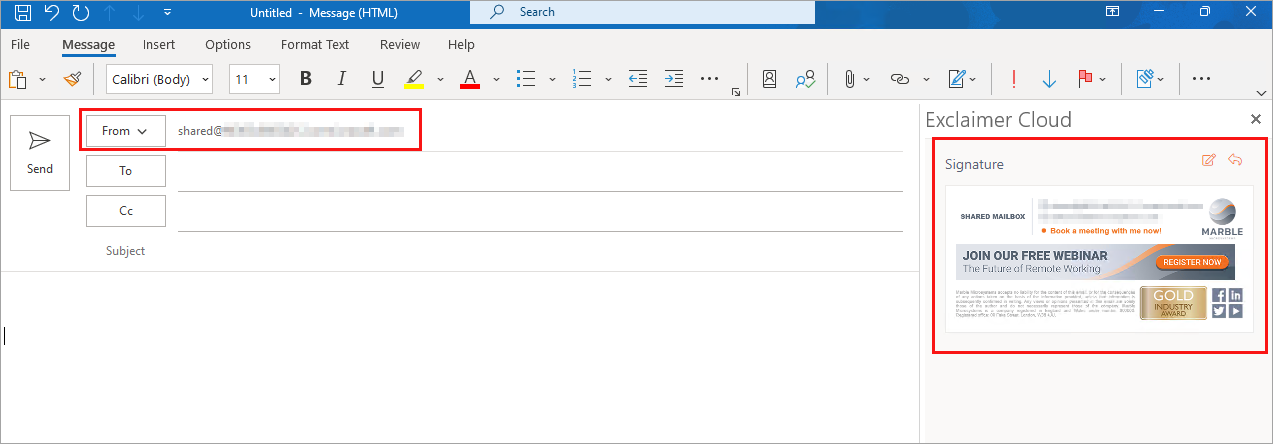
Der Bereich des Exclaimer Outlook Add-Ins zeigt alle verfügbaren Signaturen an.
Dies fügt die ausgewählte Signatur in den E-Mail-Text ein.
Um sicherzustellen, dass das Outlook-Add-in die korrekte Signatur beim Senden, Beantworten oder Weiterleiten von E-Mails aus einem freigegebenen Postfach in Outlook im Web anwendet, befolgen Sie die folgenden Schritte.
E-Mail aus einem freigegebenen Postfach senden
Damit das Outlook-Add-in beim Senden von E-Mails aus einem freigegebenen Postfach in Outlook im Web voll funktionsfähig ist:
Melden Sie sich bei Outlook Web App (OWA) mit Ihrem persönlichen Postfachkonto an.
Wählen Sie Neue E-Mail, um eine E-Mail zu verfassen.
-
Wählen Sie das Feld Von neben der Senden-Schaltfläche aus.
TIPP! Wenn das Feld Von nicht sichtbar ist, wählen Sie Optionen und aktivieren Sie dann Von anzeigen.
Wenn das Feld Von nicht verfügbar ist, wählen Sie Optionen und aktivieren Sie dann Von anzeigen.
-
Wählen Sie die E-Mail-Adresse des freigegebenen Postfachs aus der Liste aus.
TIPP! Wenn das freigegebene Postfach nicht aufgeführt ist, wählen Sie Andere E-Mail-Adressen... und geben Sie dann die E-Mail-Adresse des freigegebenen Postfachs manuell ein.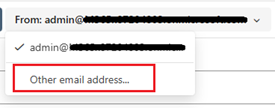
Wenn das freigegebene Postfach nicht aufgeführt ist, wählen Sie im Von-Dropdown-Menü Andere E-Mail-Adresse...
Nachdem Sie eine E-Mail aus dem freigegebenen Postfach gesendet haben, bleibt die Adresse im Von-Dropdown-Menü verfügbar.
Das Outlook-Add-in fügt automatisch die Standardsignatur für das freigegebene Postfach ein.
Auf eine E-Mail aus einem freigegebenen Postfach antworten oder sie weiterleiten
Bevor Sie E-Mails beantworten oder weiterleiten, stellen Sie sicher, dass Sie mindestens eine E-Mail aus dem freigegebenen Postfach gesendet haben (siehe die obigen Schritte). Dies stellt sicher, dass das freigegebene Postfach im Von-Dropdown-Menü erscheint.
Um auf E-Mails aus einem freigegebenen Postfach zu antworten oder sie weiterzuleiten und dabei sicherzustellen, dass die korrekte Signatur angewendet wird:
-
Überprüfen Sie, ob das freigegebene Postfach in der Postfachliste auf der linken Seite von Outlook angezeigt wird.
Wenn das freigegebene Postfach nicht aufgeführt ist:
Wählen Sie die Auslassungspunkte ... neben Ihrem Postfachnamen aus.
Wählen Sie Freigegebenen Ordner oder Postfach hinzufügen aus.
Geben Sie die E-Mail-Adresse des freigegebenen Postfachs ein und fügen Sie das Postfach hinzu.
-
Stellen Sie sicher, dass das Von-Feld immer sichtbar ist:
Gehen Sie zu Einstellungen, wählen Sie E-Mail und dann Verfassen und Antworten aus.
Aktivieren Sie Immer Von anzeigen.
Wählen Sie Speichern aus.
Sie können jetzt auf E-Mails aus dem freigegebenen Postfach antworten oder sie weiterleiten, und das Outlook-Add-in fügt automatisch die erforderliche Signatur ein.
Der Exclaimer Signature Update Agent lädt Client-seitige Signaturen basierend darauf herunter, wie die Postfächer in Microsoft Outlook konfiguriert wurden.
Wenn das Freigabepostfach als zusätzliches Konto im Outlook-Profil hinzugefügt wird, fordert der Update Agent den Benutzer auf, sich für das Freigabepostfach anzumelden; er lädt dann alle Signaturen herunter, die diesem Postfach zusätzlich zum primären Postfach im Profil zugewiesen sind. Fahren Sie unten mit Signaturen für als zusätzliche Postfächer hinzugefügte Freigabepostfächer anwenden fort.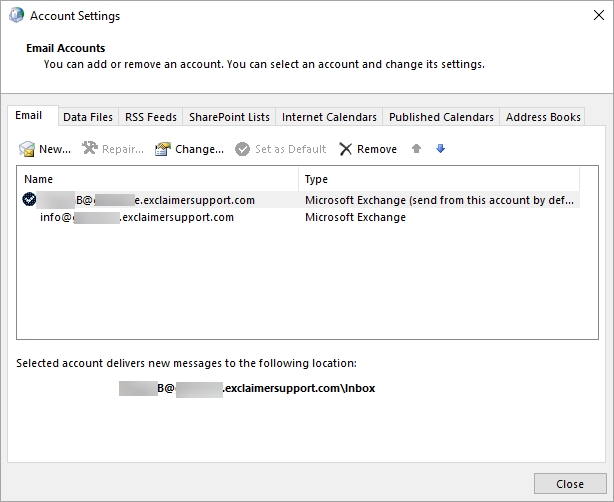
Das Fenster Kontoeinstellungen zeigt die aufgelisteten Profile an.
Wenn das Freigabepostfach automatisch über Vollzugriffsberechtigungen zu Outlook hinzugefügt wird oder wenn das Postfach als zusätzliches Postfach im Fenster Exchange-Kontoeinstellungen hinzugefügt wird, lädt der Update Agent die Signaturen für die zusätzlichen Postfächer nicht herunter. Fahren Sie unten mit Exclaimer Signature Update Agent so konfigurieren, dass Signaturen für zusätzliche Postfächer heruntergeladen werden (pro Computer) fort und anschließend mit Signaturen für als zusätzliche Postfächer hinzugefügte Freigabepostfächer anwenden.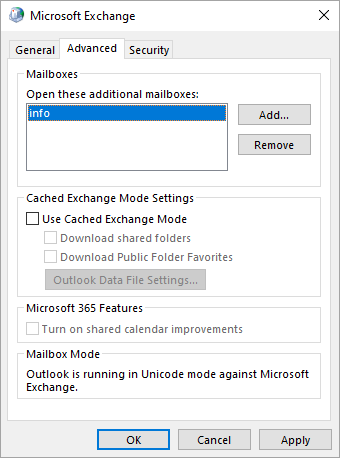
Das Fenster Exchange-Kontoeinstellungen zeigt zusätzliche Postfächer an.
Exclaimer Signature Update Agent so konfigurieren, dass Signaturen für zusätzliche Postfächer heruntergeladen werden (pro Computer):
-
Navigieren Sie zum Installationsverzeichnis des Exclaimer Signature Update Agent über einen der folgenden Pfade:
Per-User MSI-Installation:%localappdata%\Programs\Exclaimer Ltd\Cloud Signature Update Agent
Per-Machine MSI-Installation:Program Files (x86)\Exclaimer Ltd\Cloud Signature Update Agent
Click Once-Installation:%localappdata%\AppData\Local\Apps\2.0\Exclaimer Ltd\Cloud Signature Update Agent
- Suchen Sie die Datei Exclaimer.CloudSignatureAgent.exe.config und öffnen Sie die Datei mit dem Editor.
- Setzen Sie den Wert von IncludeAdditionalMailboxes auf True.
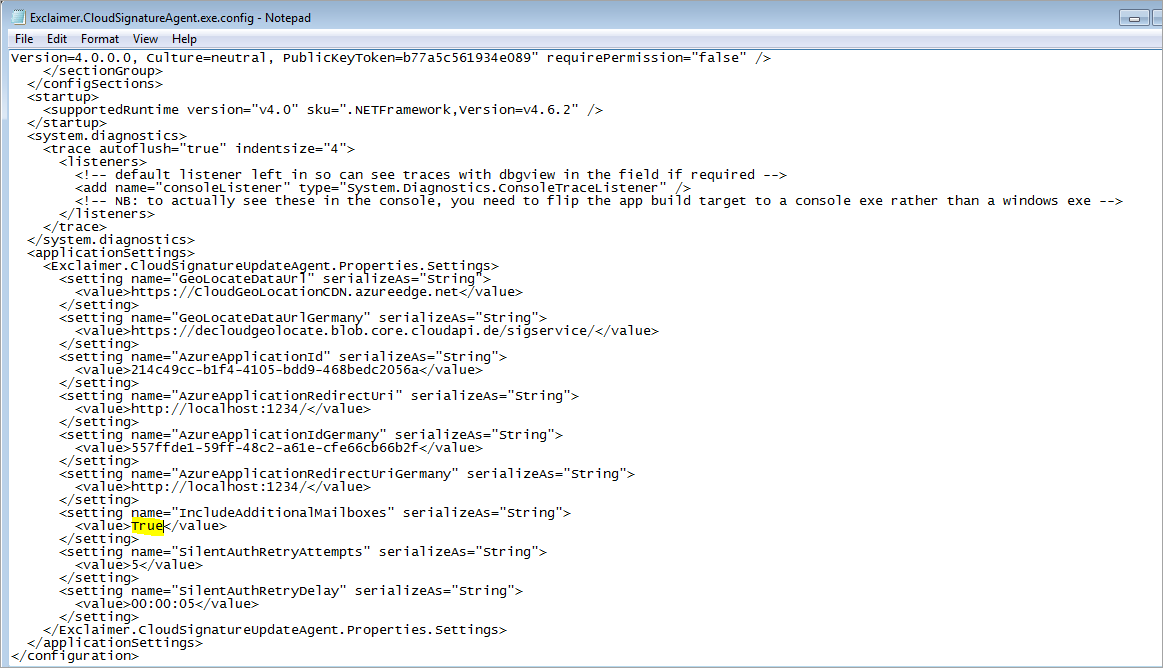
Geben Sie True ein, um den Wert zu setzen.
- Speichern Sie die Änderungen in der Datei und schließen Sie den Editor.
-
Starten Sie den Exclaimer Signature Update Agent erneut über das Start-Menü, um die zusätzlichen Benutzersignaturen herunterzuladen.
HINWEIS: Für jedes zusätzliche Postfach werden die Benutzer zur Eingabe von Anmeldeinformationen aufgefordert – geben Sie die individuellen Anmeldeinformationen des Benutzers zur Authentifizierung ein.
Um Signaturen für als zusätzliche Postfächer hinzugefügte freigegebene Postfächer anzuwenden:
-
Erstellen Sie Ihre E-Mail und ändern Sie dann die Von-Adresse auf das freigegebene Postfach.
HINWEIS: Der genaue Ort der Von-Adresse kann je nach Outlook-Version variieren. Wenn Sie die Von-Adresse nicht sehen, öffnen Sie das Optionen-Menü, wählen Sie die Auslassungspunkte (...) und dann Von.
Die Von-Adresse kann im Auslassungsmenü innerhalb des Optionen-Menüs gefunden werden.Dies ermöglicht das Herunterladen und Bereitstellen der zweiten Signatur; der Absender muss jedoch die Signatur manuell aus dem Signatur-Dropdown-Menü auswählen.
- Um manuell eine andere Signatur auszuwählen, verwenden Sie das Signatur-Dropdown-Menü in der Symbolleiste.
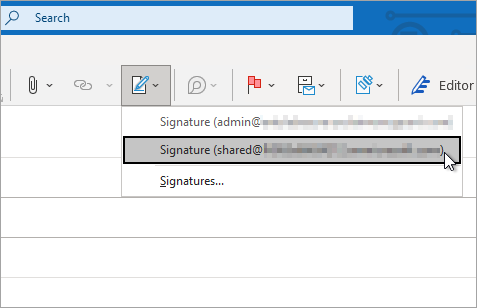
Wählen Sie das Signatursymbol, um das Dropdown-Menü der verfügbaren Signaturen in Outlook zu öffnen.