
Szenario
Sie verwenden Exclaimer mit Microsoft 365 und Client-Seite Bereitstellung und möchten bestimmte Signaturen standardmäßig anwenden, z. B. beim Verfassen eines neuen E-Mail-Threads oder beim Senden einer Antwort oder Weiterleitung.
HINWEIS: Für Google Workspace oder Server-Seite Benutzer, siehe So wenden Sie eine Antwortsignatur mit Server-Seitenregeln an.
Lösung
Sie können Signaturregeln im Manage Bildschirm oder im Exclaimer Outlook Add-In-Bereich verwenden, um eine bestimmte Signatur auf zwei Arten als Standard festzulegen: als Standard für neue E-Mails und als Standard für Antworten und weitergeleitete E-Mails. Ihre Standards werden dann mit dem Exclaimer Outlook Add-In angewendet.
So legen Sie eine Client-Seite Signatur als Standard fest:
Wählen Sie eine Option unten aus, um die entsprechenden Anweisungen anzuzeigen:
Option 1: Legen Sie eine Signatur im Exclaimer-Portal als Standard fest
- Wählen Sie im Menü auf der Seite Signaturen aus, suchen Sie die Signatur, die Sie als Standard festlegen möchten, und wählen Sie Regeln verwalten.
- Wählen Sie die Aktivieren Registerkarte. Die Standardoptionen finden Sie im Client-Seite Abschnitt unter Als Standard anwenden für.
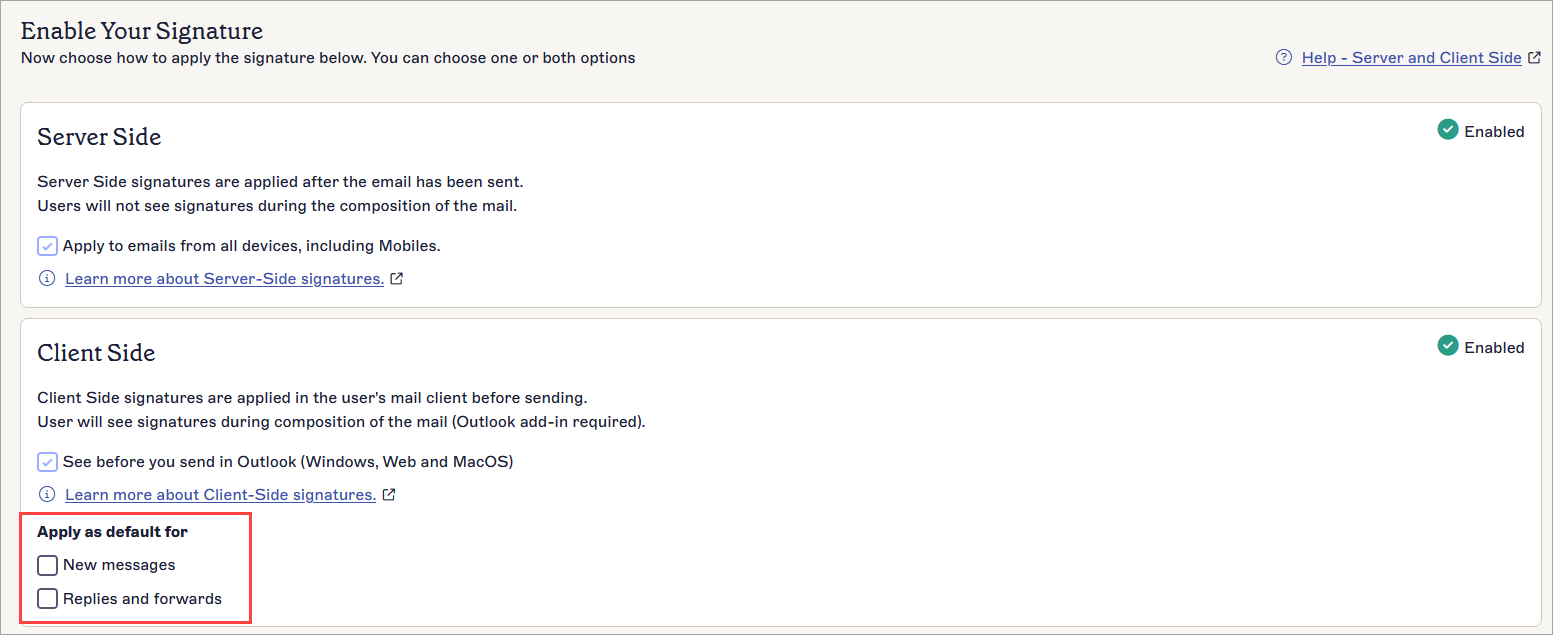
Die Kontrollkästchen "Als Standard anwenden für" setzen diese Signatur als Standard.
- Wählen Sie ein Kontrollkästchen aus, um einen Standardtyp für diese Signatur auszuwählen:
Wählen Sie Neue Nachrichten, um diese Signatur als Standard für neue E-Mails anzuwenden.
Wählen Sie Antworten und Weiterleitungen, um diese Signatur als Standard für E-Mail-Antworten und weitergeleitete E-Mails anzuwenden.
Tipp! Sie können eine Signatur als Standard für beide Anwendungsarten festlegen. Diese Signatur wird standardmäßig auf alle E-Mails angewendet.HINWEIS: Wenn Sie mehr als eine Signatur als Standard festlegen, hat diejenige, die höher in der Liste aller Signaturen steht, Vorrang. Ändern Sie die Reihenfolge Ihrer Signaturen, um die Priorität zu ändern. - Um eine Standardeinstellung zu entfernen, deaktivieren Sie das Kontrollkästchen.
- Wählen Sie im Banner für nicht gespeicherte Änderungen Speichern.
- Führen Sie eine manuelle Datensynchronisierung durch, um Ihre Signaturen mit Outlook zu synchronisieren.
-
Installieren Sie das Exclaimer Outlook Add-In. Ihre Standardsignaturen werden jetzt angewendet, wenn Sie eine E-Mail mit Client-Seite Bereitstellung senden.
- Um Ihre Standardsignaturen anzuzeigen, öffnen Sie Ihren E-Mail-Client und sehen Sie sich den Add-In-Signaturenbereich an. Symbole werden über den Signaturen angezeigt - wenn eine Signatur als Standard festgelegt wurde, wird das entsprechende Symbol hervorgehoben.
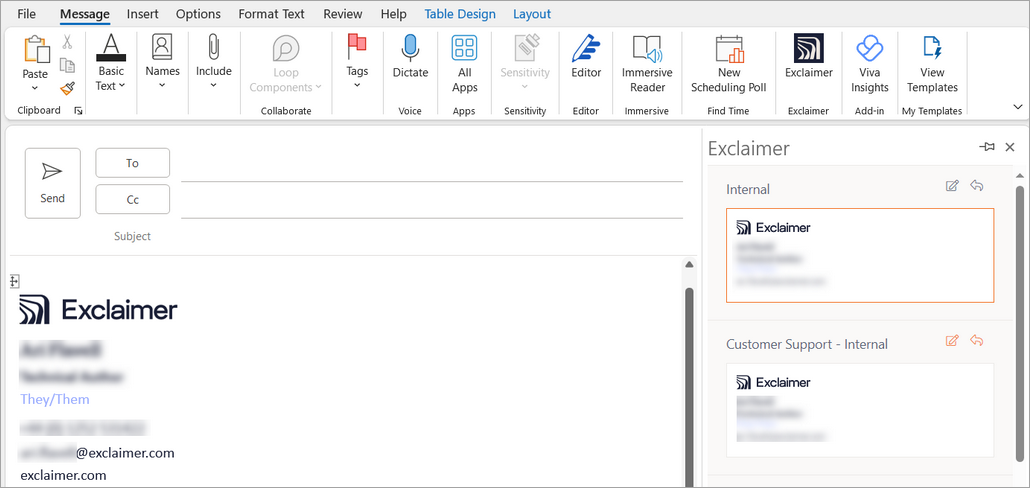
Signaturen im Exclaimer Outlook Add-In. Über jeder Signatur befinden sich Symbole. Symbole werden hervorgehoben, wenn eine Signatur als Standard festgelegt ist.
Das Bleistiftsymbol zeigt eine Signatur an, die als Standard für neue E-Mails festgelegt ist. Das Pfeilsymbol
  zeigt eine Signatur an, die als Standard für Antworten und Weiterleitungen festgelegt ist.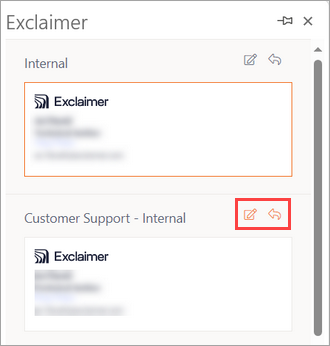
Das entsprechende Symbol erscheint orange, wenn die Signatur als Standard festgelegt ist.
Signaturen, die als Standard für beide Arten festgelegt sind, zeigen beide Symbole an.
HINWEIS: Signaturen können mit dem Add-In auf mobilen Geräten nicht angezeigt werden - die als Standard festgelegte Signatur wird automatisch angewendet.
Option 2: Legen Sie eine Signatur als Standard über das Outlook Add-In fest
HINWEIS: Diese Lösung ist nicht für mobile Geräte geeignet. Sie können Signaturen nicht anzeigen oder Standardwerte mit dem Add-In auf mobilen Geräten festlegen. Die standardmäßig für mobile Geräte angewendete Signatur ist nur eine Standarddefinition, die mit Option 1 festgelegt wurde.
- Installieren Sie das Exclaimer Outlook Add-In. Weitere Informationen finden Sie hierwie Sie das Outlook Add-In installieren.
Wir empfehlen: Wenn Sie eine Outlook-Version verwenden, die älter als 2019 ist, oder ein On-Premise-Postfach haben, installieren Sie den Exclaimer Signature Update Agent. Weitere Informationen finden Sie hier, wie Sie den Exclaimer Signature Update Agent (Windows) installieren. Sie können die neueste Version für die Bereitstellung hier abrufen: Exclaimer Signature.
- Führen Sie eine manuelle Datensynchronisierung durch, um Ihre Signaturen mit Outlook zu synchronisieren.
- Öffnen Sie Ihren E-Mail-Client und sehen Sie sich das Signaturenfeld des Add-Ins an. Symbole für Standardwerte werden über den Signaturen angezeigt.
Signaturen im Exclaimer Outlook Add-In. Über jeder Signatur befinden sich Symbole. Symbole werden hervorgehoben, wenn eine Signatur als Standard festgelegt ist.
- Wählen Sie das Bleistift-Symbol aus, um eine Signatur als Standard für neue E-Mails festzulegen. Das Symbol erscheint orange für Signaturen, die als Standard festgelegt sind.
- Wählen Sie das Pfeil-Symbol aus, das eine Signatur anzeigt, die als Standard für Antworten und Weiterleitungen festgelegt ist. Das Symbol erscheint orange für Signaturen, die als Standard festgelegt sind.
Das entsprechende Symbol erscheint orange, wenn die Signatur als Standard festgelegt ist.
HINWEISE:
- Wenn eine Standardvorlage entfernt oder nicht mehr vorhanden ist, wird die ursprünglich vom Administrator definierte Signatur als Standard-Signatur behandelt.
- Wenn clientseitige Empfängereinstellungen festgelegt wurden, haben diese Vorrang vor festgelegten Standards.
- Alle ausgewählten Standards werden in den roaming Einstellungen des Benutzers gespeichert. Wenn obligatorische oder temporäre Profile verwendet werden, gelten die Standards nicht.