
Beschreibung
Wenn Sie ein Exclaimer-Konto erstellen, können Sie entweder ein neues Testabonnement einrichten oder zu einem bestehenden Abonnement hinzugefügt werden.
Sie können sich mit Microsoft 365, Google oder Ihrer E-Mail-Adresse anmelden.
Testabonnements bieten die Erfahrung der Pro Stufe von Exclaimer mit vollem Funktionszugang. Weitere Informationen zu den Funktionen, die in Pro Abonnements verfügbar sind, finden Sie in unseren Preismodellen.
So greifen Sie darauf zu
- Gehen Sie zu https://registration.exclaimer.com.
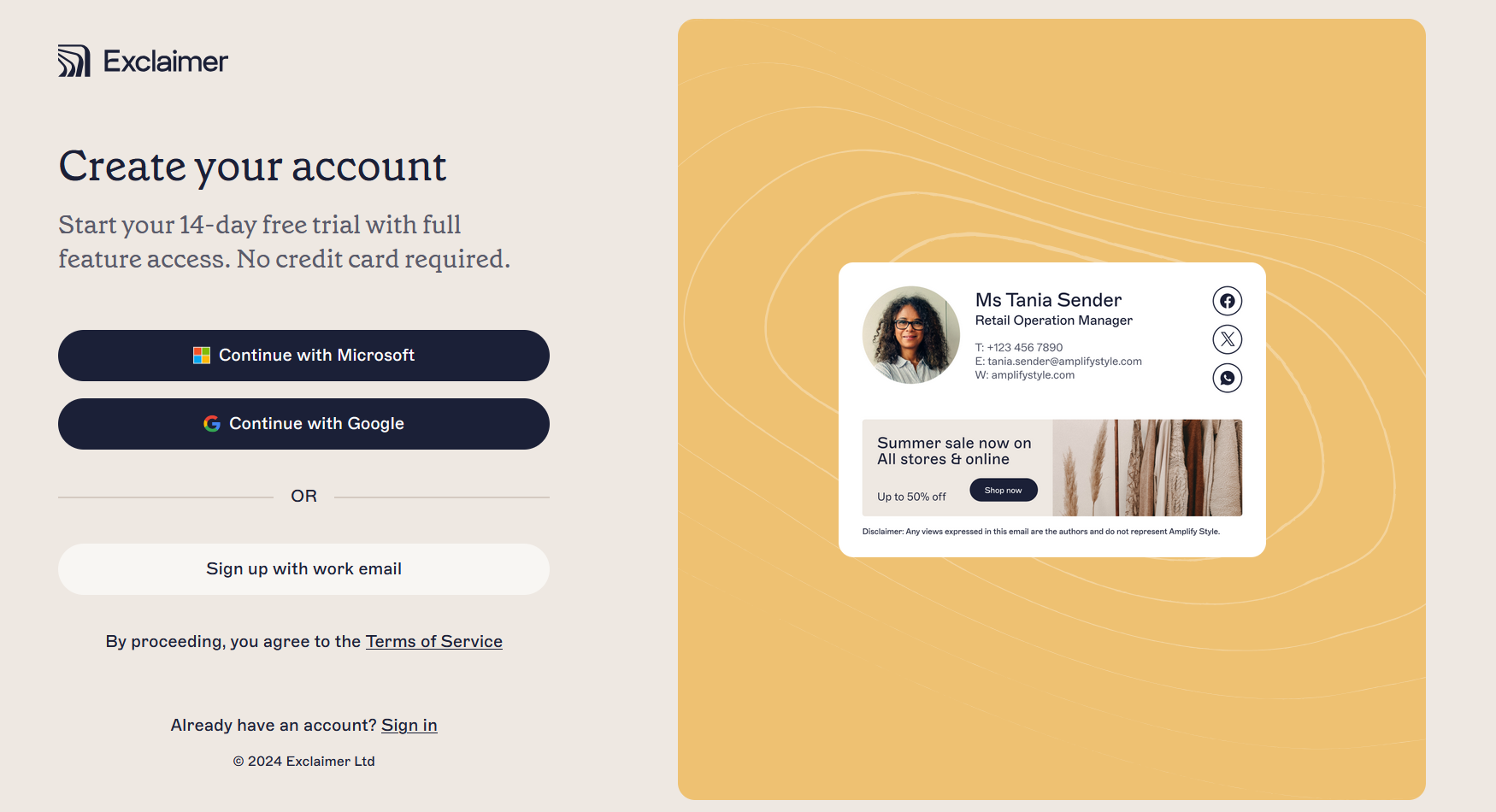
Wählen Sie eine Anmeldeoption, um ein neues Exclaimer-Testabonnement einzurichten.
So melden Sie sich bei Exclaimer an:
- Wählen Sie Ihre Anmeldemethode.
ENTWEDER:
Wählen Sie Weiter mit Microsoft oder Weiter mit Google.
ODER
Wählen Sie Mit Arbeits-E-Mail anmelden.
- Wenn Sie sich mit Microsoft oder Google angemeldet haben, werden Sie zur entsprechenden Anmeldeseite Ihres Dienstes weitergeleitet. Melden Sie sich mit Ihrem Microsoft- oder Google-Konto an und wählen Sie Weiter.
- Möglicherweise werden Sie aufgefordert, eine Multi-Faktor-Authentifizierung durchzuführen. Wenn Sie sich mit Ihrer E-Mail-Adresse angemeldet haben, müssen Sie möglicherweise einen einmaligen Sicherheitscode kopieren und einfügen. Folgen Sie den Anweisungen, um den Anmeldevorgang abzuschließen.
- Akzeptieren Sie die Berechtigungen von Exclaimer, falls Sie dazu aufgefordert werden.
- Geben Sie im Bildschirm Lernen wir uns kennen Ihren Vorname, Nachname, Telefonnummer und Rolle (optional) ein. Die Signaturvorschau neben den Feldern aktualisiert sich automatisch, um Ihnen zu zeigen, wie Ihre Angaben in einer Beispiel-E-Mail-Signatur von Exclaimer aussehen würden.
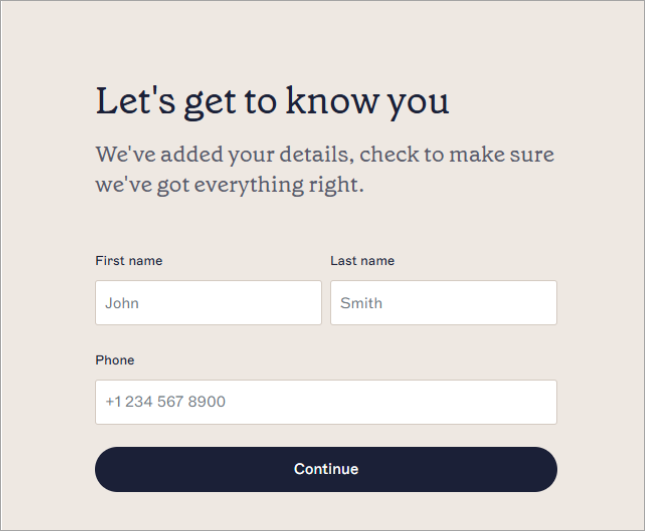
Der Bildschirm „Lernen wir uns kennen“. Die Felder wurden mit Beispieldaten ausgefüllt, um eine ausgefüllte Signaturvorschau zu zeigen.
- Wählen Sie Weiter.
-
Geben Sie im Bildschirm Über Ihr Unternehmen Ihren Firmennamen ein, wählen Sie die Anzahl der Benutzer für Ihr Abonnement aus dem Dropdown-Menü Unternehmensgröße und wählen Sie Ihr Land aus dem Dropdown-Menü Land aus.
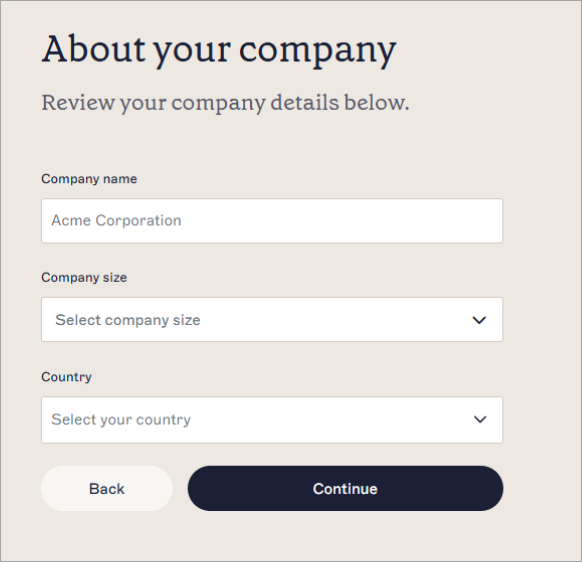
Der Bildschirm „Über Ihr Unternehmen“. Die Felder wurden mit Beispieldaten ausgefüllt, um eine ausgefüllte Signaturvorschau zu zeigen.HINWEIS: Mindestens 10 Benutzer sind erforderlich. - [Optional] Um zu sehen, wie das Bild Ihrer Marke in einer Signatur aussehen würde, wählen Sie Logo hochladen. Passen Sie Ihr Bild im Größenanpasser an und wählen Sie dann Speichern. Die Signaturvorschau aktualisiert sich automatisch, um Ihnen ein Beispiel Ihres Bildes in einer Exclaimer-Signatur zu zeigen.
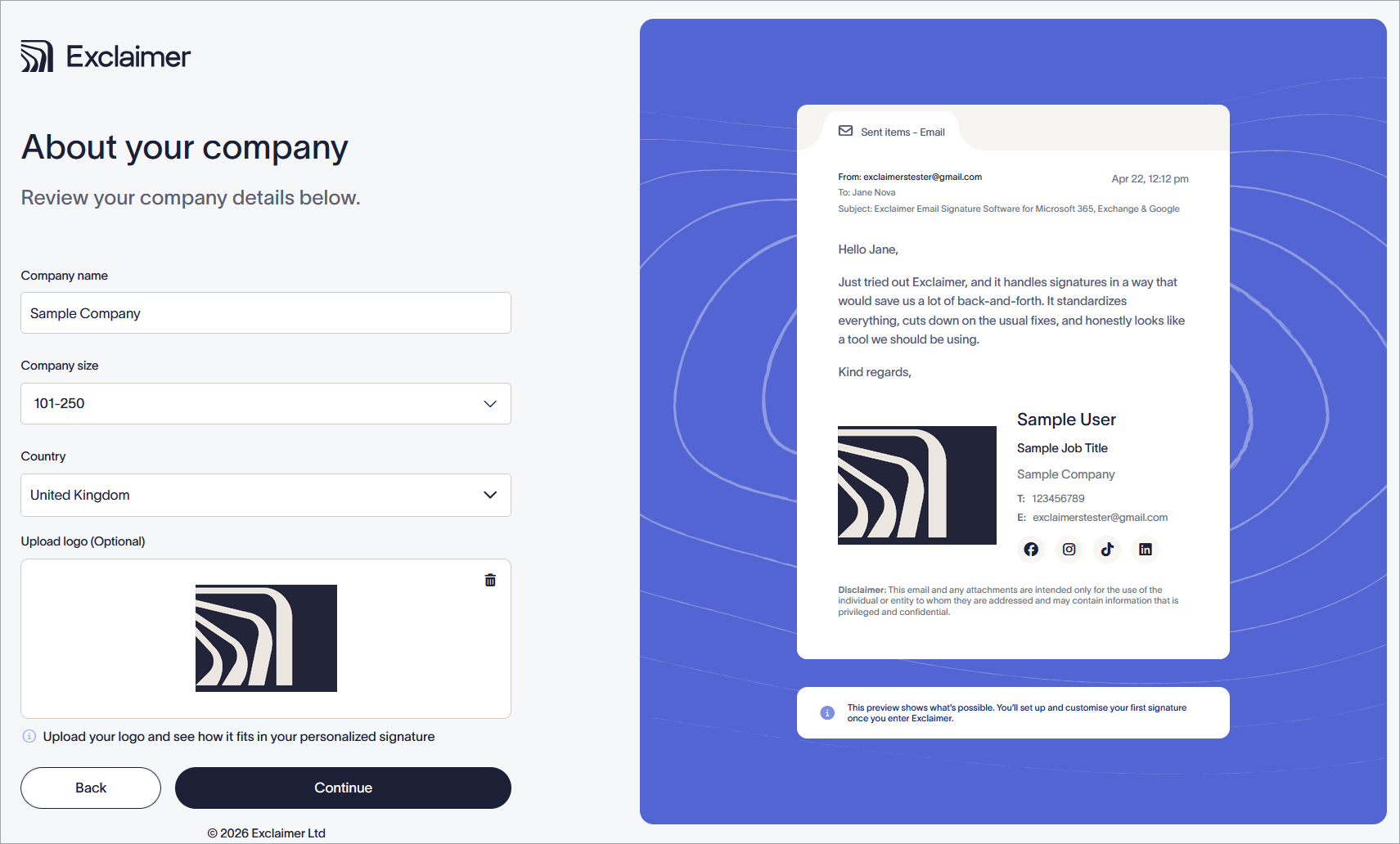
Ein Beispiel für ein hochgeladenes Logo wird in der Signaturvorschau angezeigt.
- Wählen Sie Weiter.
-
ENTWEDER:
Um ein neues Testabonnement einzurichten, wählen Sie Ihre E-Mail-Plattform aus und klicken Sie auf Weiter.
ODER
Um ein Konto zu erstellen, ohne ein neues Abonnement zu erstellen, wählen Sie Abonnement-Erstellung überspringen.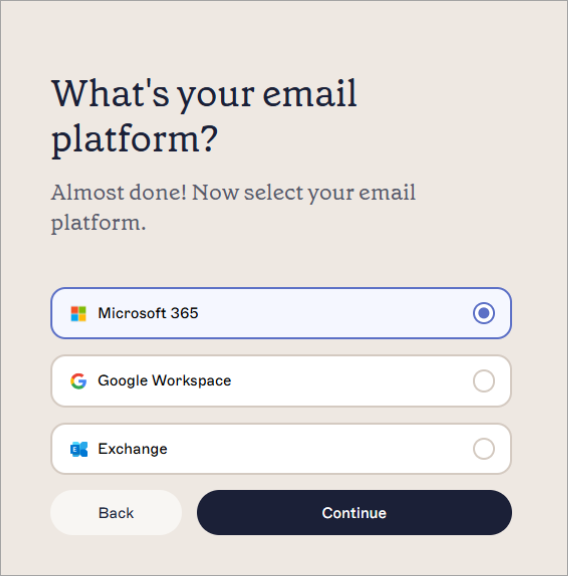
Wählen Sie Ihre E-Mail-Plattform, um ein Abonnement zu erstellen, oder wählen Sie Abonnement-Erstellung überspringen, wenn Sie zu einem bestehenden Abonnement hinzugefügt werden.HINWEIS: Benutzer, die die Abonnement-Erstellung überspringen, müssen entweder vom Eigentümer zu einem bestehenden Abonnement hinzugefügt werden oder später ein Abonnement erstellen. Für diese Benutzer ist der Vorgang hier abgeschlossen. Ihr Konto ist jetzt erstellt, und Sie müssen nichts weiter tun, sobald Ihnen ein Abonnement zur Verfügung steht. - Wenn Sie mit der Erstellung des Abonnements fortfahren, ENTWEDER:
Wählen Sie die zutreffenden Kontrollkästchen auf den Seiten Was ist Ihr Hauptziel? und In welcher Abteilung sind Sie tätig?, um Exclaimer dabei zu helfen, Sie bestmöglich bei der Nutzung Ihres Abonnements zu unterstützen. Sobald Sie fertig sind, wählen Sie Weiter.
ODER
Wählen Sie Überspringen, um ohne Beantwortung fortzufahren.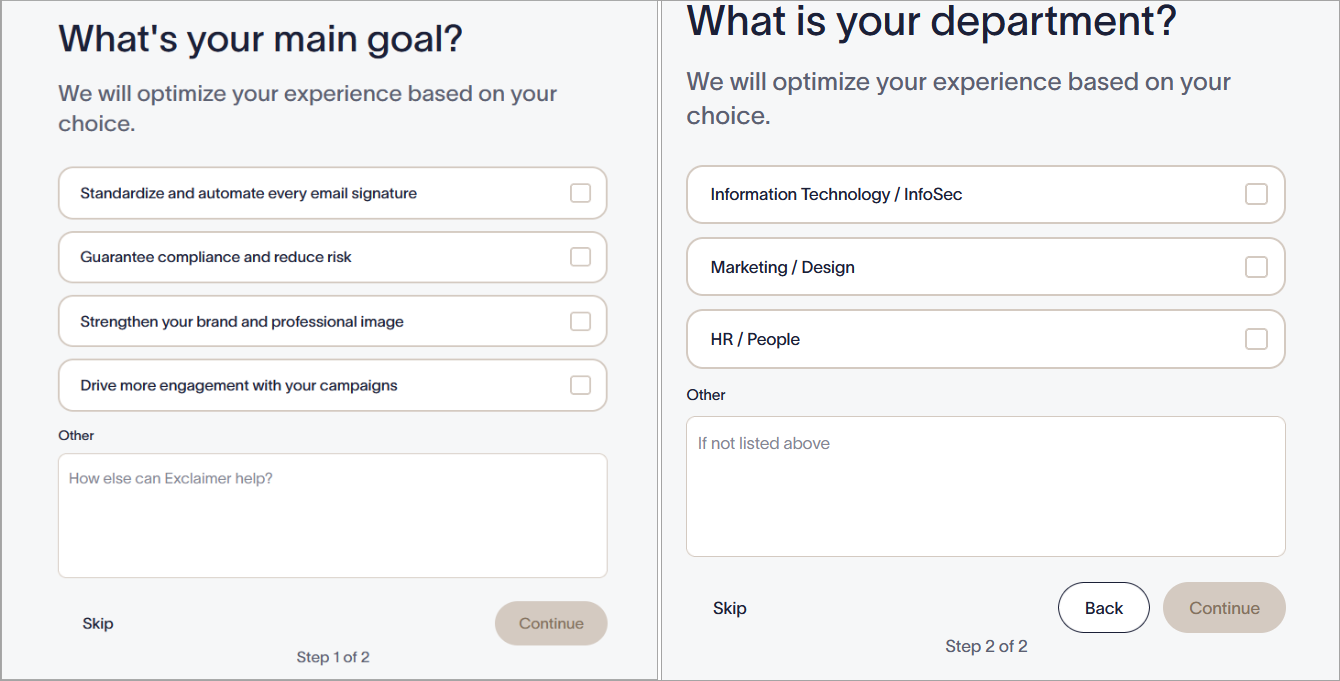
Füllen Sie Ihre Arbeitsziele aus, um Ihre Erfahrung zu optimieren.
-
Ihr neues Abonnement wurde erstellt und gestartet. Folgen Sie der Onboarding-Anleitung auf dem Bildschirm, um die Einrichtung Ihres neuen Abonnements abzuschließen.
HINWEIS: Exclaimer-Abonnements können nicht gleichzeitig für Microsoft und Google konfiguriert werden. Sie können nur ein Abonnement für eine der beiden Plattformen haben. Wenn Sie beide nutzen möchten, benötigen Sie separate Abonnements.