
Beschreibung
Das Usage Analytics-Dashboard zeigt, wie Ihre Signaturen verwendet werden.
Analytics erfordert eine Server-seitige Konfiguration, um zu funktionieren. Sie können Analytics bei der Client-seitigen Bereitstellung verwenden, jedoch nur, wenn Sie Server-seitig aktiviert und konfiguriert haben. Hilfe zur Einrichtung der Server-seitigen Konfiguration finden Sie in unseren Onboarding-Anleitungen für entweder Microsoft-Abonnements oder Google-Abonnements.
Zugriff darauf
So greifen Sie auf Usage Analytics zu:
- Wählen Sie im Menü auf der Seitenleiste Analytics aus.
- Wählen Sie die Registerkarte Usage aus.
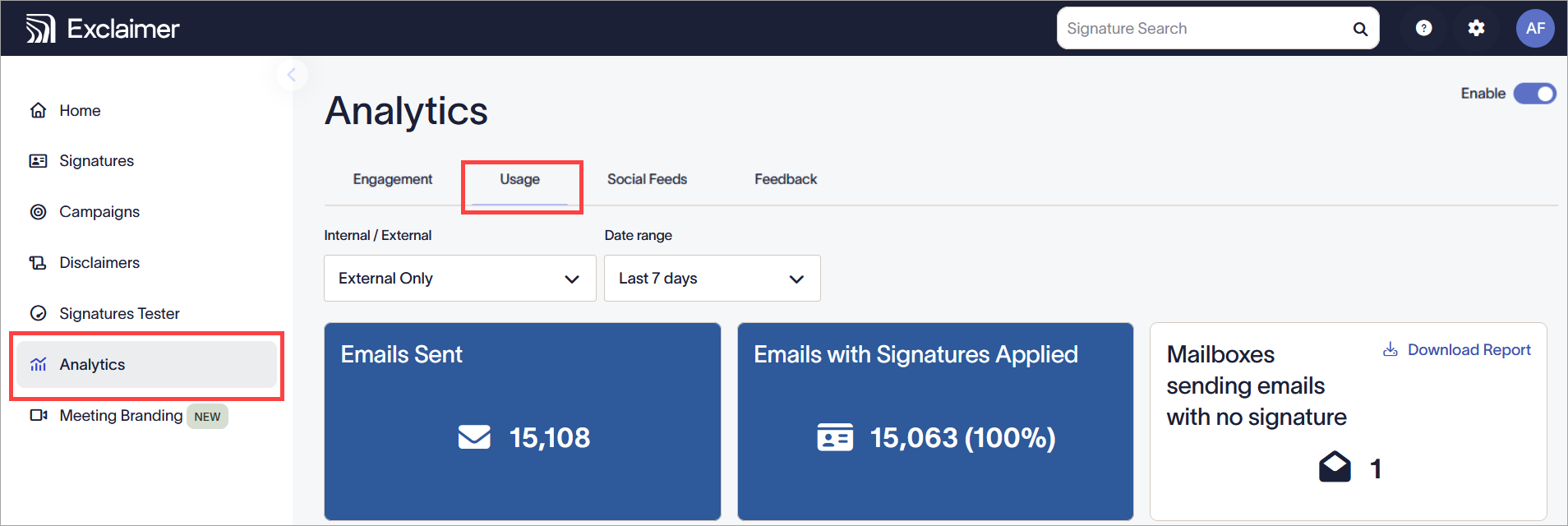
Wählen Sie Analytics und dann Usage.
Verstehen von Usage Analytics
Damit die Daten erfasst und im Dashboard angezeigt werden, müssen Ihre E-Mails über die Exclaimer-Server geleitet werden. Hyperlinks werden automatisch umgeschrieben und über den Click-Tracking-Dienst von Exclaimer weitergeleitet.
URLs haben einen regionalen Code <Region Code> als Präfix.
Sie können wählen, ob Sie Analysedaten erfassen möchten, indem Sie den Enable-Schalter verwenden. 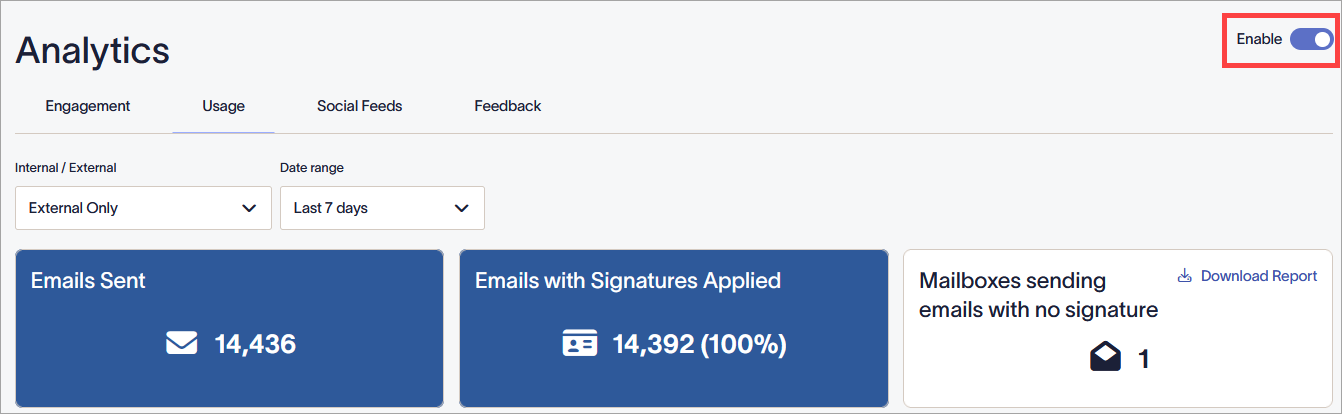
Der Enable-Schalter in der Ein-Position.
Wenn Analytics nicht aktiviert ist, werden Ihre Links nicht geändert und es werden keine Daten erfasst. Ihr Dashboard zeigt keine Daten an.
Das Signature Usage Analytics-Dashboard zeigt Informationen an, die Ihnen helfen, die Anwendung Ihrer E-Mail-Signaturen zu analysieren.
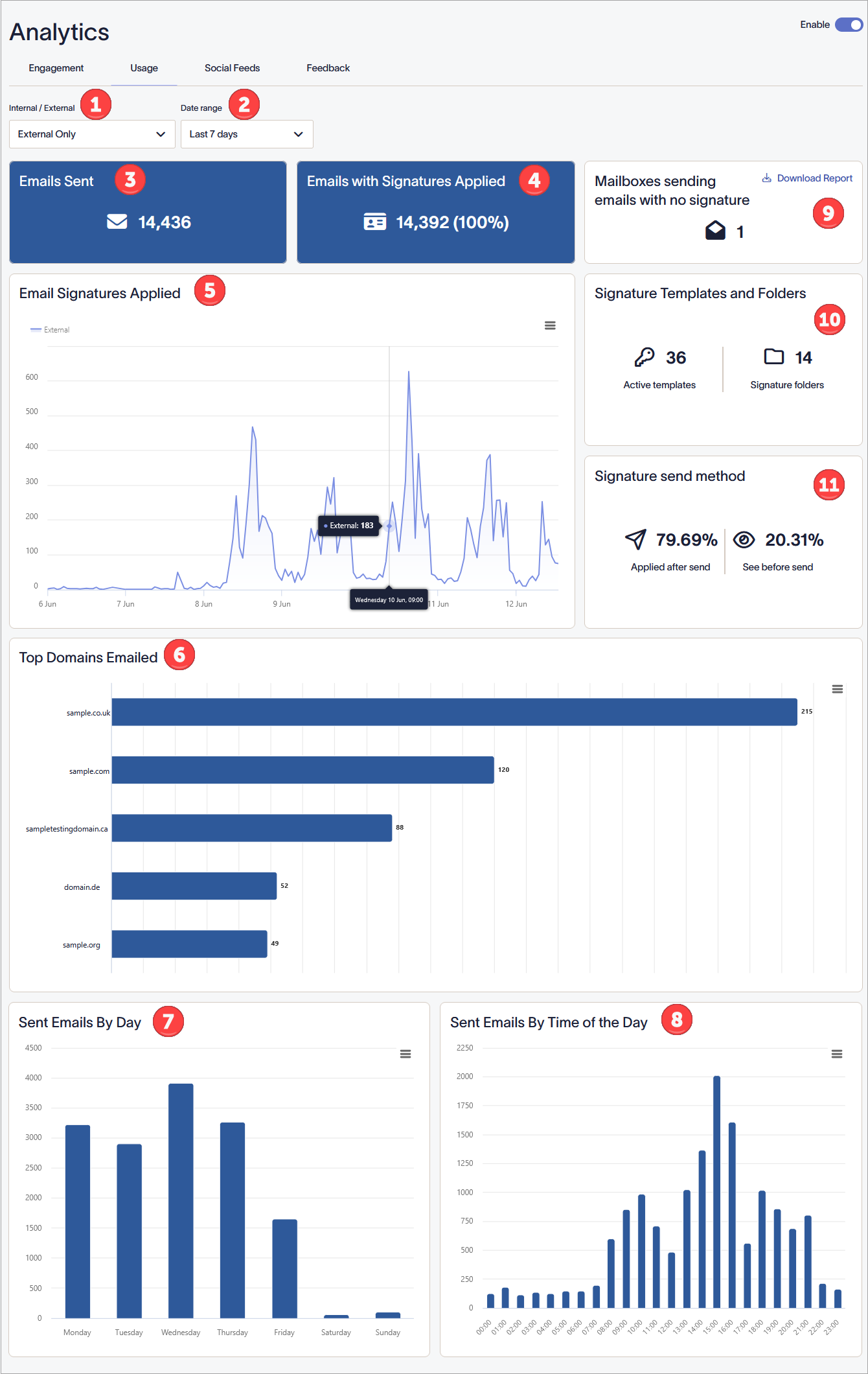
Das Usage Analytics-Dashboard. Jede Zahl entspricht einem anderen Bereich des Bildschirms. Jeder Bereich wird in der Tabelle beschrieben.
Die folgende Tabelle beschreibt die verschiedenen Optionen, die auf dem Usage Analytics-Dashboard verfügbar sind:
| Bildschirmbereich | Funktionsbeschreibung |
|
Intern/Extern |
Wählen Sie einen E-Mail-Typ aus der Dropdown-Liste:
|
|
Datumsbereich |
Wählen Sie einen Datumsbereich aus der Dropdown-Liste:
Um einen benutzerdefinierten Datumsbereich festzulegen, geben Sie ein Start- und Enddatum sowie die Uhrzeit mit dem Kalenderauswahlwerkzeug ein oder wählen Sie diese aus. |
|
Gesendete E-Mails |
Zeigt die Gesamtzahl der im angegebenen Datumsbereich gesendeten E-Mails an. |
|
E-Mails mit angewendeten Signaturen |
E-Mails mit angewendeten Signaturen: Zeigt die Gesamtzahl und den Prozentsatz der E-Mails an, denen innerhalb des ausgewählten Datumsbereichs Signaturen hinzugefügt wurden. |
|
Angewendete E-Mail-Signaturen |
Ein Liniendiagramm, das die Gesamtzahl der E-Mails anzeigt, die im angegebenen Datumsbereich mit einer Signatur gesendet wurden. Die Achsen sind Y - Anzahl der gesendeten E-Mails und X - Datum und Uhrzeit. Wählen Sie das Hamburger-Menü-Symbol |
|
Top versendete Domains |
Zeigt ein Balkendiagramm mit den fünf wichtigsten Domains, an die im angegebenen Datumsbereich E-Mails gesendet wurden, einschließlich der Anzahl der an diese Domains gesendeten E-Mails. Wählen Sie das Hamburger-Menü-Symbol |
|
Gesendete E-Mails nach Tag |
Zeigt ein Balkendiagramm der Anzahl der an jedem Tag des angegebenen Datumsbereichs gesendeten E-Mails. Wählen Sie das Hamburger-Menü-Symbol |
|
Gesendete E-Mails nach Tageszeit |
Zeigt ein Balkendiagramm der Anzahl der E-Mails, die zu jeder Stunde des Tages im angegebenen Datumsbereich gesendet wurden. Wählen Sie das Hamburger-Menü-Symbol |
|
Postfächer, die E-Mails ohne Signatur senden |
Zeigt die Gesamtzahl der E-Mail-Adressen an, die im angegebenen Datumsbereich E-Mails ohne angewendete Signatur gesendet haben. Dies wird berechnet durch: Emails - Imprints = Unsigniert Wobei: I = Gesamtanzahl eindeutiger E-Mail-Adressen in einem beliebigen Imprint-Ereignis innerhalb des Filters U = Gesamtanzahl der E-Mail-Adressen, die verarbeitet, aber nicht mit einem Imprint versehen wurden |
|
Signaturvorlagen und Ordner |
Zeigt die folgenden Daten an:
|
|
Signatur-Sendemethode |
Zeigt die folgenden Daten an:
|


 aus, um das Diagramm im Vollbildmodus anzuzeigen, das Diagramm anzuheften oder das Diagramm herunterzuladen.


