
Szenario
Sie sind bereit, eine neue Signatur zu erstellen, und möchten eine Beispielstilvorlage zur Anpassung verwenden, anstatt ein neues Design zu erstellen.
Lösung
Exclaimer bietet mehrere vorgefertigte Signaturvorlagen, die als Ausgangspunkt für Ihre Signatur verwendet werden können. Alle Vorlagen sind vollständig anpassbar.
Wenn Sie stattdessen mit einer leeren Vorlage beginnen möchten, lesen Sie wie Sie eine Signatur ohne Verwendung einer vordefinierten Exclaimer-Vorlage erstellen. Um eine bestehende E-Mail-Signatur aus einem Bild neu zu erstellen, lesen Sie Bild in eine Signaturvorlage umwandeln.
So erstellen Sie eine Signatur aus einer vordefinierten Vorlage:
- Melden Sie sich bei Exclaimer an und wählen Sie Signaturen aus der Menü-Seitenleiste.
-
Wählen Sie Signatur erstellen.
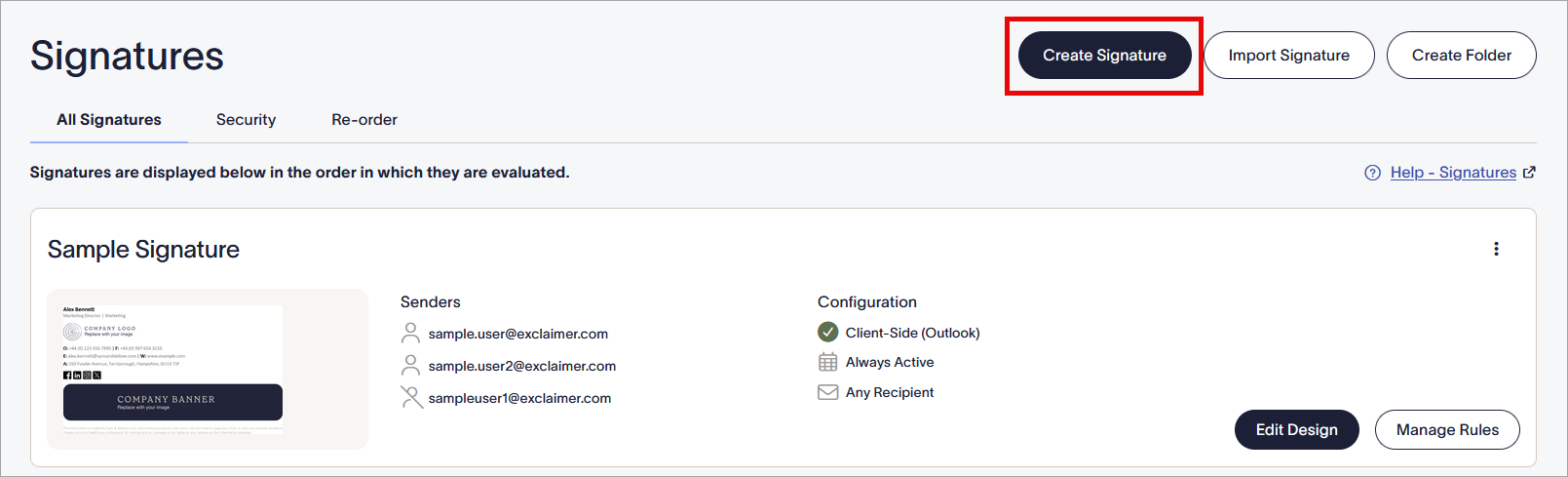
Wählen Sie Signatur erstellen.
Dies öffnet das Fenster Signatur erstellen.
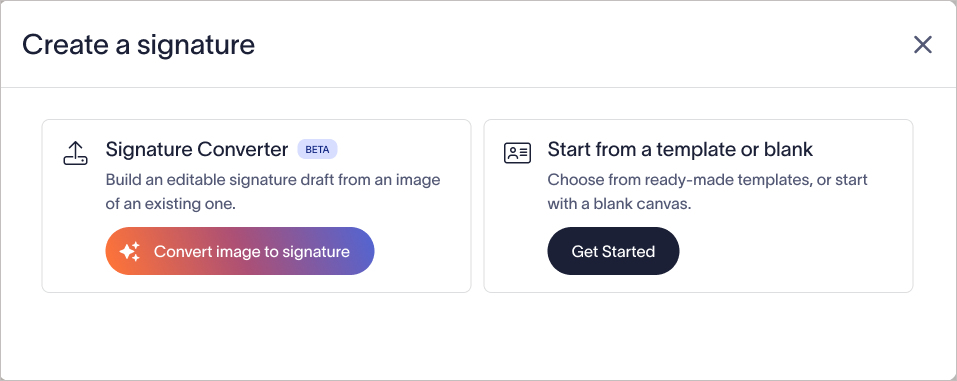
Fenster Signatur erstellen.
- Wählen Sie Loslegen. Dies öffnet das Fenster Vorlage auswählen.
-
Fahren Sie mit der Maus über eine Vorlage und wählen Sie Bearbeiten, um die Vorlage im Signature Designer zu öffnen.
Tipp! Um eine Vorlage ohne Änderungen zu verwenden, wählen Sie Auswählen, um die Vorlage zu Ihrer Signaturenliste hinzuzufügen, und gehen Sie direkt zum Verwalten-Bildschirm, um die Regeln für diese Signatur zu konfigurieren.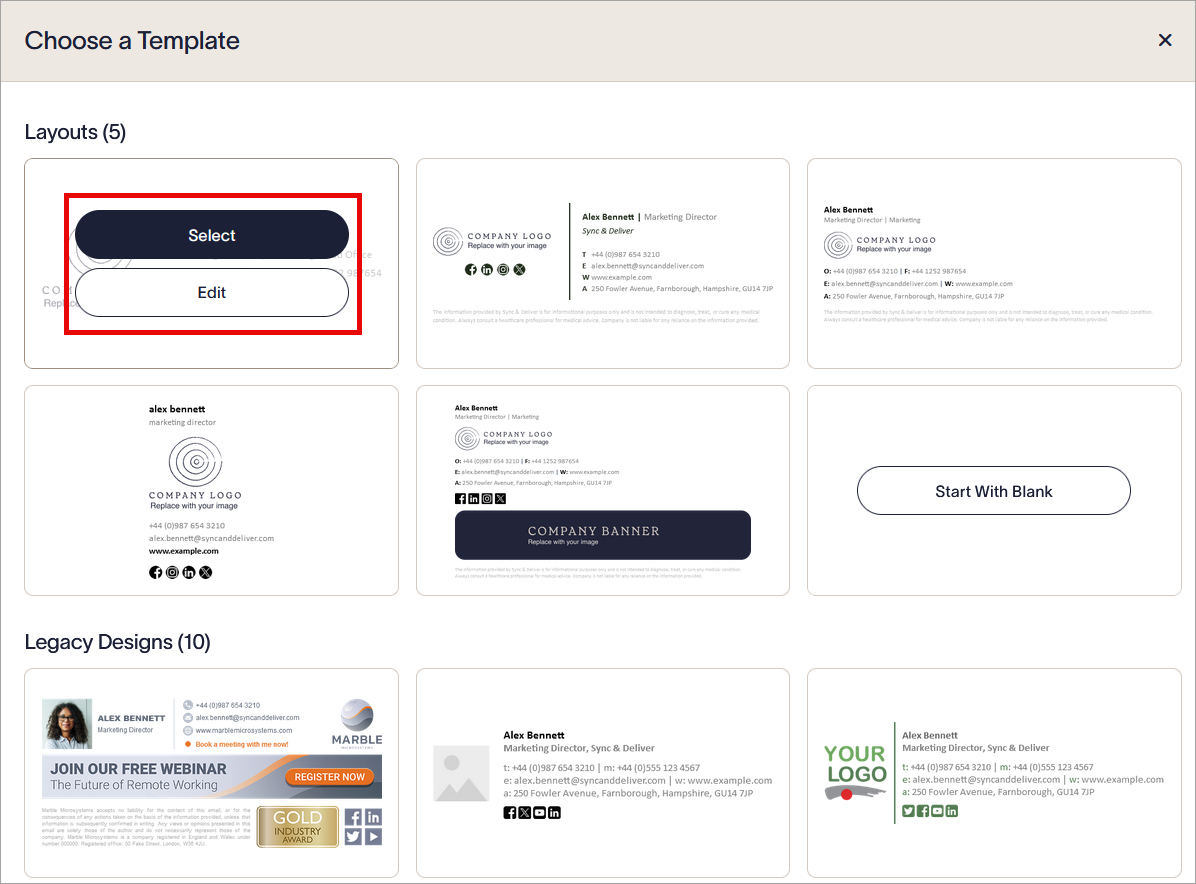
Wählen Sie Bearbeiten, um die Vorlage zur Anpassung zu öffnen, oder Auswählen, um zu speichern und zu verwenden.
- [Optional] Legen Sie einen Namen für Ihre neue Signatur fest, indem Sie den Signaturnamen im Kopfbereich auswählen. Bearbeiten Sie den Text, um Ihren Signaturnamen einzugeben.
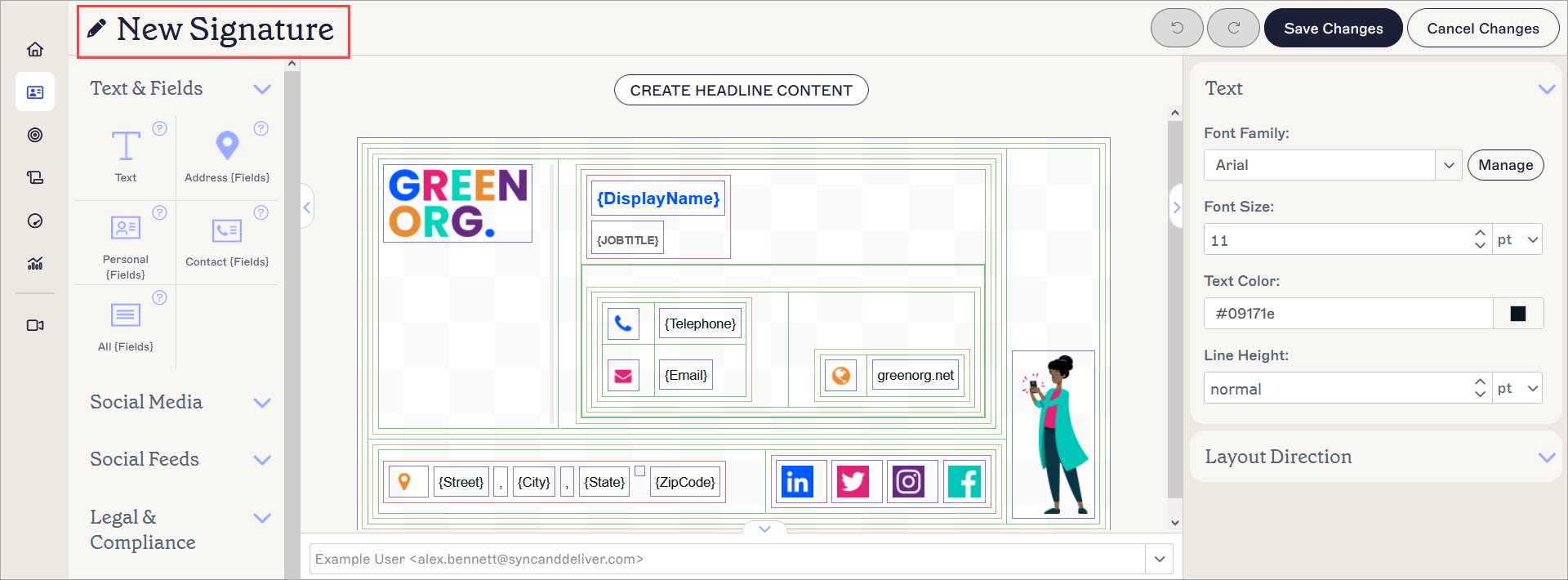
Wählen Sie, um Ihren Signaturnamen zu bearbeiten.
- Um Ihre Signatur zu speichern, wählen Sie Änderungen speichern oder wählen Sie Speichern im Banner für nicht gespeicherte Änderungen.
Haben Sie eine Frage? Schauen Sie sich unsere Häufig gestellten Fragen an.