
Szenario
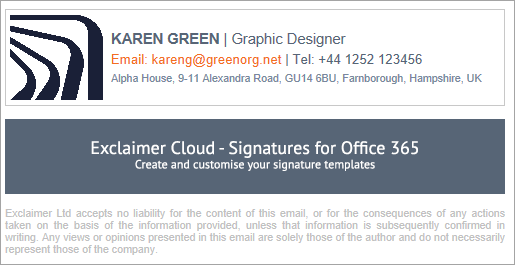
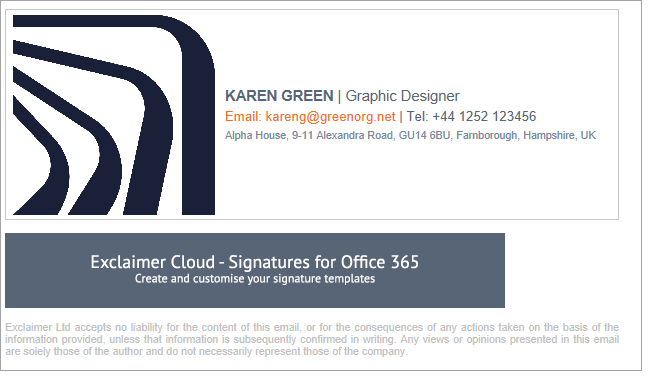
Sie stellen fest, dass obwohl ein Bild in Ihrer Signatur in einer E-Mail korrekt angezeigt wird, das Bild beim Antworten oder Weiterleiten einer E-Mail viel größer erscheint als es sollte.
Zum Beispiel:
Normales Bild
Vergrößertes Bild nach dem Weiterleiten oder Antworten
Grund
Dies tritt auf, wenn Sie ein hochgeladenes Bild im Signature Designer in der Größe ändern. Einige E-Mail-Clients setzen das Bild automatisch auf die ursprüngliche Dateigröße zurück.
Lösung
Um dieses Problem zu vermeiden, stellen Sie sicher, dass Ihre Bilddateien die gleiche Größe haben, in der Sie sie anzeigen möchten, wenn Sie sie hochladen – zum Beispiel, wenn Ihr Bild mit 100x100px angezeigt werden soll, erstellen oder ändern Sie die Größe Ihrer Bilddatei auf diese Maße.
Überprüfen Sie Ihre Bildabmessungen:
- Klicken Sie mit der rechten Maustaste auf Ihre Bilddatei und wählen Sie Eigenschaften (Windows-Geräte) oder Informationen (Mac-Geräte).
- Öffnen Sie den Reiter Details (Windows) oder Weitere Infos (Mac). Die Bildgröße in Pixeln wird unter Abmessungen angezeigt.
- Öffnen Sie im Signature Designer Ihre Signatur und wählen Sie das Bild aus. Erweitern Sie das Menü Größe im Bereich Eigenschaften. Die Werte unter Breite und Höhe sind die Bildgröße in Pixeln.
- Wenn die Abmessungen in Ihrer Signaturvorlage nicht mit den Abmessungen der Originalbilddatei übereinstimmen, laden Sie ein Bild mit passenden Pixelwerten erneut hoch.
Tipp! Sie können die meisten Bildbearbeitungsprogramme verwenden, um ein Bild zu skalieren. Weitere Informationen finden Sie unter Wie man Bilder an das 300KB-Limit von Exclaimer anpasst.