
Beschreibung
Die Funktion des Exclaimer Outlook Add-ins ermöglicht es Ihnen, während der Erstellung Ihrer E-Mail in Outlook die am besten geeignete E-Mail-Signatur aus der Liste aller Ihrer Signaturvorlagen auszuwählen. Die Signaturvorlagen können für verschiedene Nachrichten verwendet werden, zum Beispiel um unterschiedliche Marketingmarken zu repräsentieren.
Dieser Artikel führt Sie durch den Prozess, wie Sie das Exclaimer Outlook Add-in für einen einzelnen Benutzer installieren oder in Ihrem Microsoft 365-Mandanten bereitstellen können.
Voraussetzungen
Bevor Sie das Exclaimer Outlook Add-in installieren, stellen Sie sicher, dass Sie folgende Voraussetzungen erfüllen:
Postfachtyp:
- Nur Microsoft 365-Postfächer
Windows
- Outlook unter Windows (Microsoft 365-Abonnement) [Version 2409 (Build 18025.20000)]
- Outlook unter Windows (Retail Perpetual) [Version 2501 (Build 18429.20132)]
- Outlook 2024 unter Windows (Volumenlizenz, unbefristet) [Version 2408 (Build 17932.20222)]
- Microsoft Outlook Web Access
- Microsoft Windows 10, Windows Server 2016 oder höher
Mac
- Outlook auf dem Mac [Version 16.89 (24090815) oder höher]
HINWEIS: Nur die neue Outlook-Oberfläche wird unterstützt. Aktivieren Sie diese unter Outlook > Neues Outlook.
Mobil:
- Android: Outlook Version 4.2433.0 oder höher
- iOS: Outlook Version 4.2433.0 oder höher
Microsoft 365-Plan
- Ihr Microsoft 365-Plan muss den Zugriff auf die Bereitstellung von Microsoft 365-Apps über Microsoft AppSource erlauben. Bestimmte Pläne, wie Office 365 E2, unterstützen dies nicht.
HINWEISE:
- Verwenden Sie das Add-in nicht zusammen mit dem Exclaimer Signature Update Agent für Windows, da dies zu inkonsistentem Verhalten führen kann.
- Ein E1-Lizenzabonnement für Microsoft 365 wird nicht unterstützt.
Bitte klicken Sie auf die unten aufgeführten Optionen, um die detaillierte Beschreibung zu sehen:
So finden Sie heraus, welche Microsoft Outlook-Version Sie verwenden:
- Melden Sie sich bei der Outlook-Desktop-App an.
- Wählen Sie Datei in der Menüleiste aus.
- Wählen Sie Office-Konto und dann Info zu Outlook aus.
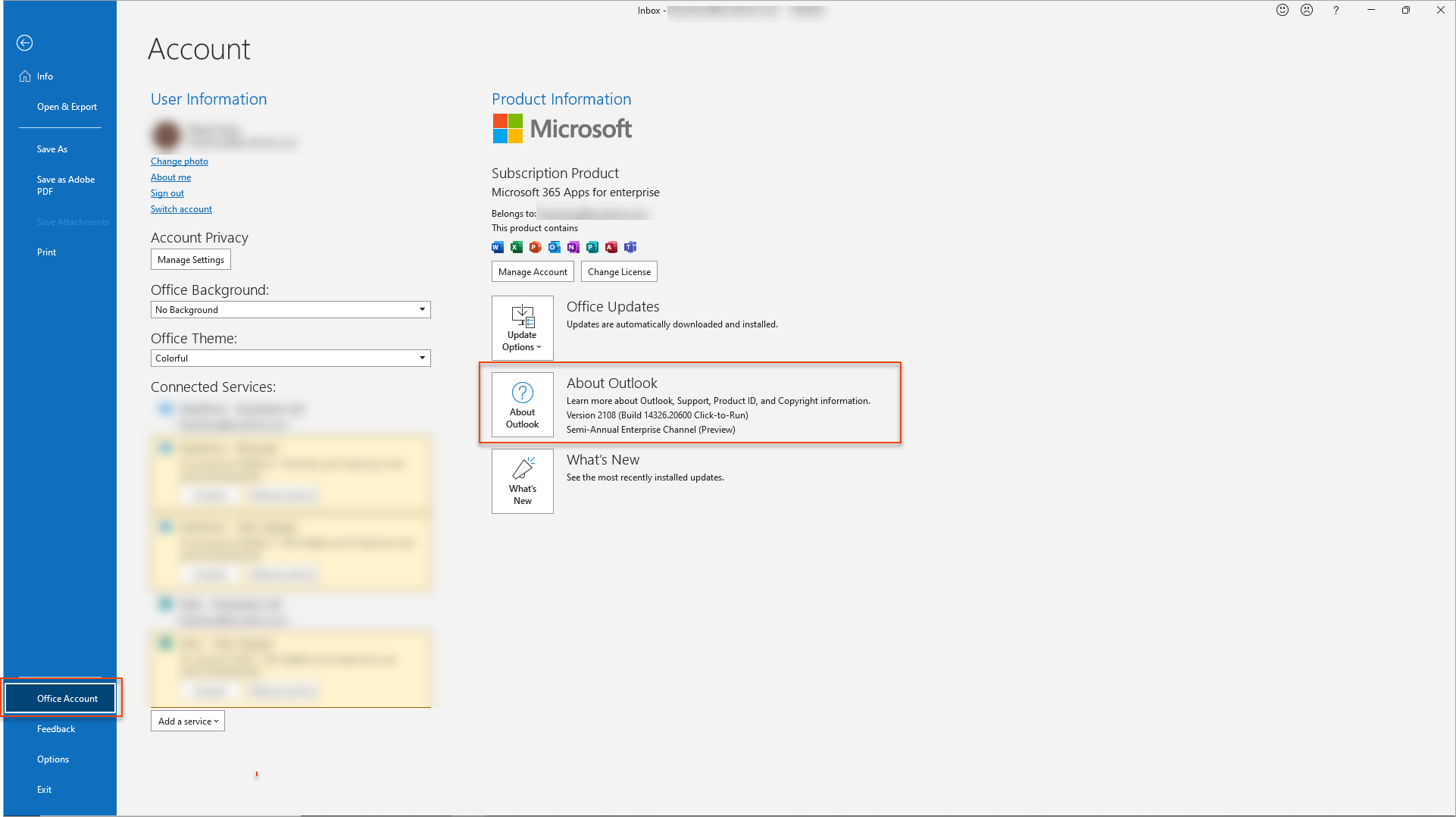
Outlook-Desktop-App. Wählen Sie Info zu Outlook aus.
Die Microsoft Outlook-Version wird oben angezeigt.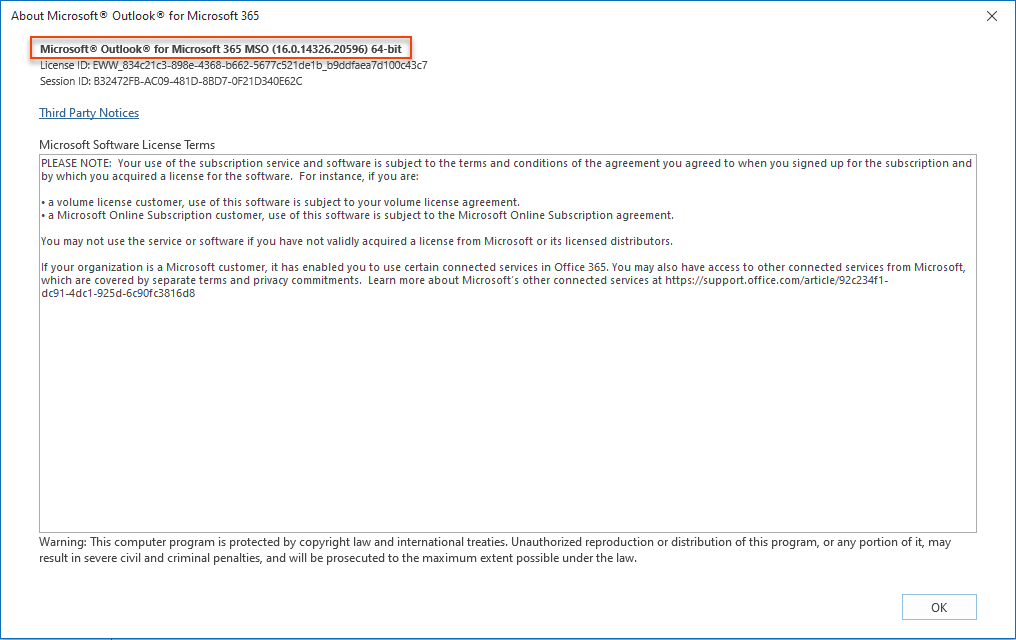
Die Microsoft Outlook-Version wird oben angezeigt.
Als Mitglied des IT-Teams können Sie Signaturen ganz einfach an alle Mitarbeiter (Endbenutzer) in Ihrer Organisation bereitstellen, unabhängig von ihrem Standort. Der Endbenutzer muss nicht mit dem Netzwerk verbunden sein und es ist keine Bereitstellung über die Gruppenrichtlinie erforderlich, da keine separate Anwendung verwaltet werden muss.
Befolgen Sie diese Schritte, um das Exclaimer Outlook-Add-in in Ihrem Microsoft 365-Mandanten bereitzustellen:
Microsoft 365 Global-Administrator-Anmeldeinformationen
- Melden Sie sich im Microsoft 365-Portal als globaler Administrator an.
- Öffnen Sie das Admin Center.
- Wählen Sie in der Menüleiste Einstellungen und dann Integrierte Apps aus.
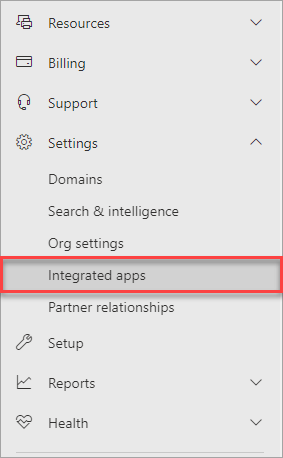
Wählen Sie in der Menüleiste Einstellungen und dann Integrierte Apps aus.
- Wählen Sie Add-Ins aus.
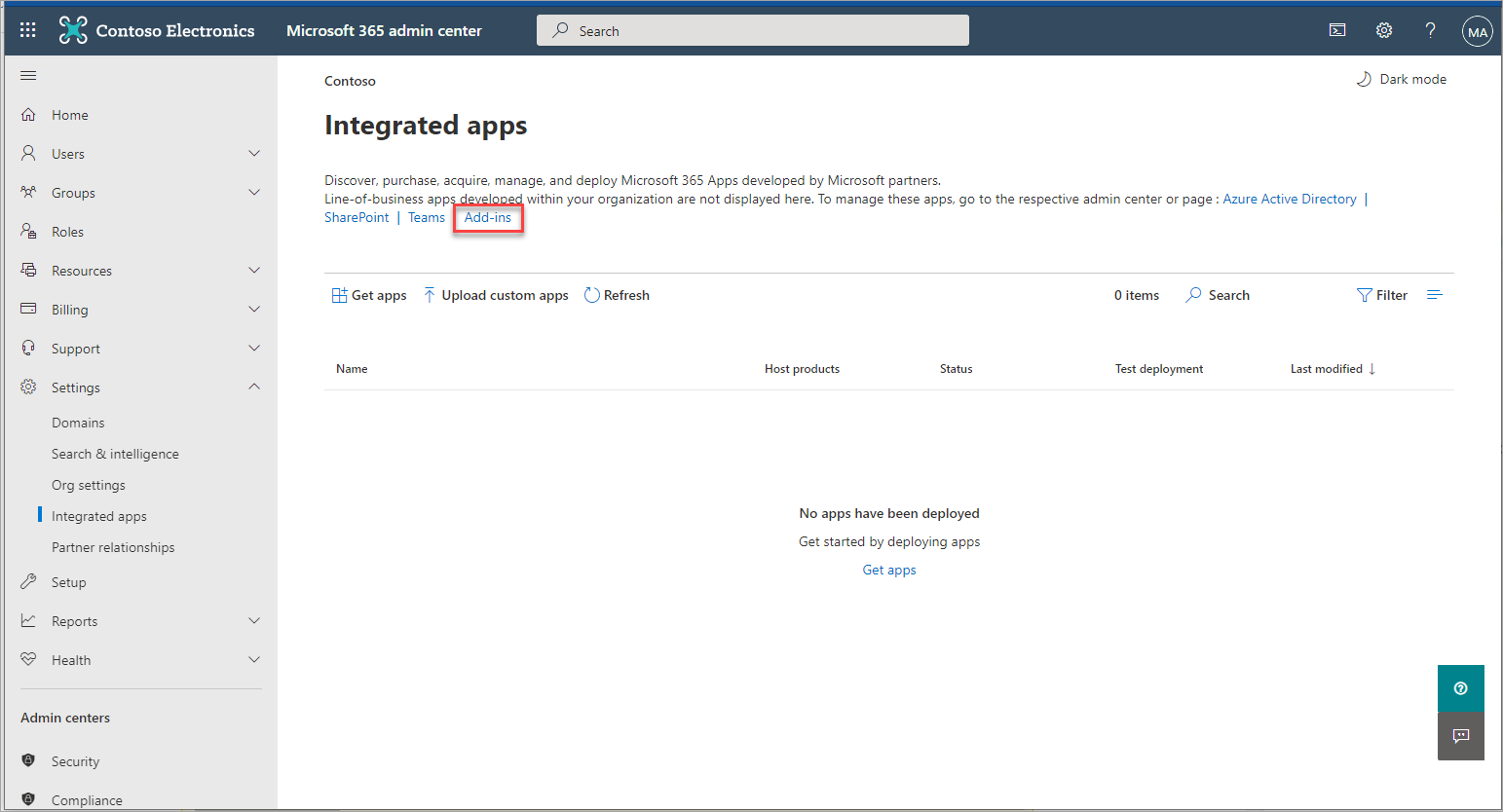
Wählen Sie Add-Ins aus.
- Wählen Sie Add-In bereitstellen aus.
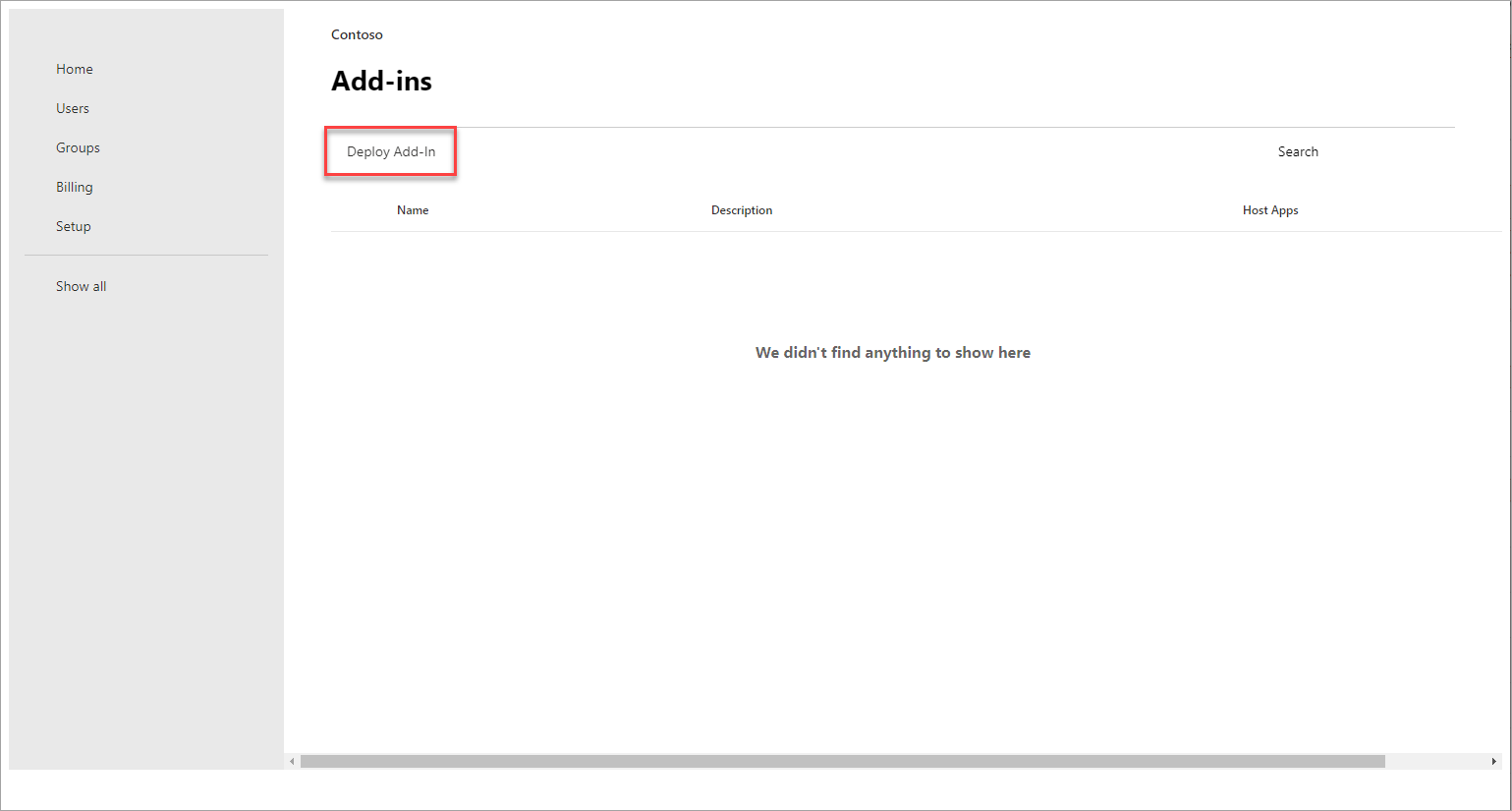
Wählen Sie Add-In bereitstellen aus.
- Wählen Sie Weiter aus.
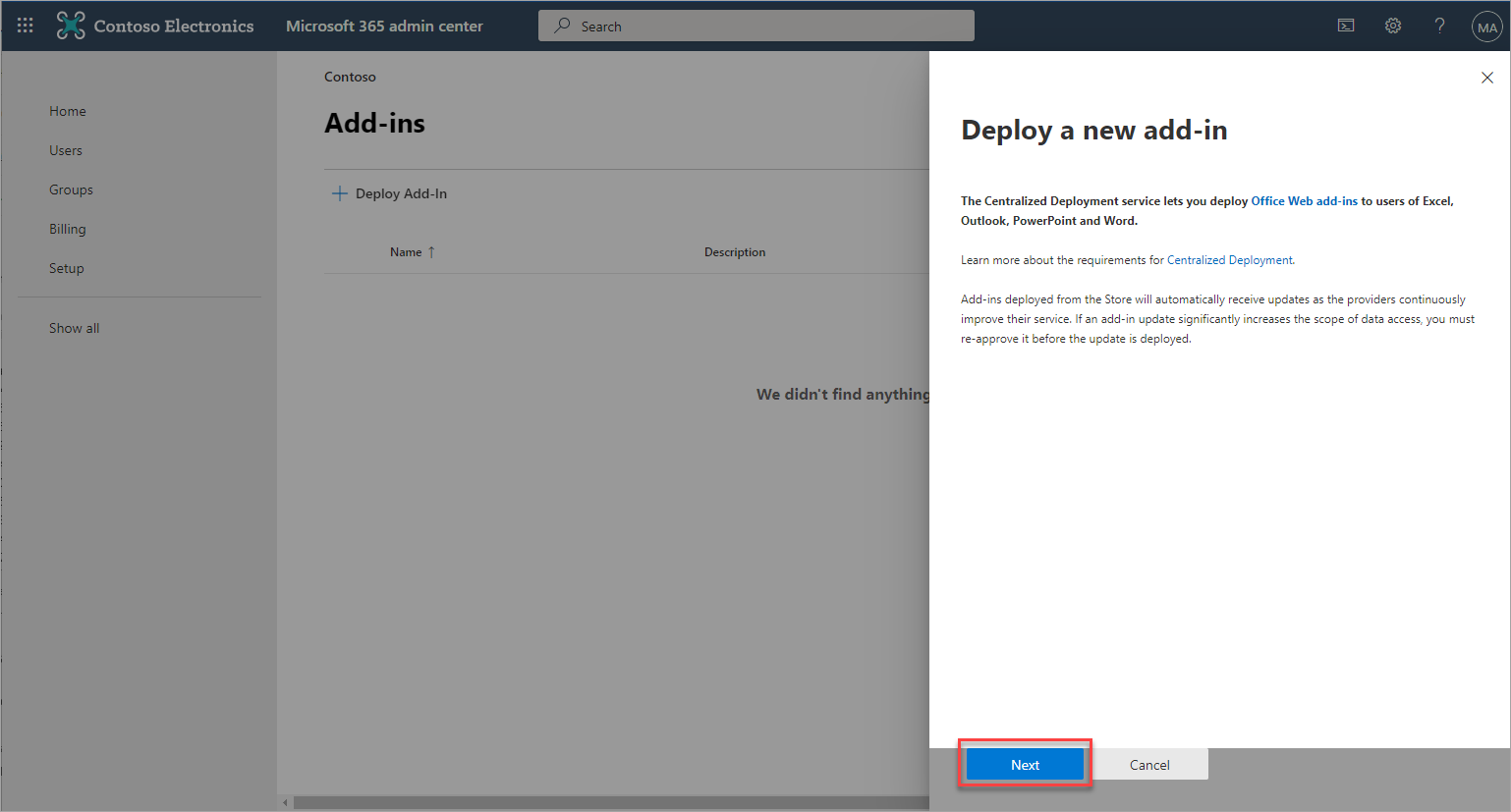
Wählen Sie Weiter aus.
- Wählen Sie Benutzerdefinierte Apps hochladen aus.
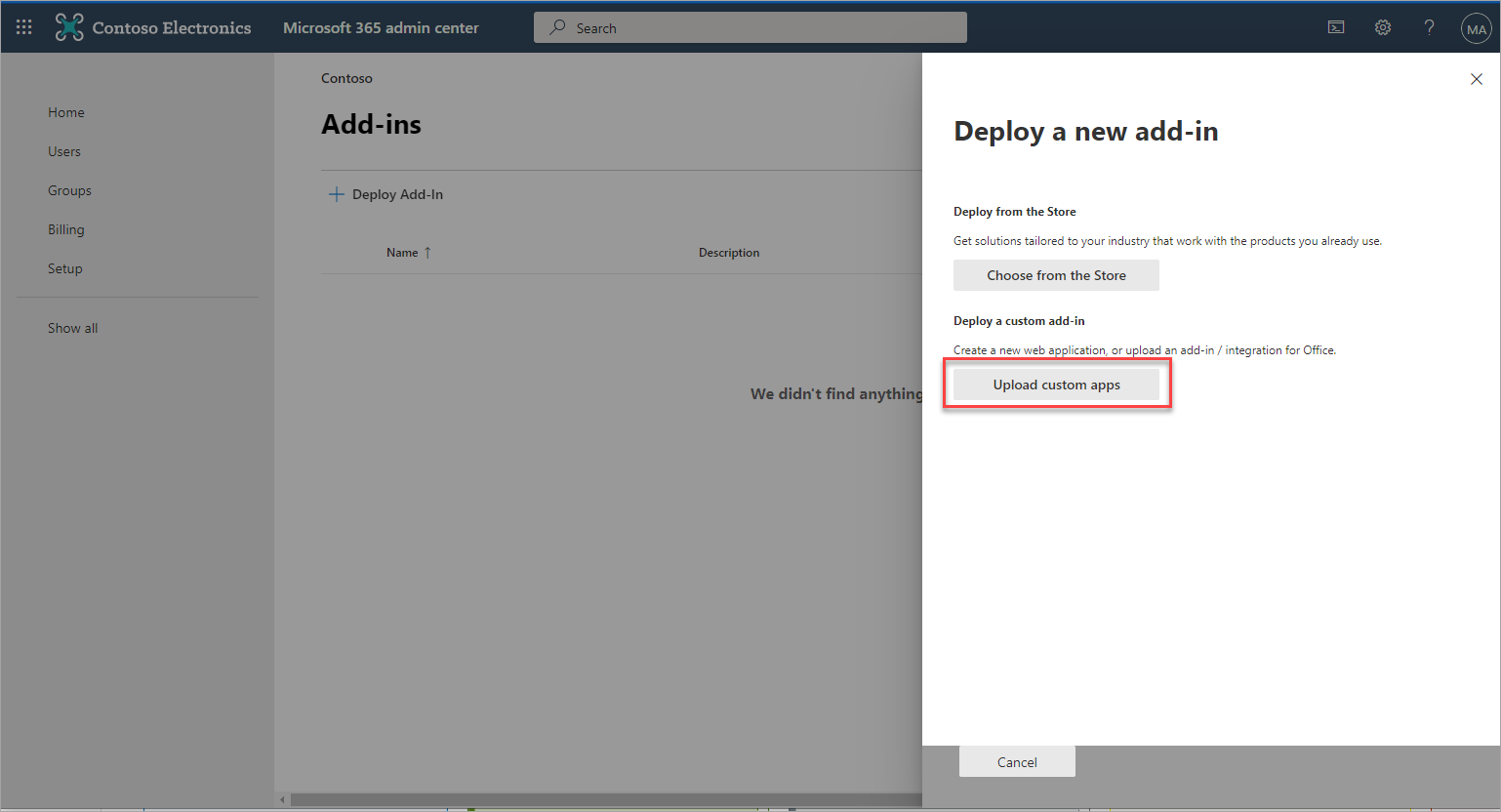
Wählen Sie Benutzerdefinierte Apps hochladen aus.
- Wählen Sie die Option Ich habe eine URL für die Manifestdatei aus.
-
Geben Sie im vorgesehenen Feld die Add-In-Manifest-URL ein: https://outlookclient.exclaimer.net/ecosa/preview/manifest.preview.xml
VORSICHT! Wenn Sie die URL eingeben, löschen Sie NICHT 'https://'.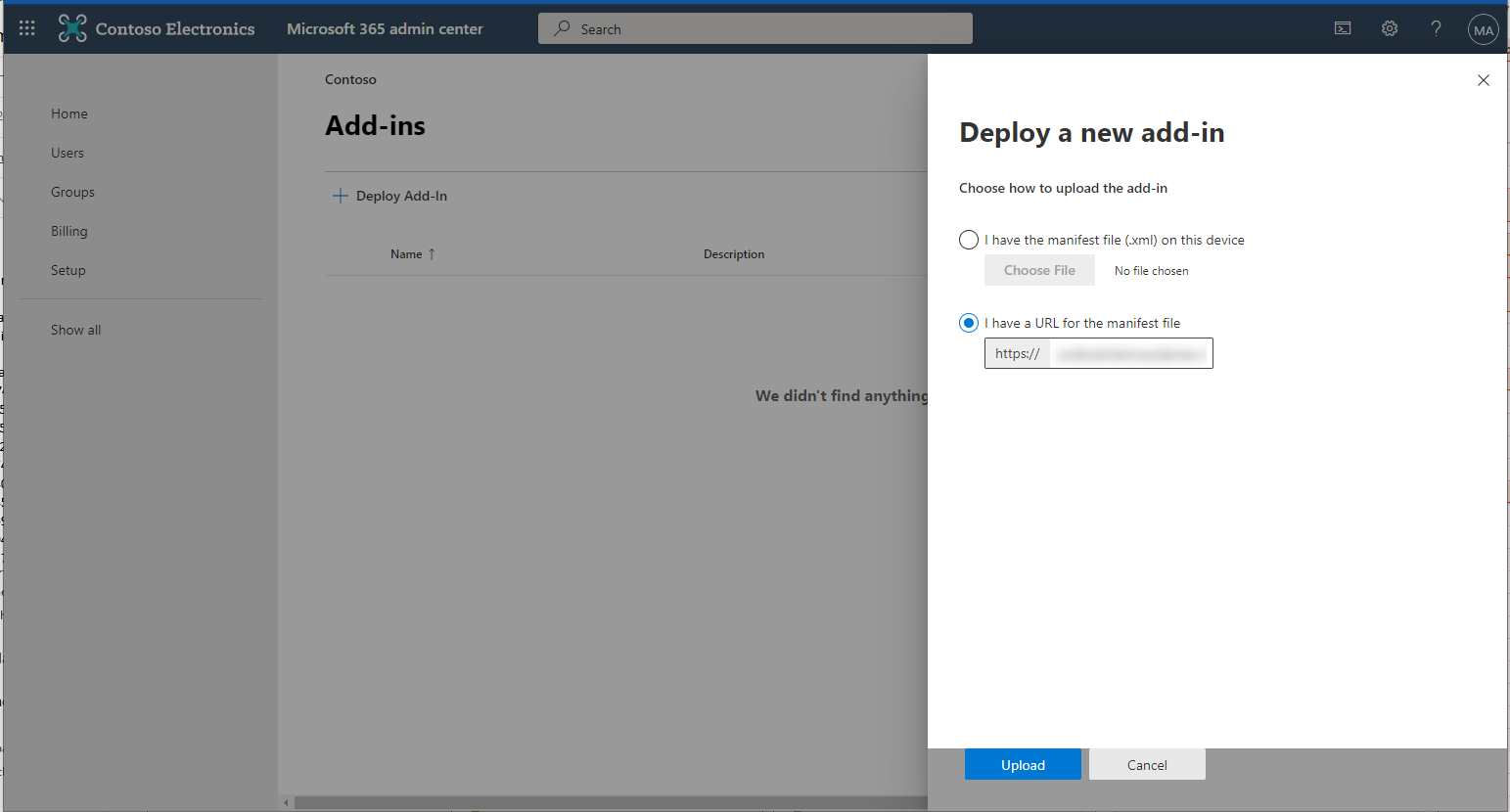
Geben Sie die Add-In-Manifest-URL ein.
- Wählen Sie Hochladen aus.
Ein Fenster Add-In konfigurieren wird angezeigt.
- Wählen Sie bei Bedarf aus, welchen zugewiesenen Benutzern Sie Zugriff auf Exclaimer Cloud gewähren möchten:
- Alle: Wählen Sie diese Option, um allen Personen in Ihrer Organisation Zugriff auf Exclaimer Cloud zu gewähren.
- Bestimmte Benutzer/Gruppen: Wählen Sie diese Option, um bestimmten Benutzern oder Gruppen innerhalb Ihrer Organisation Zugriff auf das Exclaimer Cloud Outlook-Add-In zu gewähren. Geben Sie einen bestimmten Benutzer- oder Gruppennamen ein; dies ist ein prädiktives Textfeld, sodass alle passenden Benutzer oder Gruppen angezeigt werden, sobald Sie mit der Eingabe beginnen.
- Nur ich: Wählen Sie diese Option, um nur sich selbst in Ihrer Organisation Zugriff auf Exclaimer Cloud zu gewähren.
- Wählen Sie aus, wie Sie das Outlook-Add-in bereitstellen möchten:
- Fest (Standard): Wählen Sie diese Option, um das Outlook-Add-in automatisch für die zugewiesenen Benutzer bereitzustellen. Benutzer können das Add-in nicht aus ihrem Menüband entfernen.
- Verfügbar: Wählen Sie diese Option, um das Add-in bereitzustellen und den zugewiesenen Benutzern zur eigenen Installation zur Verfügung zu stellen.
- Optional: Wählen Sie diese Option, um das Outlook-Add-in automatisch für die zugewiesenen Benutzer bereitzustellen. Benutzer können das Add-in aus ihrem Menüband entfernen.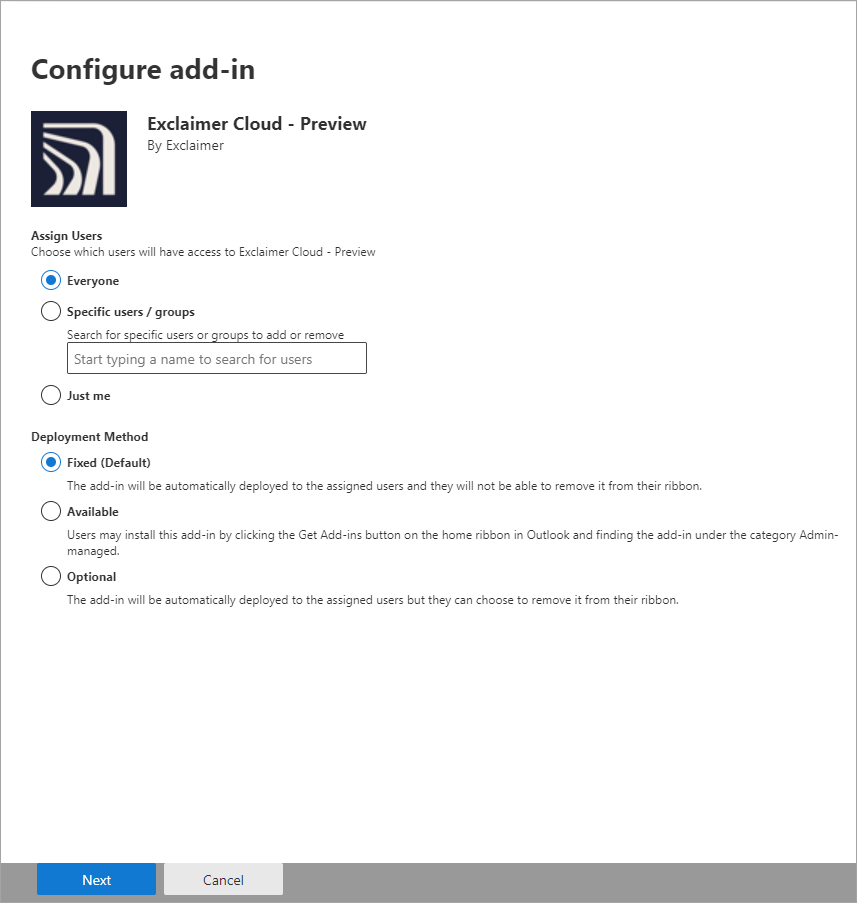
Wählen Sie aus, welche Benutzer Zugriff auf die Exclaimer Cloud Vorschau haben und wie Sie diese bereitstellen möchten.
- Wählen Sie Weiter, um fortzufahren.
Ein Berechtigungsfenster wird angezeigt.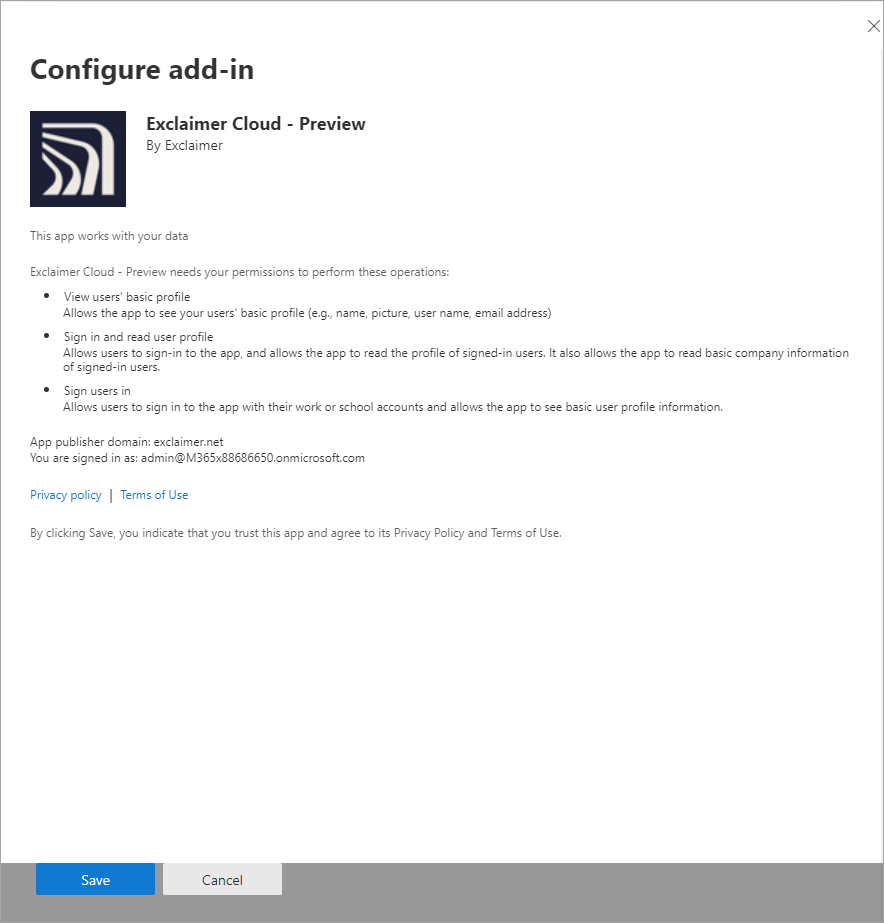
Berechtigungsfenster.
-
Wählen Sie Speichern, um fortzufahren.
Das Fenster Exclaimer Cloud bereitstellen – Vorschau wird angezeigt.WARNUNG! Die Bereitstellung des Exclaimer Cloud Outlook-Add-ins für alle Benutzer in Ihrer Organisation kann etwa 72 Stunden dauern.
Die Benutzer müssen Microsoft Office neu starten, damit die Änderung wirksam wird.
Eine Bestätigungsmeldung wird angezeigt, wenn das Outlook-Add-in erfolgreich bereitgestellt wurde.
- Wählen Sie Weiter, um fortzufahren.
Sobald das Exclaimer Cloud Outlook-Add-in erfolgreich bereitgestellt wurde, können Benutzer beginnen, clientseitige E-Mail-Signaturen auszuführen. Benutzer finden das Exclaimer-Symbol in der unteren Symbolleiste oder als Option im Ellipsen-Menü ( ) in ihrer Outlook-Desktop-App.
Weitere Informationen finden Sie unter Wie man das Exclaimer Cloud Outlook-Add-in verwendet.
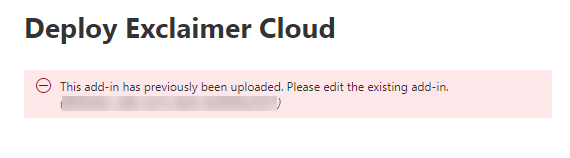
Eine Meldung, die darauf hinweist, dass das Add-in bereits bereitgestellt wurde.