
Beschreibung
Das Exclaimer Outlook Add-in ist eine Anwendung, die zentral in Microsoft Outlook bereitgestellt werden kann und es Benutzern ermöglicht, E-Mail-Signaturen, die innerhalb von Exclaimer erstellt wurden, beim Verfassen einer E-Mail hinzuzufügen. Synchronisierte Signaturen stehen im Add-in zur Auswahl, und die Signaturen werden vor dem Senden auf die E-Mails angewendet.
Exclaimer Outlook Add-in installieren
Verwendung des Add-ins
Wählen Sie unten eine Option, um die zugehörigen Anweisungen anzuzeigen:
So verwenden Sie das Exclaimer Outlook-Add-in (Outlook Web):
- Melden Sie sich bei Ihrer Outlook Web App an.
-
Wählen Sie Neue Nachricht, um eine neue E-Mail zu verfassen. Die aktuell als Standard festgelegte Signatur wird automatisch auf alle neuen E-Mails angewendet. Weitere Informationen zum Festlegen von Signaturen als Standard finden Sie unter So wenden Sie eine Client-seitige Signatur auf eine Weiterleitungs- oder Antwortnachricht an.
WARNUNG! Wenn die E-Mail in einem Pop-up-Fenster geöffnet wird, bevor das Add-in die Signatur angewendet hat, wird die standardmäßige clientseitige Signatur nicht eingefügt. Dies liegt an einer Einschränkung in Outlook. - Wenn Sie als Alias-Adresse senden, ändern Sie die Adresse im Feld Von. Die entsprechende Signatur wird automatisch angewendet.
-
Wenn Sie Regeln für Signaturempfänger konfiguriert haben, geben Sie die Empfängeradresse im Feld An ein. Die entsprechende Signatur wird automatisch angewendet. Weitere Informationen zur Konfiguration von Empfängerregeln für die Client-seitige Bereitstellung finden Sie unter Empfängereinstellungen Client-seitig anwenden.
HINWEIS: Empfängerregeln sind nur in den Standard- und Pro-Tarifen verfügbar. Weitere Informationen zu den Preistarifen finden Sie unter Exclaimer Preistarife. -
Um eine Signatur manuell zu Ihrer E-Mail hinzuzufügen, wählen Sie das Exclaimer-Symbol
 aus.
aus.
Je nach Installation befindet sich das Exclaimer-Symbol in der unteren Symbolleiste oder im Menüband. Es kann sich auch in den Ellipsen-Menüs befinden. Melden Sie sich bei Aufforderung bei Ihrem Microsoft 365-Konto an.
Das Exclaimer-Symbol kann je nach Installation in der unteren Symbolleiste, im Menüband oder in den Ellipsen-Menüs sein.
Sie können den Aufgabenbereich in der Größe ändern, um die Anzeige der Signaturen anzupassen.Wählen Sie das Symbol Aufgabenbereich erweitern
 im Kopfbereich des Aufgabenbereichs, um zwischen der standardmäßigen kompakten Ansicht und einer größeren, breiteren Ansicht zu wechseln. Im erweiterten Modus wechselt die Signaturliste automatisch zu einem zweispaltigen Layout, sodass mehr Signaturen gleichzeitig sichtbar sind, ohne zu scrollen. Sie können auch die linke Kante des Aufgabenbereichs horizontal ziehen, um die Breite anzupassen.
Standardmäßig ist die Registerkarte Signaturen geöffnet, die alle verfügbaren Signaturen anzeigt. Die Symbole über jeder Signatur zeigen an, ob eine Signatur als Standard festgelegt ist. Ein Stiftsymbol bedeutet Standard für neue E-Mails, und ein Pfeilsymbol bedeutet Standard für beantwortete oder weitergeleitete E-Mails. Wenn eine Signatur als Standard festgelegt wurde, ist das entsprechende Symbol hervorgehoben.
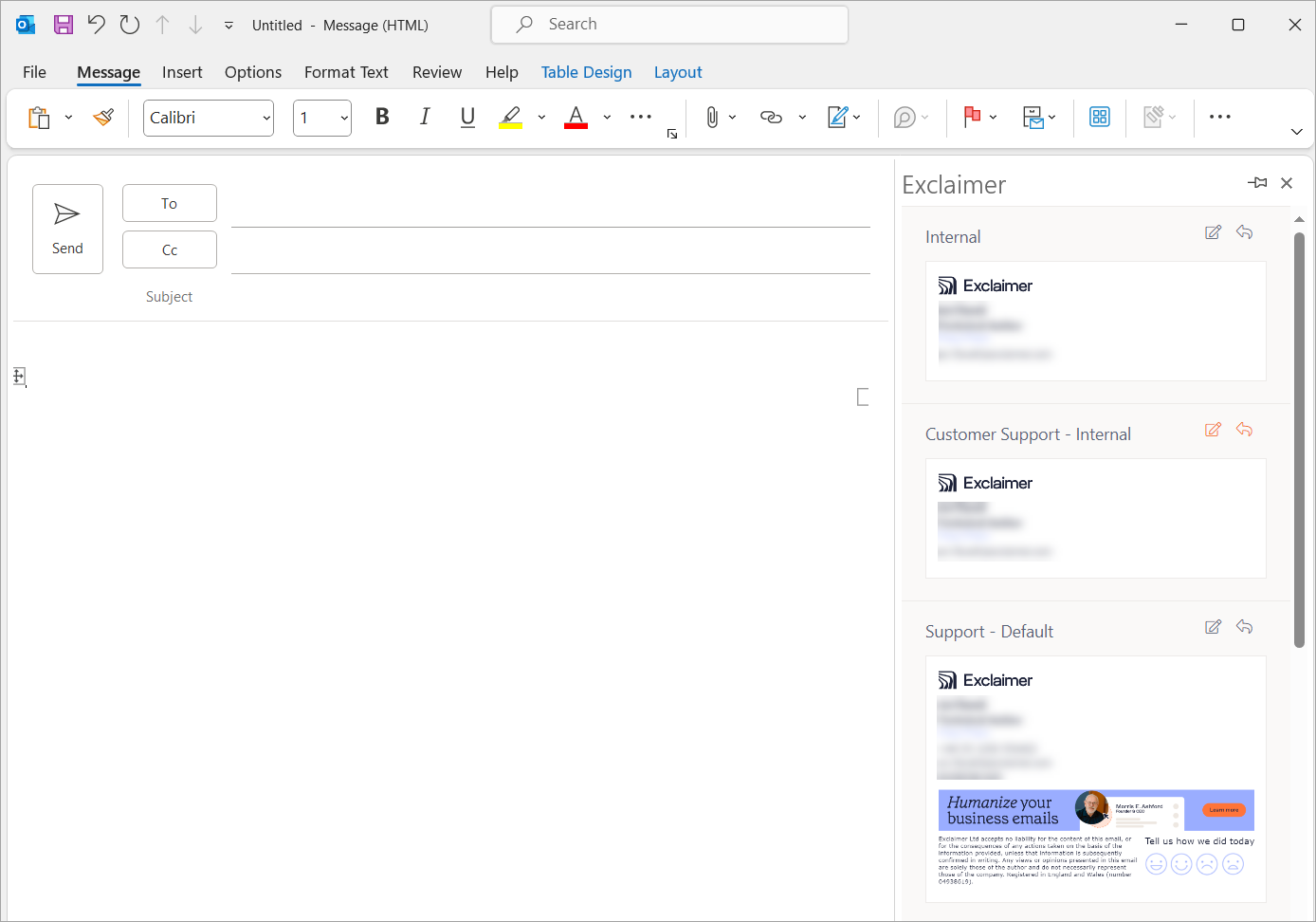
Ein Beispiel für die Registerkarte Signaturen.
- Wählen Sie eine Signatur aus, die Sie zu Ihrer E-Mail hinzufügen möchten. Die ausgewählte Signatur wird sofort im Nachrichtenbereich angezeigt.
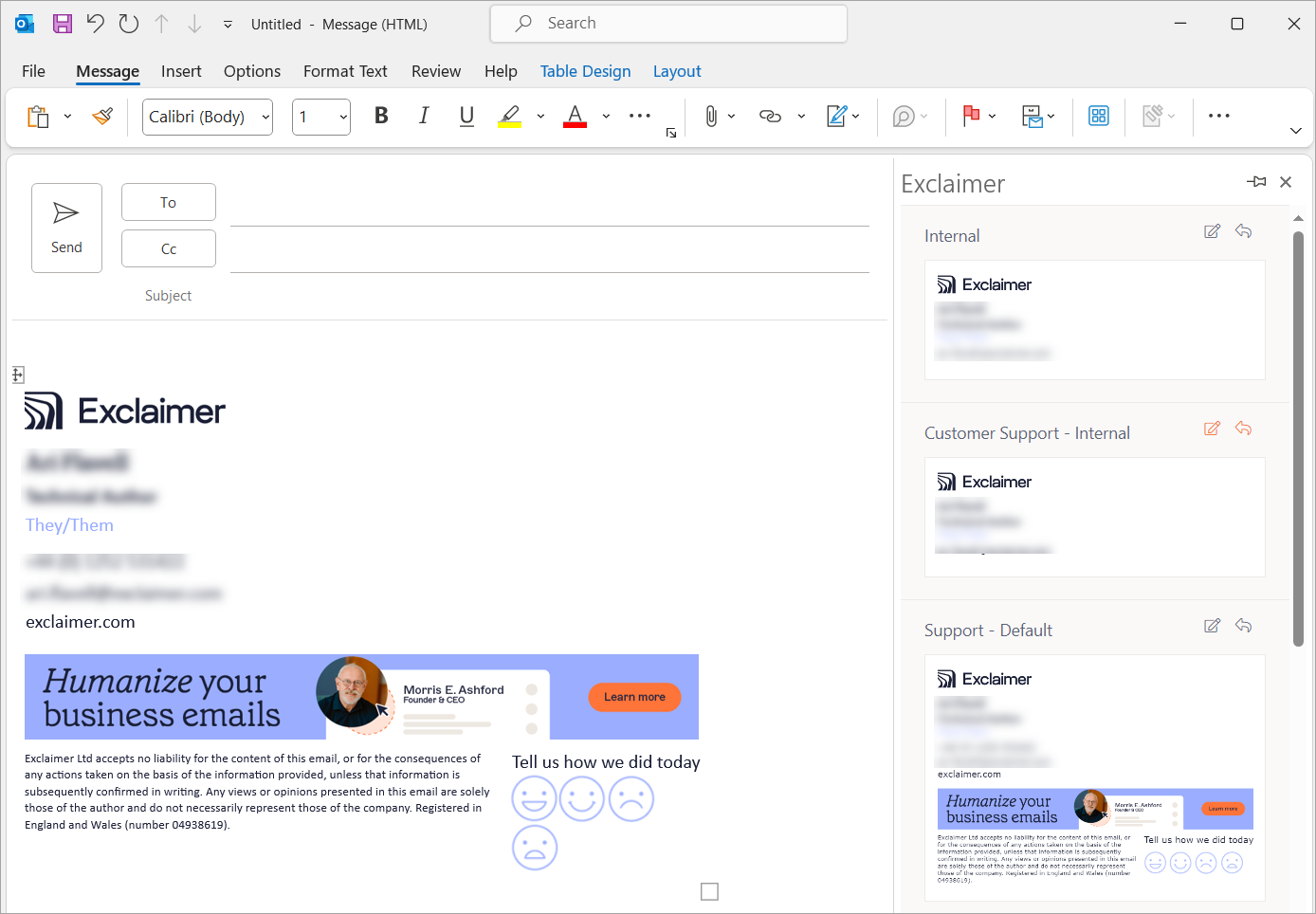
Ein Beispiel für eine auf eine E-Mail angewendete Signatur.
So verwenden Sie das Exclaimer Outlook-Add-in (Outlook Desktop):
- Melden Sie sich in Ihrer Outlook-Desktop-App an.
-
Wählen Sie Neue E-Mail, um eine neue E-Mail zu verfassen. Die aktuell als Standard festgelegte Signatur wird automatisch auf alle neuen E-Mails angewendet. Weitere Informationen zum Festlegen von Signaturen als Standard finden Sie unter So wenden Sie eine Client-seitige Signatur auf eine Weiterleitungs- oder Antwortnachricht an.
WARNUNG! Wenn die E-Mail in einem Pop-up-Fenster geöffnet wird, bevor das Add-in die Signatur angewendet hat, wird die standardmäßige Client-seitige Signatur nicht eingefügt. Dies liegt an einer Einschränkung in Outlook. - Wenn Sie als Alias-Adresse senden, ändern Sie die Adresse im Feld Von. Die entsprechende Signatur wird automatisch angewendet.
-
Wenn Sie Regeln für Signaturempfänger konfiguriert haben, geben Sie die Empfängeradresse im Feld An ein. Die entsprechende Signatur wird automatisch angewendet. Weitere Informationen zur Konfiguration von Empfängerregeln für die Client-seitige Bereitstellung finden Sie unter Empfängereinstellungen Client-seitig anwenden.
HINWEIS: Empfängerregeln sind nur in den Standard- und Pro-Plänen verfügbar. Weitere Informationen zu den Preismodellen finden Sie unter Exclaimer-Preismodelle. Wenn die Client-seitige Signatur im Add-in nicht angezeigt wird, stellen Sie sicher, dass die Option Diese Signatur nach vorhandenen Client-seitigen Signaturen anwenden in den erweiterten Signaturregeln nicht ausgewählt ist. -
Um eine Signatur manuell hinzuzufügen, wählen Sie im Nachrichten-Menüband Exclaimer aus. Melden Sie sich bei Aufforderung bei Ihrem Microsoft 365-Konto an.
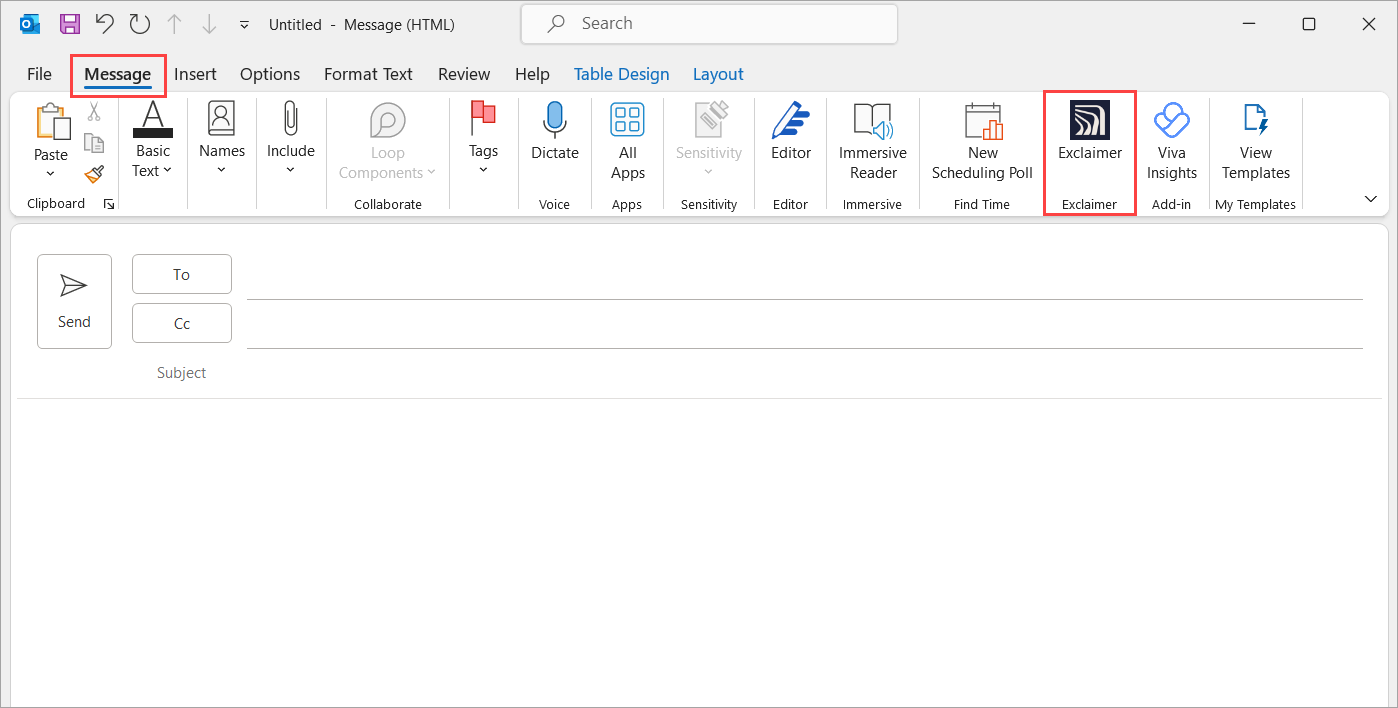
Wählen Sie die Exclaimer-Schaltfläche aus.
Wählen Sie das Symbol Apps-Bereich erweitern im Kopfbereich des Aufgabenbereichs, um zwischen der standardmäßigen kompakten Ansicht und einer größeren, breiteren Ansicht zu wechseln. Im erweiterten Modus wechselt die Signaturliste automatisch zu einem zweispaltigen Layout, sodass mehr Signaturen gleichzeitig sichtbar sind, ohne zu scrollen. Sie können auch die linke Kante des Aufgabenbereichs horizontal ziehen, um dessen Breite anzupassen. HINWEIS:
Im klassischen Outlook ist das Symbol Apps-Bereich erweitern nicht verfügbar. Sie können jedoch weiterhin die linke Kante des Aufgabenbereichs ziehen, um die Größe zu ändern.
In Outlook für Mac sind weder das Symbol Apps-Bereich erweitern noch eine manuelle Größenänderung verfügbar.Standardmäßig wird die Registerkarte Signaturen geöffnet, die alle verfügbaren Signaturen anzeigt. Die Symbole über jeder Signatur zeigen an, ob eine Signatur als Standard festgelegt ist. Ein Stiftsymbol bedeutet Standard für neue E-Mails, und ein Pfeilsymbol bedeutet Standard für beantwortete oder weitergeleitete E-Mails. Wenn eine Signatur als Standard festgelegt wurde, ist das entsprechende Symbol hervorgehoben.
- Wählen Sie eine Signatur aus, die in der E-Mail verwendet werden soll. Die Signatur erscheint im Nachrichtenbereich.
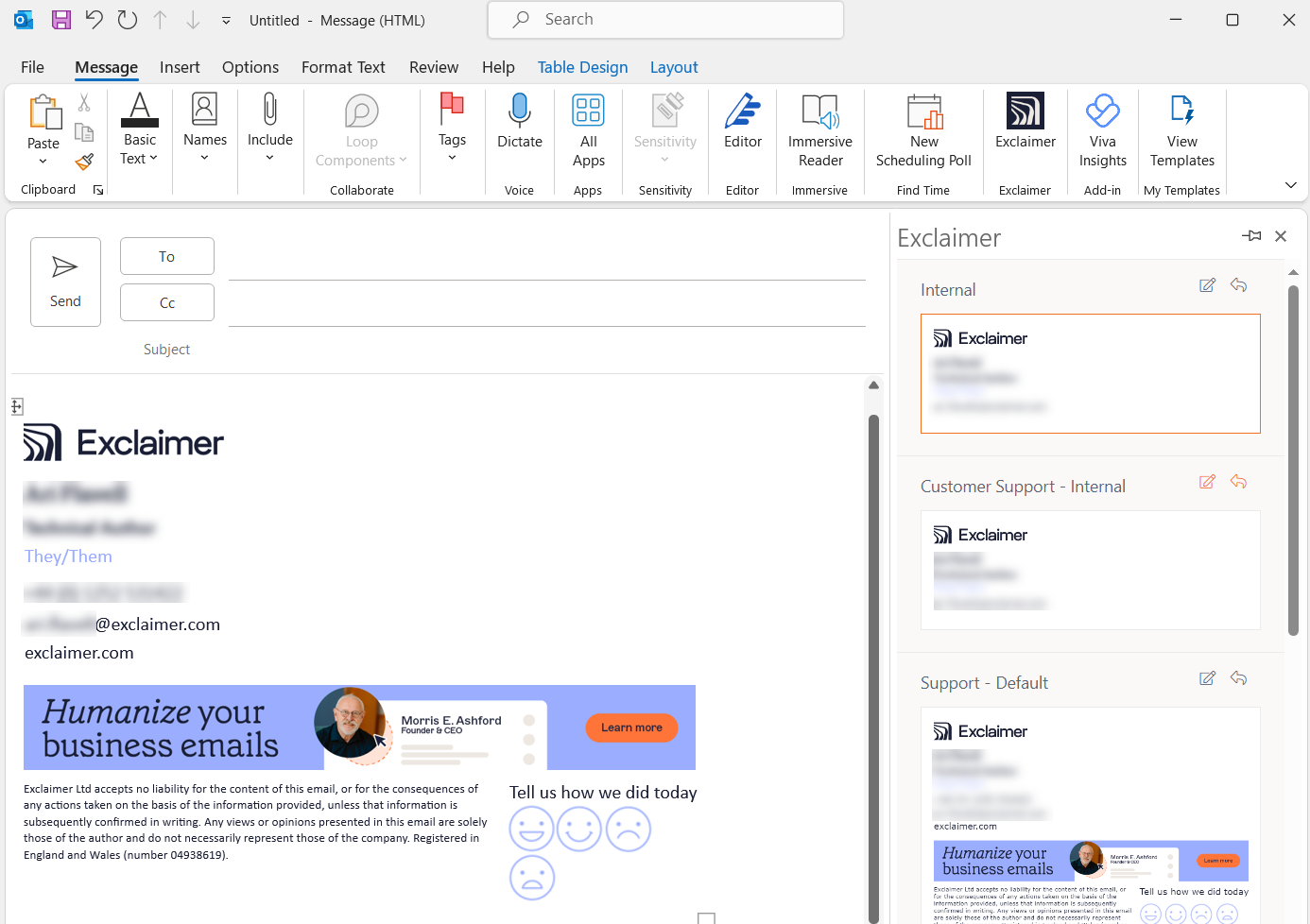
Ein Beispiel für eine auf eine E-Mail angewendete Signatur.
• Android: 4.2433.0 oder höher
• iOS: 4.2433.0 oder höher
So verwenden Sie das Exclaimer Outlook Add-in auf mobilen Geräten:
- Melden Sie sich in Ihrer Outlook-App an.
-
Tippen Sie, um eine neue E-Mail zu öffnen. Die aktuell als Standard festgelegte Signatur wird automatisch auf alle neuen E-Mails angewendet. Weitere Informationen zum Festlegen von Signaturen als Standard finden Sie unter So wenden Sie eine Client-seitige Signatur auf eine Weiterleitungs- oder Antwortnachricht an.
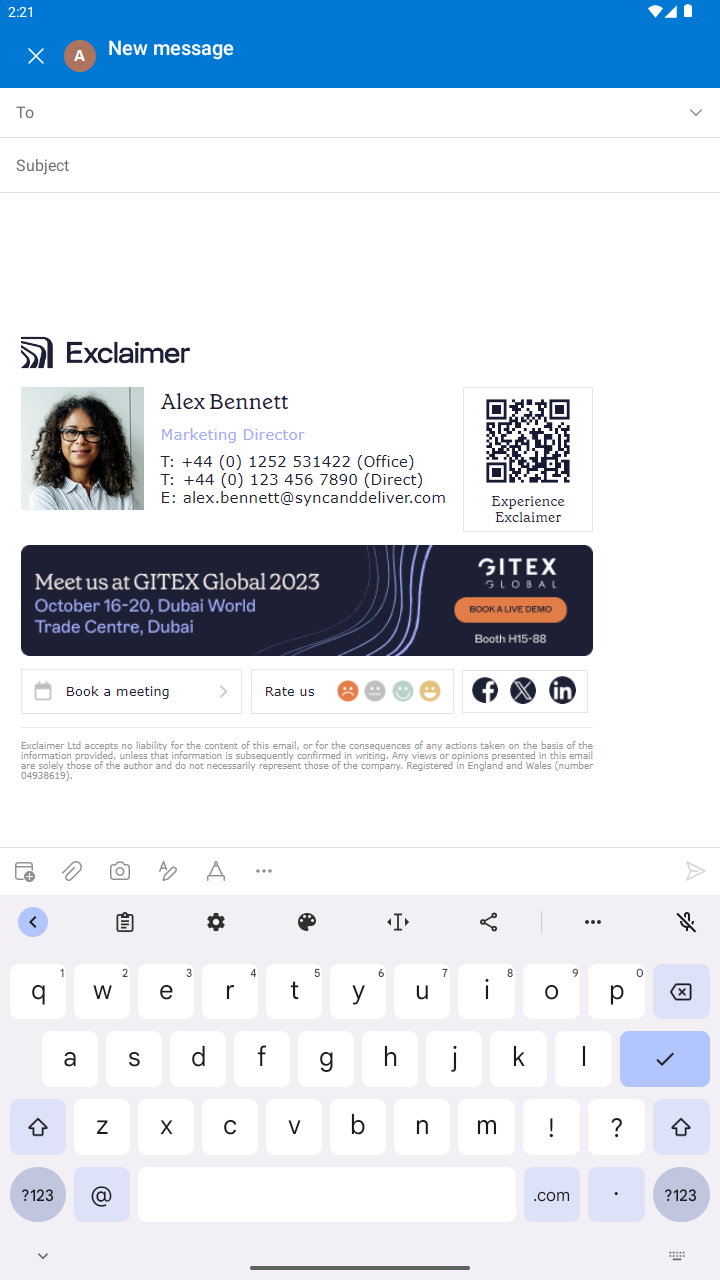
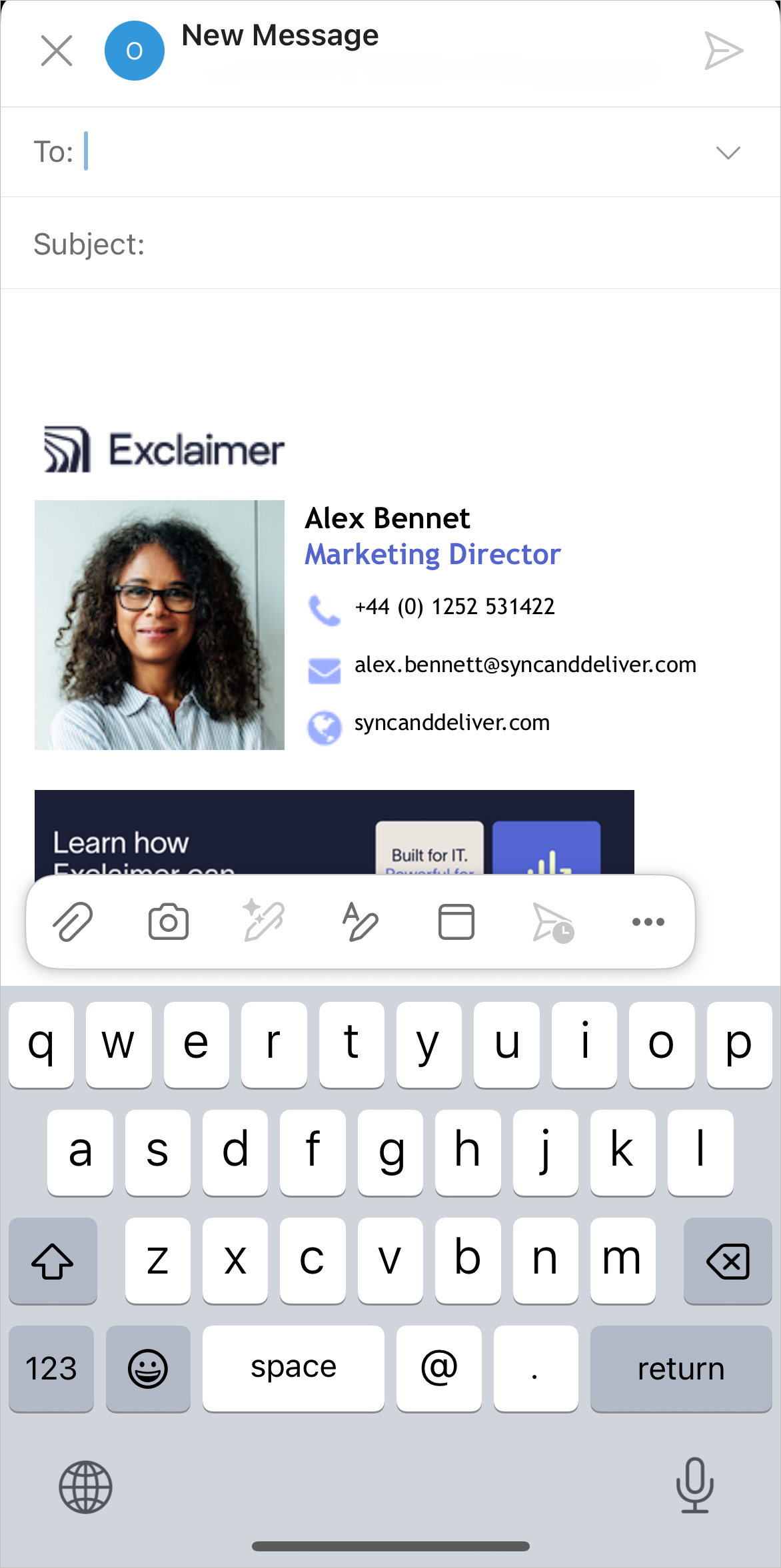
Beispiele für eine auf eine E-Mail angewendete Signatur auf Android und iOS.HINWEISE:
• Mobile Geräte unterstützen keine manuelle Auswahl einer Signatur.
• Outlook Mobile wendet keine E-Mail-Signaturen bei Verwendung der Schnellantwort an.
• Wenn Sie die Funktion Kopie senden in SharePoint oder anderen Office-Apps auf iOS verwenden, generiert die App die E-Mail außerhalb des Standard-Compose-Fensters von Outlook, sodass Exclaimer Ihre Signatur nicht anwenden kann. Um Ihre Signatur hinzuzufügen, fügen Sie sie nach der Erstellung der E-Mail manuell ein oder verfassen Sie die E-Mail direkt in Outlook, anstatt Kopie senden zu verwenden.
Diese Funktion wird in Outlook Mobile nicht unterstützt.
So bearbeiten Sie Ihre Daten:
- Öffnen Sie das Exclaimer Outlook Add-in.
-
Wählen Sie den Tab Persönliche Daten.
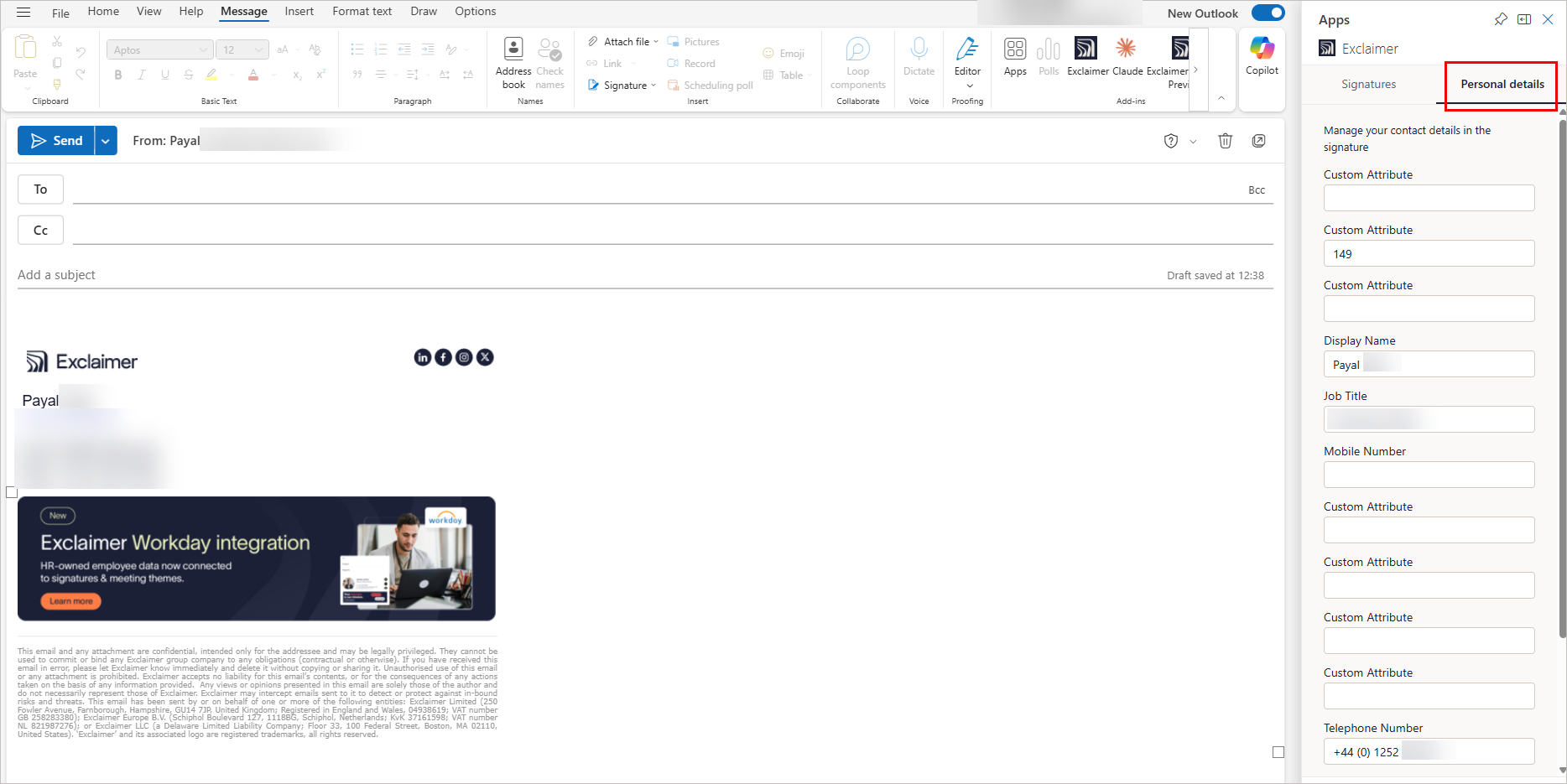
Ein Beispiel für den Tab Persönliche Daten.
- Überprüfen Sie Ihre Felder. Wenn ein Feld aktualisiert werden muss, wählen Sie das Feld aus und geben Sie Ihre Änderung ein. Ausgegraute Felder sind gesperrt und können nicht geändert werden.
- Um eine Änderung rückgängig zu machen, wählen Sie das runde Rücksetz-Symbol
 neben dem Feld. Dadurch wird der ursprüngliche Wert wiederhergestellt.
- Wählen Sie Von Administrator verwaltete Daten, um diesen Abschnitt zu erweitern und die vom Administrator verwalteten Felder anzuzeigen. Die Felder in diesem Abschnitt sind schreibgeschützt und können nicht bearbeitet werden.
- Wählen Sie Daten speichern, um Ihre Änderungen zu übernehmen.
- Wählen Sie Benutzerdaten-Editor, um den Benutzerdaten-Editor zu öffnen.
Für Hilfe bei der Fehlerbehebung siehe den Abschnitt Fehlerbehebung in unserem interaktiven Leitfaden.
Wenn Sie ein Support-Ticket erstellen müssen, führen Sie unser diagnostisches PowerShell-Skript aus, um dem Support-Team zu helfen, Ihre Outlook- und Exclaimer-Add-In-Konfiguration zu überprüfen. Das Skript sammelt sicher technische Details wie Outlook-Version, Add-In-Status und Konnektivität, ohne auf persönliche Daten oder E-Mails zuzugreifen, was eine schnellere Fehlerbehebung ermöglicht.
So führen Sie das Skript aus:
- Starten Sie Windows PowerShell. Administratorrechte sind optional, aber empfohlen.
-
Geben Sie folgenden Befehl ein:
Set-ExecutionPolicy -Scope Process -ExecutionPolicy Bypass; Invoke-WebRequest -Uri "https://raw.githubusercontent.com/exclaimerltd/Internal-Support-Scripts/master/AddInChecks.ps1" -OutFile "$env:TEMP\AddInChecks.ps1"; & "$env:TEMP\AddInChecks.ps1"
- Folgen Sie den Anweisungen auf dem Bildschirm.
-
Nach Abschluss wird ein Bericht mit dem Namen AddInChecks.html erstellt.
HINWEIS: Speicherort des Berichts:
Standardmäßig: C:\Users\<IhrBenutzer>\Downloads\AddInChecks.html
Fallback (falls Downloads nicht verfügbar): C:\Temp\AddInChecks.html
Fügen Sie die erzeugte Datei Ihrem Support-Ticket bei, damit das Support-Team Ihre Konfiguration überprüfen kann.
Wenn Ihre Support-Anfrage die Authentifizierung betrifft, fügen Sie einen Export der Anmeldeprotokolle des betroffenen Benutzers aus Entra ID Ihrem Support-Ticket bei.
So exportieren Sie die Protokolle:
- Melden Sie sich im Microsoft Entra Admin Center an.
- Navigieren Sie zu Überwachung & Gesundheit > Anmeldeprotokolle.
- Filtern Sie auf der Registerkarte Interaktive Anmeldungen nach dem UPN des betroffenen Benutzers und dem Datumsbereich, der das Problem abdeckt, und exportieren Sie die Daten als CSV.
- Wechseln Sie zur Registerkarte Nicht-interaktive Anmeldungen, wenden Sie denselben Filter an und exportieren Sie ebenfalls als CSV.
- Fügen Sie beide CSV-Dateien Ihrem Support-Ticket bei.
• Wenn Sie eine Änderung am Signaturdesign gespeichert oder Benutzerdaten synchronisiert haben, kann es bis zu einer Stunde dauern, bis diese Änderungen im Exclaimer Outlook Add-in in Outlook angezeigt werden.
• Wenn die clientseitige Signatur im Add-in nicht angezeigt wird, stellen Sie sicher, dass die Option Diese Signatur nach vorhandenen clientseitigen Signaturen anwenden in den Signatur-Erweiterten Regeln verwalten nicht ausgewählt ist.