
Szenario
Sie verwenden Exclaimer und möchten verlinkte Bilder in der Signatur verwenden. Aber das verlinkte Bild ist für jeden Benutzer unterschiedlich.
Lösung
Sie können benutzerdefinierte Attribute verwenden, um jedes verlinkte Bild für jeden Benutzer dynamisch abzurufen.
Voraussetzungen
Bevor Sie eine Signatur mit verlinkten Bildern erstellen, stellen Sie sicher, dass:
Die Bilder auf dem gehosteten Server, Google Drive oder Dropbox verfügbar sind.
Für weitere Informationen siehe Wie man Bilder mit Google Drive hostet und Wie man ein Bild mit Dropbox hostet.
Verwendung von verlinkten Bildern
Um eine Signatur zu erstellen, die Felder verwendet, um verlinkte Bilder abzurufen:
- Erstellen Sie benutzerdefinierte Felder und fügen Sie die URL für jedes Bild in Microsoft 365 oder Ihrem lokalen Active Directory ein. Für weitere Informationen, wie Sie dies tun können, siehe So fügen Sie Ihrer Signatur benutzerdefinierte Felder hinzu.
- Melden Sie sich bei Exclaimer an und wählen Sie Signaturen aus dem Menü auf der Seite. Dies öffnet die Liste aller Signaturen. Suchen Sie Ihre Signatur und wählen Sie Design bearbeiten.
Für weitere Informationen siehe wie Sie eine Signatur erstellen können.
- Die Signatur wird im Signatur-Designer geöffnet. Ziehen Sie das Bild/Logo-Element in die Signatur.
- Wählen Sie die Option Neues verlinktes Bild.

Wählen Sie die Option Neues verlinktes Bild aus.
- Fügen Sie in Verlinkte Bild-URL das benutzerdefinierte Attributfeld hinzu. Geben Sie { ein und wählen Sie das erforderliche Feld aus der angezeigten Liste aus.
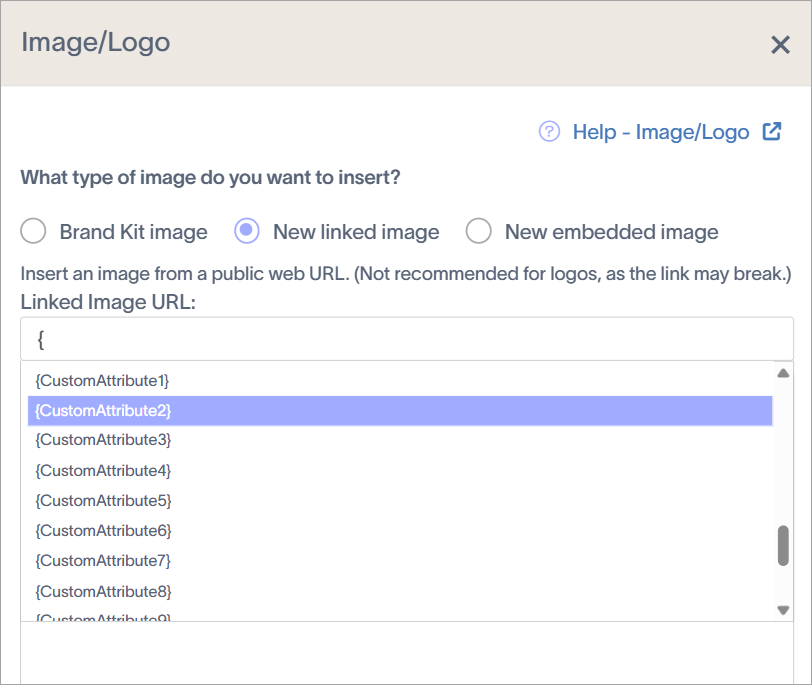
Geben Sie { in die Verlinkte Bild-URL ein, um die Liste zu füllen. Fügen Sie das benutzerdefinierte Attribut hinzu.
- Im Moment wird das Bild nicht angezeigt. Sie können das Bild im Vorschaufenster anzeigen.
Wenn das Bild im Vorschaufenster nicht sichtbar ist, führen Sie eine manuelle Datensynchronisierung für sofortige Ergebnisse durch oder warten Sie 24 Stunden, bis die Änderungen sichtbar sind.