
Szenario
Sie sind bereit, eine neue Signatur zu erstellen, und möchten anstatt mit einer Vorlage oder einer leeren Fläche zu beginnen, eine bestehende E-Mail-Signatur durch Hochladen eines Bildes davon nachbilden.
Lösung
Exclaimer kann KI verwenden, um ein Bild einer bestehenden Signatur in eine bearbeitbare Signaturvorlage umzuwandeln. Diese Funktion ist derzeit für ausgewählte Kunden verfügbar. Wenn Sie die Option Bild in Signatur umwandeln nicht sehen, ist sie möglicherweise für Ihre Organisation noch nicht aktiviert.
Um eine vordefinierte Vorlage zu verwenden, siehe wie man eine Signatur mit einer vordefinierten Exclaimer-Vorlage erstellt. Um mit einer leeren Fläche zu beginnen, siehe wie man eine Signatur ohne Verwendung einer vordefinierten Exclaimer-Vorlage erstellt.
• Das hochgeladene Bild wird zur Verarbeitung an einen Drittanbieter für KI gesendet.
• Das hochgeladene Bild wird nach der Verarbeitung gelöscht und nicht gespeichert.
• Das Bild und die zugehörigen Daten werden nicht verwendet, um Drittanbieter-Modelle oder interne KI-Modelle zu trainieren.
Weitere Informationen finden Sie im Exclaimer Trust Center unter dem Abschnitt Künstliche Intelligenz.
So erstellen Sie eine Signatur aus einem Bild mithilfe von KI:
- Melden Sie sich bei Exclaimer an und wählen Sie im Menü auf der Seitenleiste Signaturen aus.
- Wählen Sie Signatur erstellen. Dadurch wird das Fenster Signatur erstellen geöffnet.
-
Wählen Sie Bild in Signatur umwandeln, um KI zu verwenden, die automatisch eine bearbeitbare Vorlage aus einem Bild einer vorhandenen Signatur erstellt.
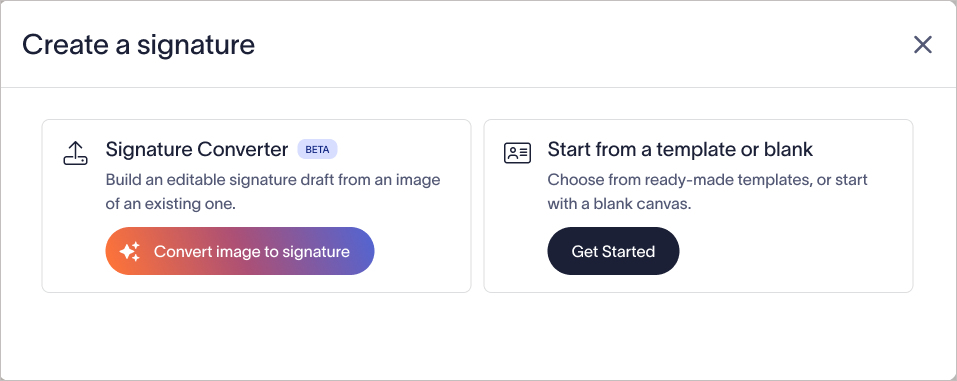
Wählen Sie Bild in Signatur umwandeln.HINWEIS: Standardmäßig ist der Signatur-Konverter deaktiviert.
Administratoren: Wählen Sie KI-Funktion aktivieren, um den Signatur-Konverter zu aktivieren.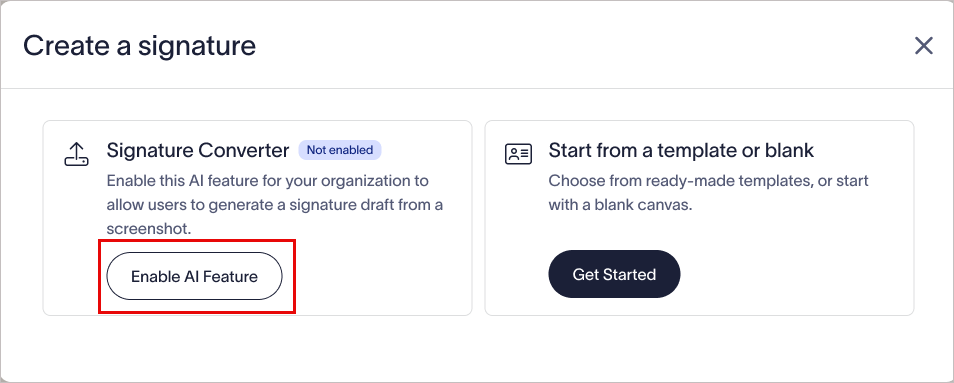
Administratoren müssen KI-Funktion aktivieren auswählen, um den Signatur-Konverter zu aktivieren.
Nicht-Administratoren: Wählen Sie Zugriff anfordern, um den Administratoren Ihre Abonnementdetails per E-Mail zu senden. Eine Bestätigungsmeldung erscheint, die bestätigt, dass Ihre Anfrage gesendet wurde.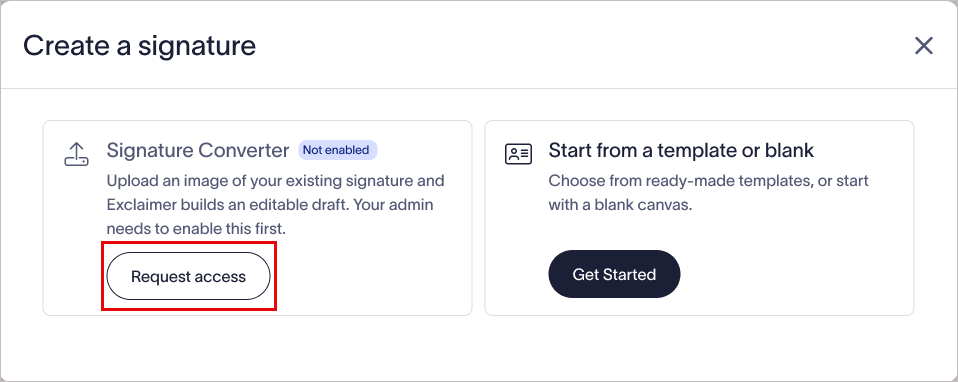
Nicht-Administratoren müssen Zugriff anfordern auswählen, um Zugriff auf den Signatur-Konverter zu beantragen. -
Laden Sie ein Bild der vorhandenen E-Mail-Signatur hoch, die Sie neu erstellen möchten. Sie können den Zuschnittbereich anpassen, um die gesamte Signatur einzuschließen.
HINWEISE:
• Akzeptierte Bilddateien: Nur JPEG und PNG.
• Sie können Dateien bis zu einer Größe von 5 MB hochladen.
• Text im Bild wird den dynamischen Feldern von Exclaimer zugeordnet, zum Beispiel wird „Alex Bennet“ zu {FirstName} {LastName} zugeordnet.
• Logos, Banner, Symbole und Abzeichen werden aus der hochgeladenen Signatur ausgeschnitten und in die generierte Vorlage eingebettet. Das System behält Platzhalter für Benutzerfotos und Bilder, die nicht sauber ausgeschnitten werden können. Während der Überprüfung empfiehlt das System, ausgeschnittene Bilder durch hochwertige Versionen zu ersetzen.
• Hintergrundbilder werden nicht erfasst.
• Hyperlinks werden nicht erfasst; Benutzer müssen diese manuell hinzufügen.
• Komplexe Layouts oder ungewöhnliche Anordnungen mehrerer Bilder können nicht exakt wiedergegeben werden.
• Wenn das Bild nicht verarbeitet werden kann, weil die Datei zu groß ist, wird eine Fehlermeldung mit der Begründung angezeigt.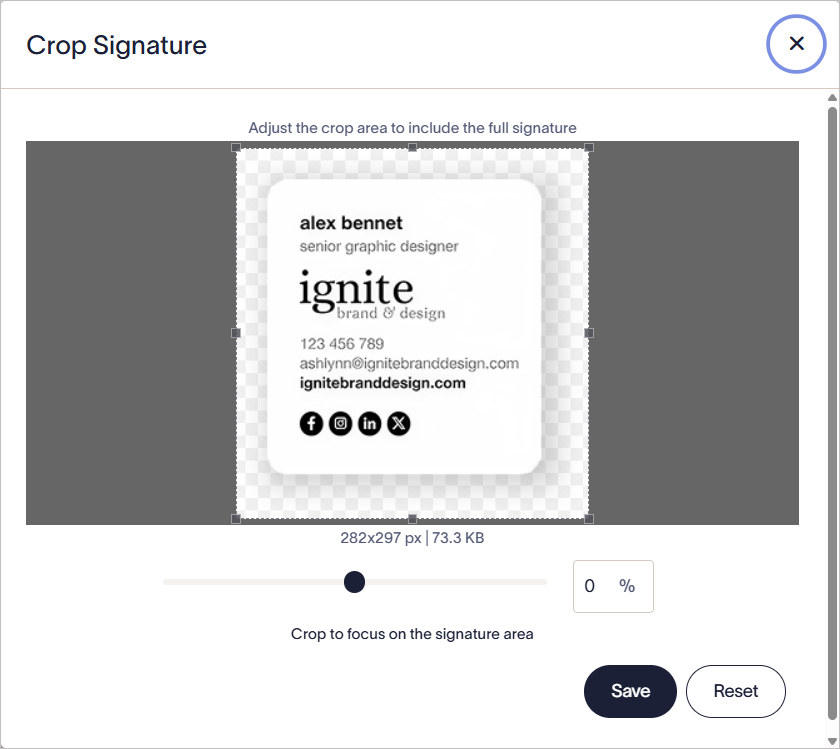
Passen Sie den Zuschnittbereich an, um die gesamte Signatur einzuschließen.
- Wählen Sie Speichern.
- Wählen Sie Bild in Signatur umwandeln.
Die KI von Exclaimer analysiert das Bild und erstellt eine bearbeitbare Version der Signatur.
- Überprüfen Sie das erzeugte Ergebnis auf dem Überprüfungsbildschirm, der angezeigt wird, bevor Sie mit dem Signatur-Designer fortfahren.
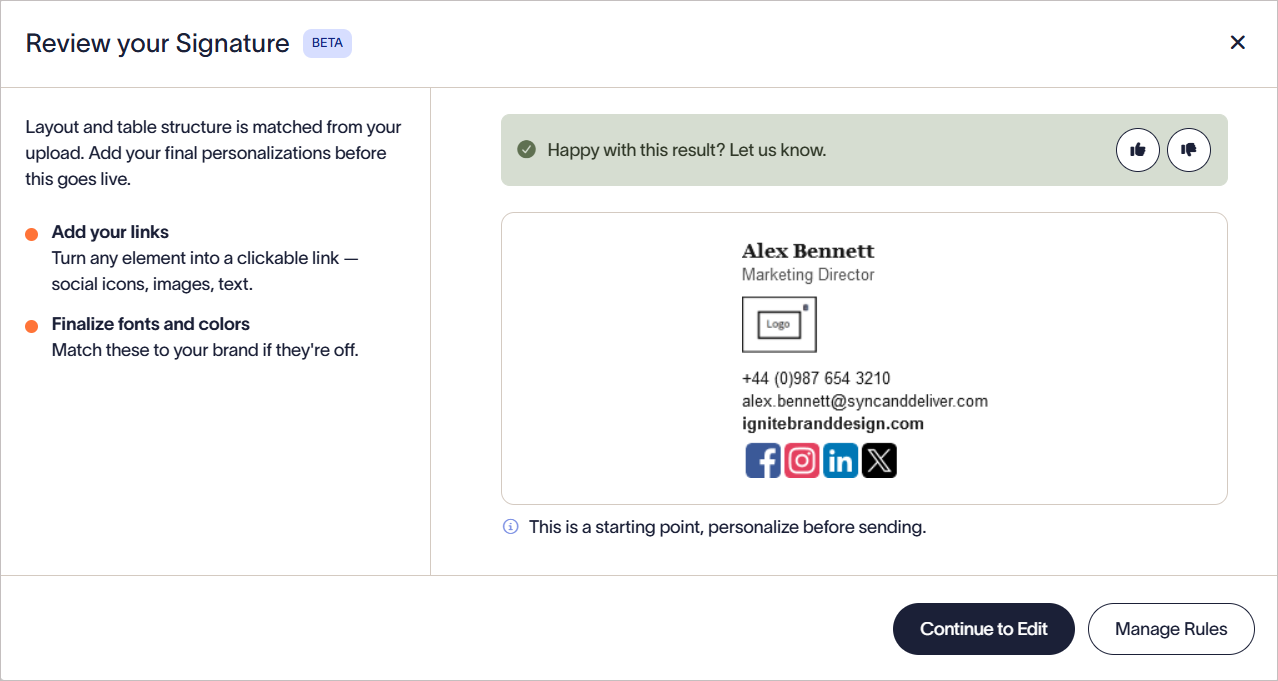
Überprüfen Sie das erzeugte Ergebnis.
- Wählen Sie Weiter zur Bearbeitung, um die Signatur im Signatur-Designer für weitere Anpassungen zu öffnen, oder wählen Sie Regeln verwalten, um Signaturregeln zu konfigurieren, mit denen Sie Bedingungen für die Anwendung der ausgewählten Signatur festlegen können, einschließlich Regeln für bestimmte Absender, Empfänger und Daten.