
Beschreibung
Empfängerregeln sind Bedingungen, die es Ihnen ermöglichen zu steuern, ob eine Signatur basierend auf dem Empfänger auf eine E-Mail angewendet oder nicht angewendet werden soll.
Diese Funktion ist nur für Benutzer mit Standard- oder Pro-Tarifen verfügbar. Benutzer mit Starter-Tarifen sehen die Registerkarte Empfänger nicht. Weitere Informationen finden Sie unter Exclaimer Preismodelle.
So greifen Sie darauf zu
Um auf die Registerkarte Empfänger zuzugreifen:
- Wählen Sie im Menübereich Signaturen aus. Wählen Sie neben Ihrer Signatur Regeln verwalten aus.
Dies öffnet den Verwaltungsbildschirm.
- Wählen Sie die Registerkarte Empfänger aus.
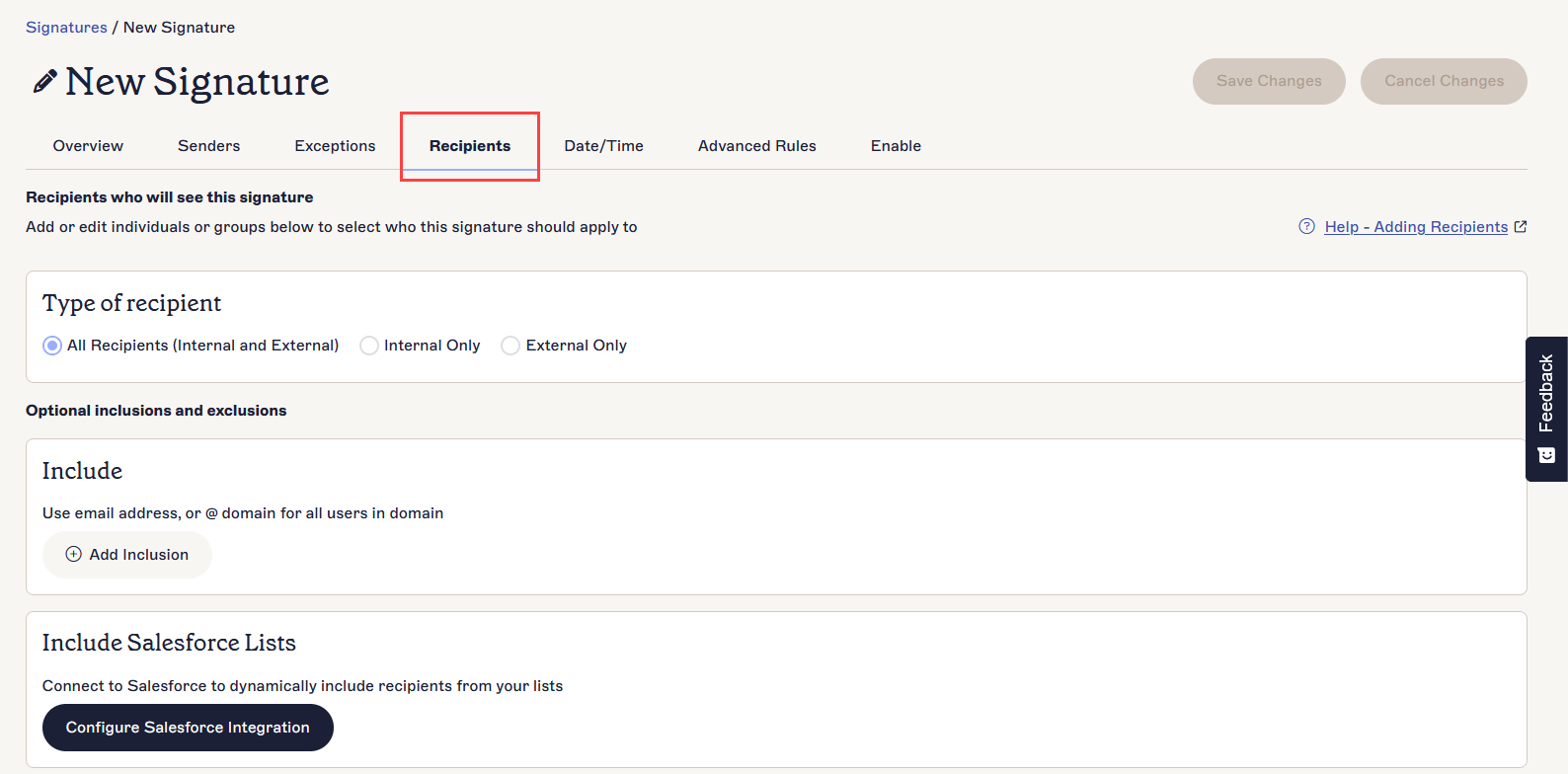
Wählen Sie die Registerkarte Empfänger aus.
Festlegen, für welche Empfänger diese Signatur gilt
Um Empfänger für die ausgewählte Signatur festzulegen:
Die Optionen für den Empfängertyp wenden eine Signatur basierend auf dem internen oder externen Organisationsstatus der Empfänger an.
So wählen Sie den Empfängertyp für die ausgewählte Signatur aus:
- Wählen Sie unter Empfängertyp entweder:
Alle Empfänger (intern und extern): Die Signatur wird auf alle Empfänger angewendet.
ODER
Nur intern: Die Signatur wird nur auf Empfänger innerhalb Ihrer Organisation angewendet.
ODER
Nur extern: Die Signatur wird nur auf Empfänger außerhalb Ihrer Organisation angewendet.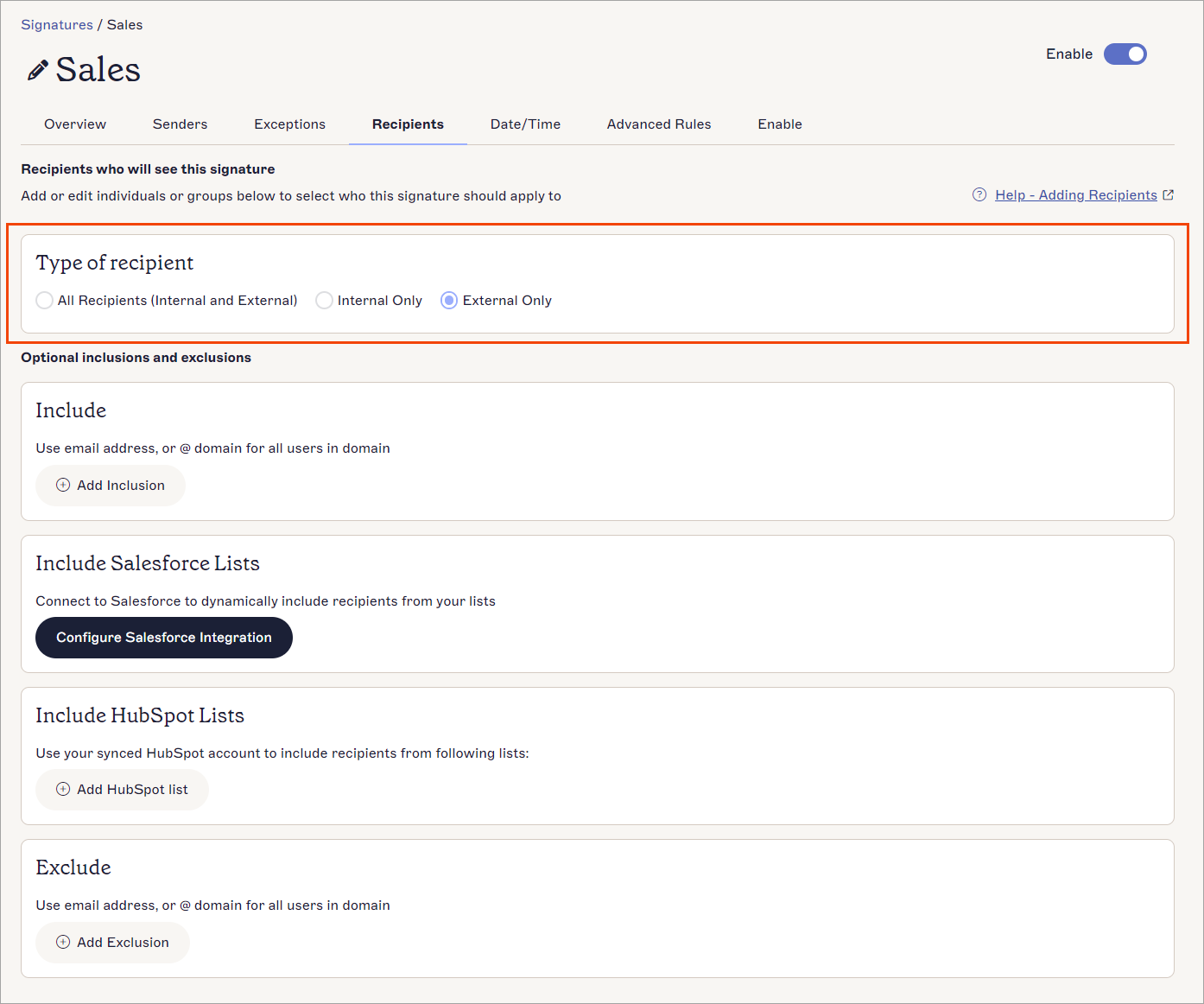
Die Optionen für den Empfängertyp befinden sich im Abschnitt Empfängertyp. Diese Optionen werden vor allen optionalen Ein- oder Ausschlüssen verarbeitet.
- Wählen Sie im Banner für nicht gespeicherte Änderungen Speichern, um Ihre Regeln anzuwenden, oder wählen Sie Abbrechen, um alle Änderungen rückgängig zu machen.
Unter Optionale Ein- und Ausschlüsse können Sie weitere Regeln festlegen, um Ihre Auswahl der Empfänger zu verfeinern.
Um eingeschlossene oder ausgeschlossene Empfänger für die ausgewählte Signatur festzulegen, wählen Sie unten eine Option aus, um die zugehörigen Anweisungen anzuzeigen.
Um die ausgewählte Signatur in den E-Mail-Adressen bestimmter Empfänger oder Domains einzufügen:
-
Wählen Sie Inklusion hinzufügen, um das Eingabefeld zu aktivieren.
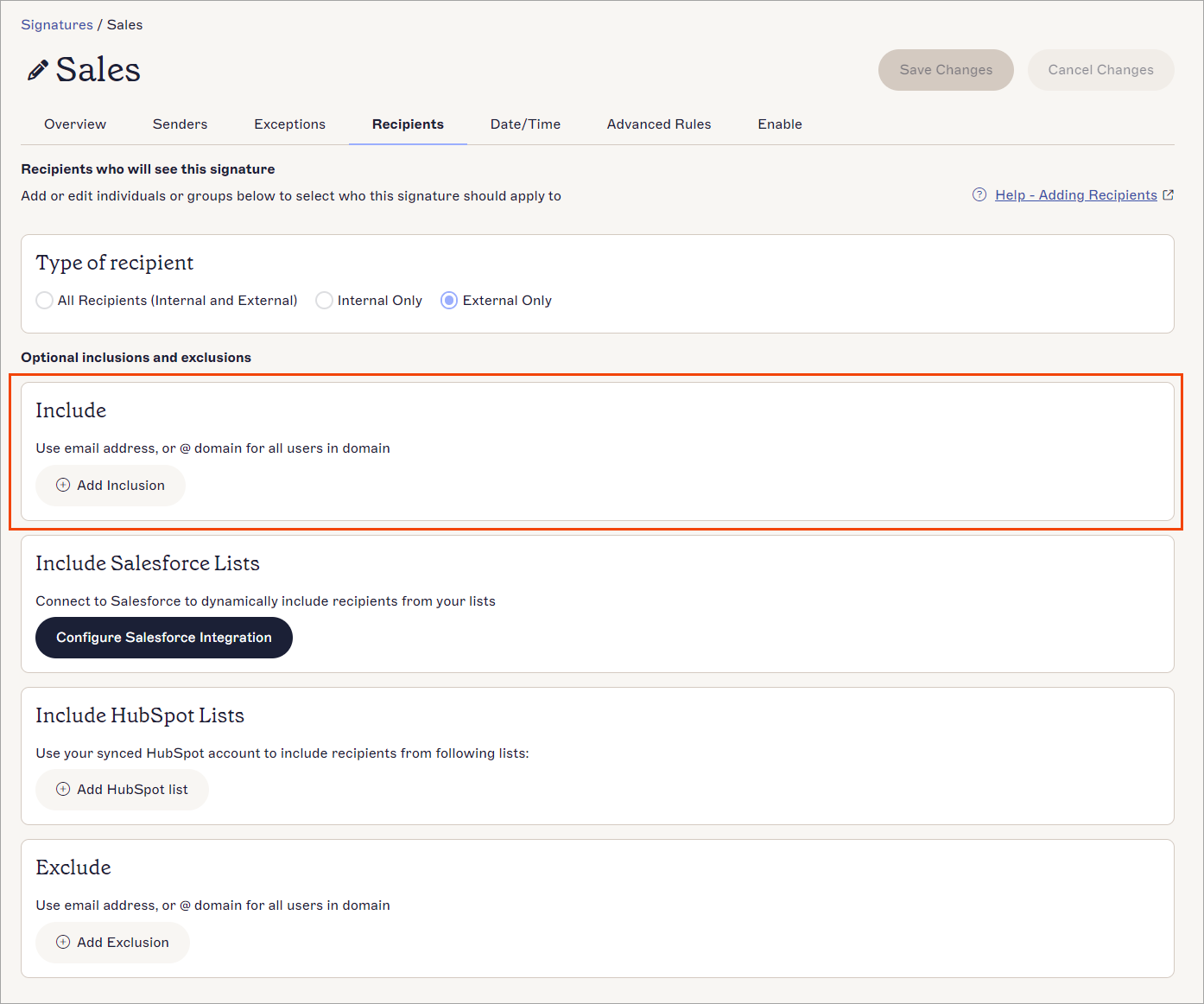
Fügen Sie eine Inklusion hinzu, um einen bestimmten Empfänger einzuschließen.
Geben Sie die E-Mail-Adresse eines Empfängers oder einen @Domainnamen ein.TIPP! Sie können auch Platzhalter (*) verwenden, wenn Sie eine E-Mail-Adresse oder einen Domainnamen eingeben. Der Platzhalter steht für beliebige Zeichen, die an den vollständigen Text angehängt sind. Exclaimer erlaubt eine beliebige Anzahl von Zeichen als Ersatz für den Platzhalter.
Einige Beispiele mit Platzhalter sind:
*@greenorg.net - dies würde alle E-Mail-Adressen einschließen, die auf '@greenorg.net' enden.
@exclaimer.* - dies würde alle Domains einschließen, die an Exclaimer-E-Mail-Adressen angehängt sind.
@*.de - dies würde alle Domains einschließen, die auf .de enden. - Wählen Sie Inklusion hinzufügen, um eine weitere E-Mail-Adresse oder Domain hinzuzufügen.
- Wählen Sie das Papierkorb-Symbol
 um eine E-Mail-Adresse oder Domain zu löschen.
- Wählen Sie im Banner für nicht gespeicherte Änderungen Speichern, um Ihre Regeln anzuwenden, oder wählen Sie Abbrechen, um alle Änderungen rückgängig zu machen.
Um die ausgewählte Signatur in Empfängerlisten einzufügen, die von Ihrem Salesforce-Konto synchronisiert wurden:
- Wählen Sie Salesforce-Liste hinzufügen, um das Eingabefeld zu aktivieren. Verfügbare Listen, die von Salesforce synchronisiert werden, sind: Kontakt-, Konto- und Opportunity-Listen.
Wenn Ihr Salesforce-Konto nicht mit Exclaimer konfiguriert wurde, wird die Schaltfläche Salesforce-Integration konfigurieren angezeigt. Wählen Sie diese aus, um die Konfiguration vorzunehmen.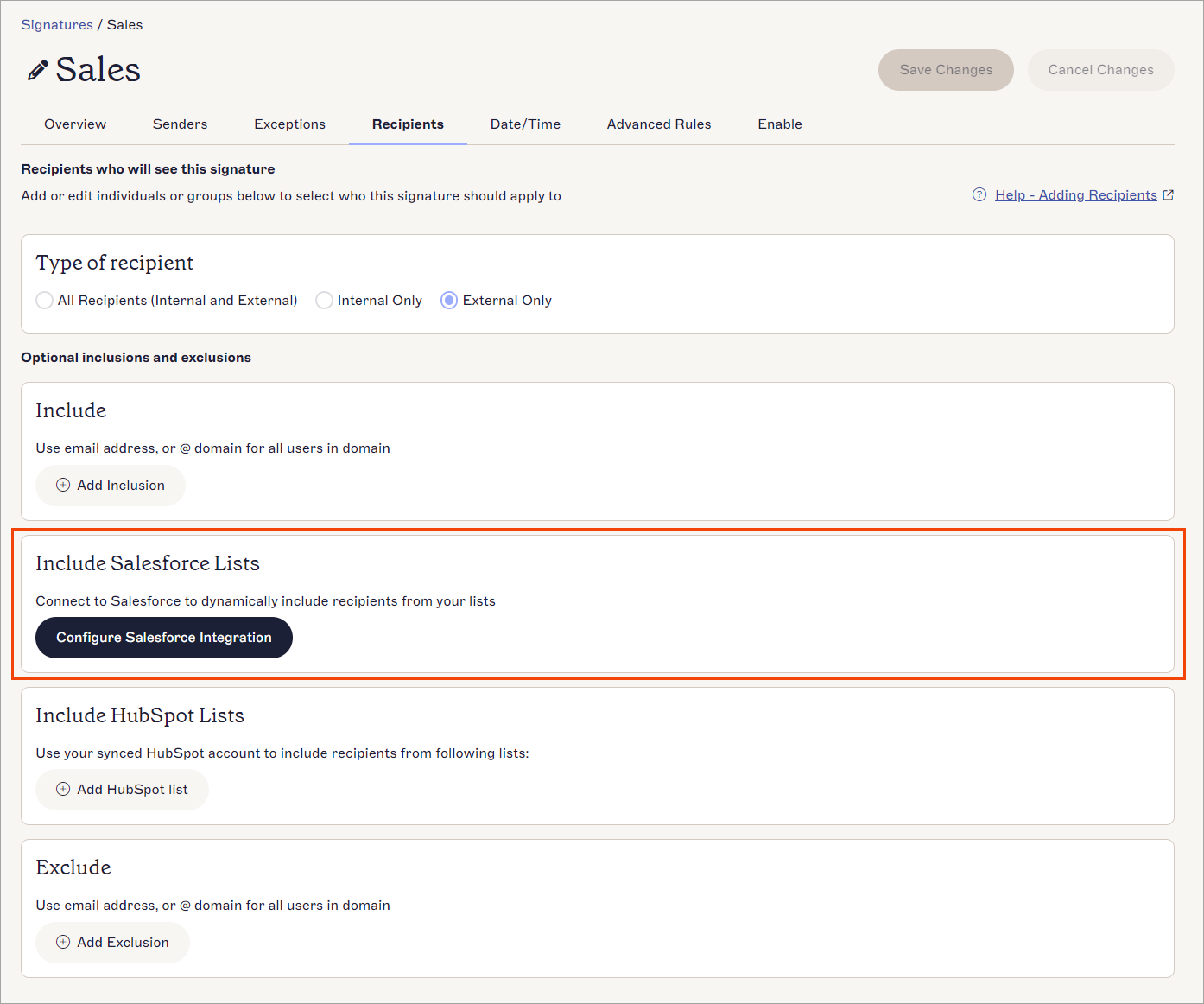
Fügen Sie eine Salesforce-Liste hinzu, um alle Kontakte in der Liste als Empfänger einzuschließen.
- Geben Sie den Namen Ihrer Salesforce-Liste ein. Verwenden Sie die Schaltfläche Salesforce-Liste hinzufügen, um eine weitere Liste hinzuzufügen.
- Wählen Sie das Papierkorb-Symbol um eine Liste zu löschen.
- Wählen Sie im Banner für nicht gespeicherte Änderungen Speichern, um Ihre Regeln anzuwenden, oder wählen Sie Abbrechen, um alle Änderungen rückgängig zu machen.
Um die ausgewählte Signatur in die Empfängerliste aus dem HubSpot-Konto einzufügen:
- Wählen Sie HubSpot-Liste hinzufügen, um das Eingabefeld zu aktivieren.
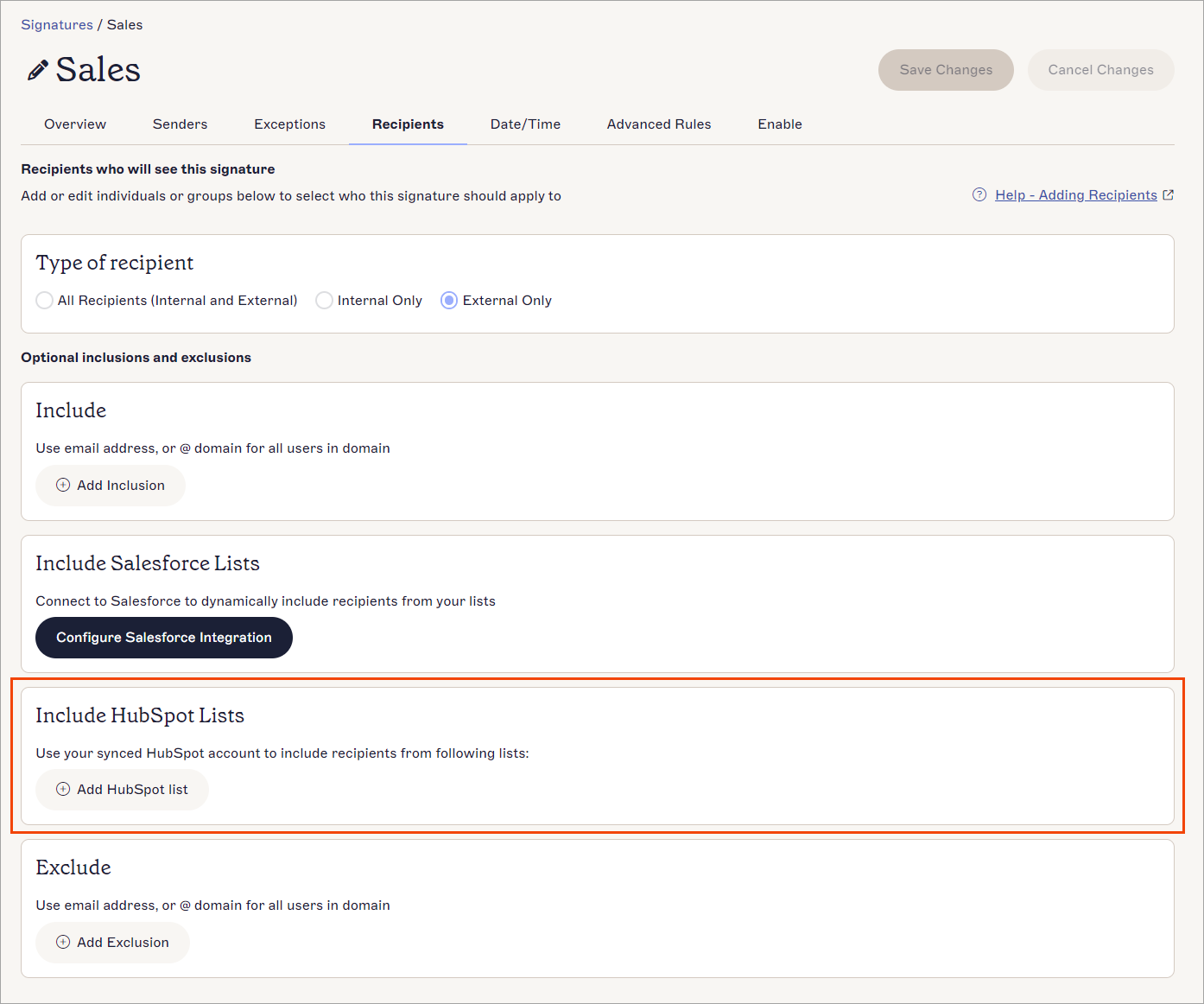
Wählen Sie den Empfänger aus der aus dem HubSpot CRM synchronisierten Liste aus.
- Wählen Sie den Empfänger aus der aus dem HubSpot CRM synchronisierten Liste aus. Verwenden Sie die Schaltfläche HubSpot-Liste hinzufügen, um eine weitere Liste hinzuzufügen.
- Wählen Sie das Papierkorb-Symbol aus, um eine Liste zu löschen.
- Wählen Sie im Banner für nicht gespeicherte Änderungen Speichern, um Ihre Regeln anzuwenden, oder wählen Sie Abbrechen, um alle Änderungen rückgängig zu machen.
Um die ausgewählte Signatur von den E-Mail-Adressen bestimmter Empfänger oder Domains auszuschließen:
- Wählen Sie Ausschluss hinzufügen, um das Textfeld zu aktivieren.
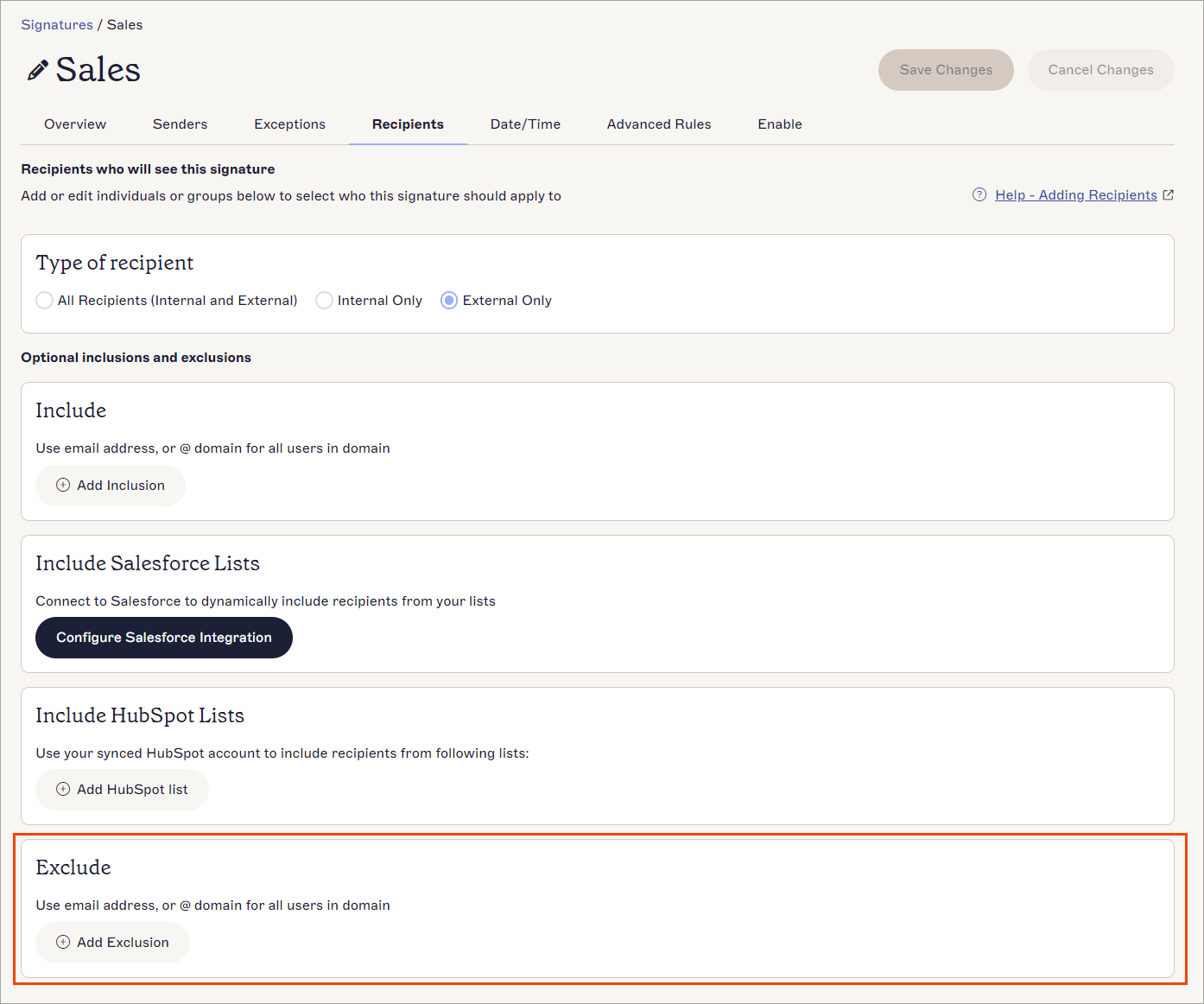
Fügen Sie einen Ausschluss hinzu, um zu verhindern, dass ein bestimmter Benutzer die Signatur erhält.
-
Geben Sie die E-Mail-Adresse eines Empfängers oder einen @Domainnamen ein.
TIPP! Sie können auch Platzhalter (*) verwenden, wenn Sie eine E-Mail-Adresse oder einen Domainnamen eingeben. Der Platzhalter steht für beliebige Zeichen, die an den vollständigen Text angehängt sind. Exclaimer erlaubt eine beliebige Anzahl von Zeichen als Ersatz für den Platzhalter.
Einige Beispiele mit Platzhalter sind:
*@greenorg.net - dies würde alle E-Mail-Adressen einschließen, die auf '@greenorg.net' enden.
@exclaimer.* - dies würde alle Domains einschließen, die an Exclaimer-E-Mail-Adressen angehängt sind.
@*.de - dies würde alle Domains einschließen, die auf .de enden. - Wählen Sie Ausschluss hinzufügen, um eine weitere E-Mail-Adresse oder Domain hinzuzufügen.
- Wählen Sie das Papierkorb-Symbol aus, um eine E-Mail-Adresse oder Domain zu löschen.
- Wählen Sie im Banner für nicht gespeicherte Änderungen Speichern, um Ihre Regeln anzuwenden, oder wählen Sie Abbrechen, um alle Änderungen rückgängig zu machen.