
Beschreibung
Eine Signatur muss aktiviert werden, bevor sie verwendet werden kann. Die Aktivierung erfolgt für jede Signatur über einen Schalter im Verwalten-Bildschirm für die ausgewählte Signatur und hängt davon ab, ob Sie Client-Seite, Server-Seite oder beides konfiguriert haben.
Sie können auch eine Signatur deaktivieren, um zu verhindern, dass sie angewendet wird, anstatt sie zu löschen. Jede Signatur, die nicht auf Aktiviert gesetzt ist, wird nicht auf E-Mails angewendet, ist jedoch weiterhin in Ihrer Liste der Signaturen verfügbar.
Zugriff darauf
Um den Aktivieren-Schalter zuzugreifen:
- Wählen Sie Signaturen aus dem Menü auf der Seite.
-
Wählen Sie im Alle Signaturen-Tab Ihre Signatur aus und wählen Sie Regeln verwalten.
Dies öffnet den Verwalten-Bildschirm.

Die Schaltfläche Regeln verwalten befindet sich neben der Schaltfläche Design bearbeiten neben Ihrer Signatur.
- Um die Signatur für alle konfigurierten Bereitstellungen zu aktivieren, verwenden Sie den Aktivieren-Schalter. Um einzelne Bereitstellungen zu verwalten, wählen Sie den Aktivieren-Tab.
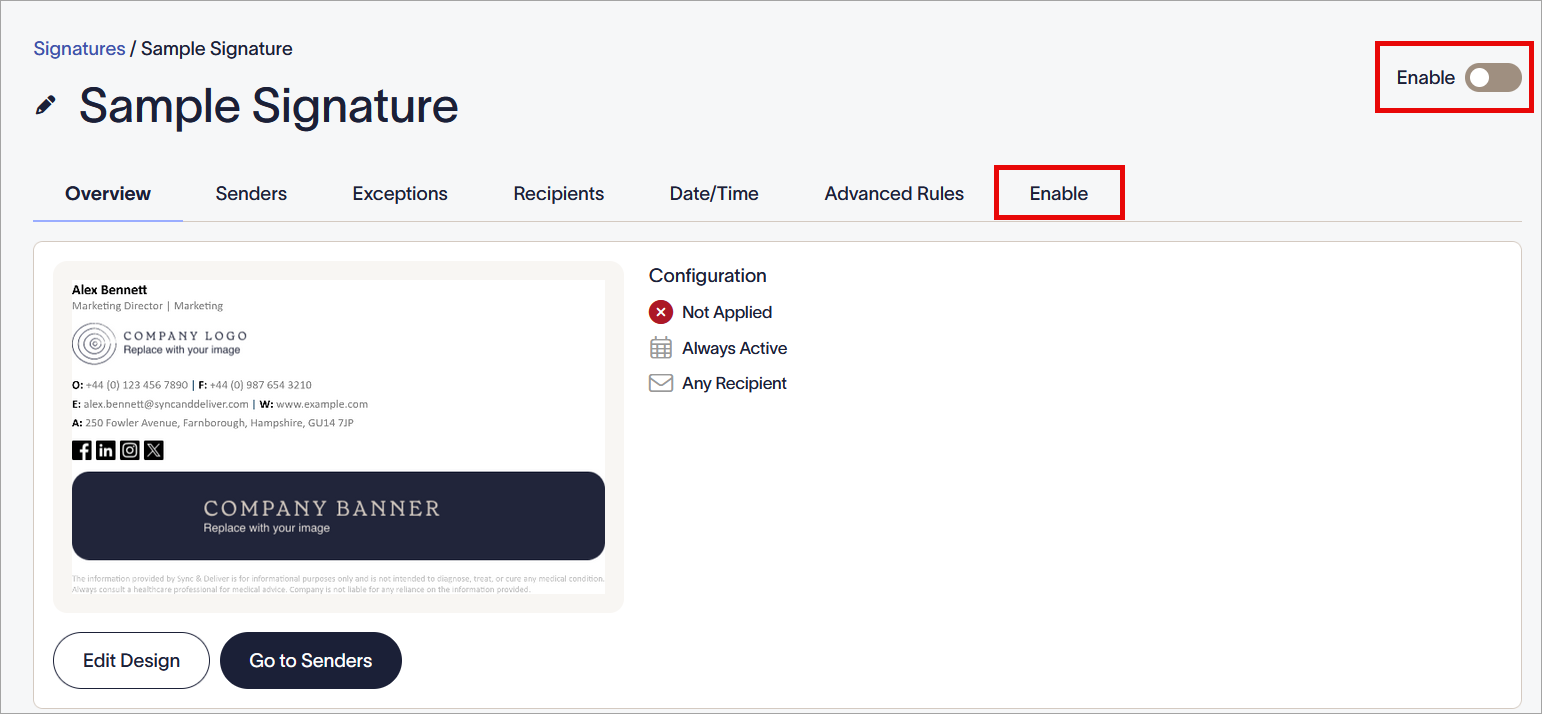
Der Aktivieren-Schalter steuert sowohl Client-Seite als auch Server-Seite gleichzeitig. Der Aktivieren-Tab hat individuelle Optionen.
Aktivieren einer Signatur
Sie können eine Signatur für Client-Seite, Server-Seite oder beides aktivieren. Sie müssen die Signatur für den Typ der Bereitstellung aktivieren, den Sie verwenden möchten - zum Beispiel, wenn Sie die Signatur für Client-Seite, aber nicht für Server-Seite aktivieren, wird die Signatur auf Client-Seite-E-Mails angewendet, jedoch nicht auf Server-Seite-E-Mails.
Um die Signatur zu aktivieren:
- Überprüfen Sie im Aktivieren-Tab, dass Sie Ihr Abonnement für die Art(en) der Bereitstellung konfiguriert haben, die Sie verwenden möchten. Wenn Sie entweder die Client-Seite oder die Server-Seite Bereitstellung nicht konfiguriert haben, werden die entsprechenden Abschnitte keine Aktivierungsoptionen anzeigen. Wählen Sie Verbinden, um mit der Konfiguration zu beginnen. Weitere Informationen finden Sie unter So konfigurieren Sie Client-Seite-Signaturen nach dem ersten Onboarding und/oder Verbinden mit Microsoft 365 (Anweisungen für Server-Seite).
-
Wählen Sie aus, für welche Bereitstellung Sie die Signatur aktivieren möchten:
- Um die Signatur sowohl für Client-Seite als auch für Server-Seite zu aktivieren, wählen Sie den Aktivieren-Schalter.
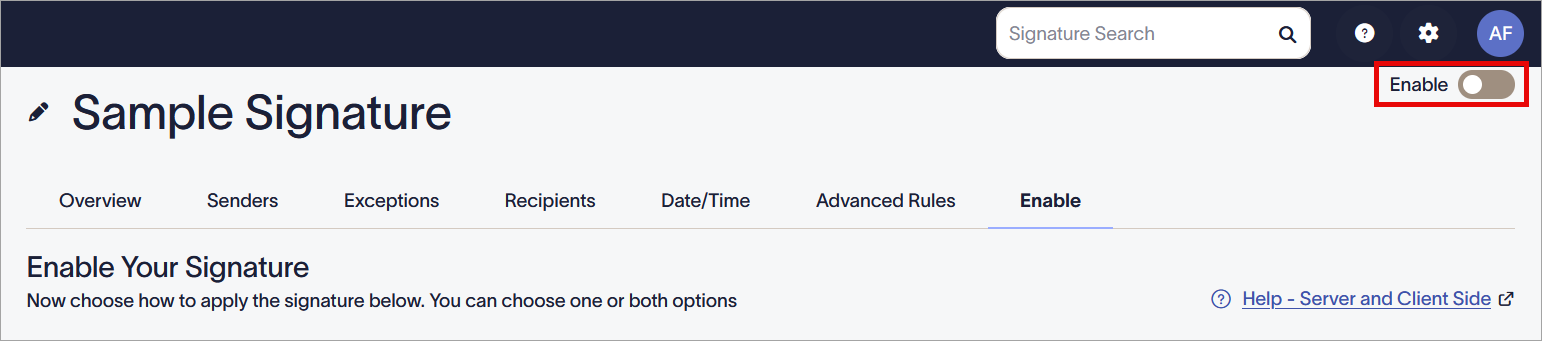
Der Aktivieren-Schalter befindet sich über der Reihe von Tabs.
- Um die Signatur für Server-Seite zu aktivieren, wählen Sie das Auf E-Mails von allen Geräten anwenden, einschließlich Mobilgeräten-Kontrollkästchen.

Wählen Sie das Kontrollkästchen im Server-Seite-Bereich aus.
- Um die Signatur für Client-Seite zu aktivieren, wählen Sie das Vor dem Senden in Outlook (Windows, Web und MacOS) anzeigen-Kontrollkästchen.
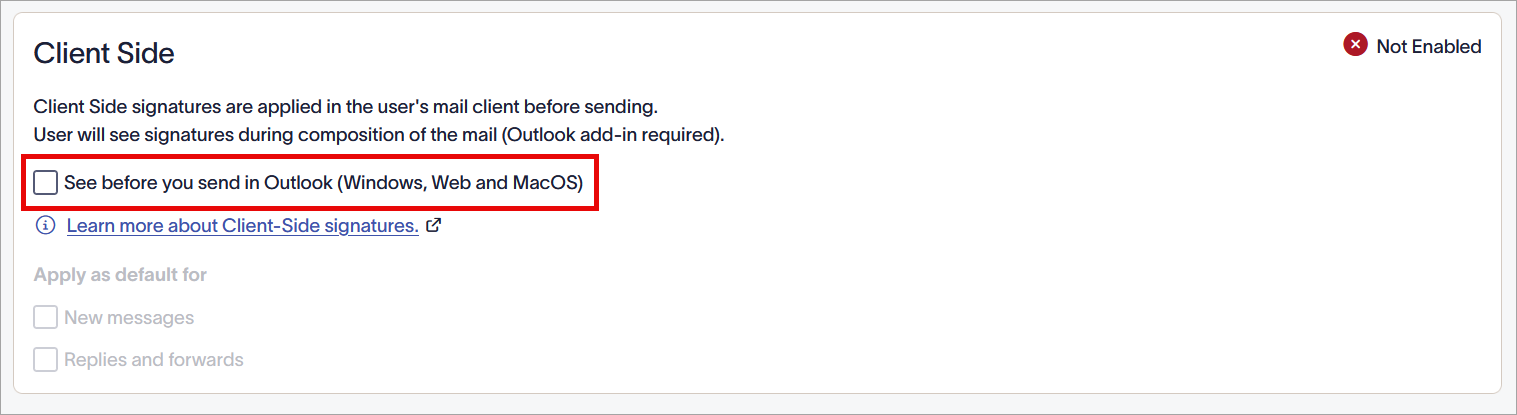
Wählen Sie das Kontrollkästchen im Client-Seite-Bereich aus.
Wenn eine Signatur aktiviert ist, wird im entsprechenden Abschnitt der Status Aktiviert angezeigt.
HINWEIS: Der Aktivieren-Schalter konfiguriert Ihre Bereitstellung nicht. Die Signatur ist nur für die Art(en) der Bereitstellung aktiviert, die Sie zuvor konfiguriert haben. - Um die Signatur sowohl für Client-Seite als auch für Server-Seite zu aktivieren, wählen Sie den Aktivieren-Schalter.
- Wählen Sie im Banner für nicht gespeicherte Änderungen Speichern.
- Um die Signatur zu deaktivieren, deaktivieren Sie den entsprechenden Schalter oder das Kontrollkästchen.