
Beschreibung
Diese Option ermöglicht es Ihnen, Serverseitige Signaturen für Microsoft 365 nach der ersten Einrichtung zu konfigurieren.
Bei serverseitigen Signaturen werden diese über den Cloud-Dienst von Exclaimer auf alle E-Mail-Nachrichten angewendet, unabhängig davon, welcher Browser/Gerät/E-Mail-Client verwendet wird.
Wählen Sie unten eine Option, um die zugehörigen Anweisungen anzuzeigen:
So greifen Sie auf Connect to Microsoft 365 (serverseitig) zu:
-
Wählen Sie in der Kopfzeile das Zahnradsymbol, um das Einstellungsmenü zu öffnen, und wählen Sie dann Mail Flow.
-
Suchen Sie den Abschnitt Connect to Microsoft 365 .
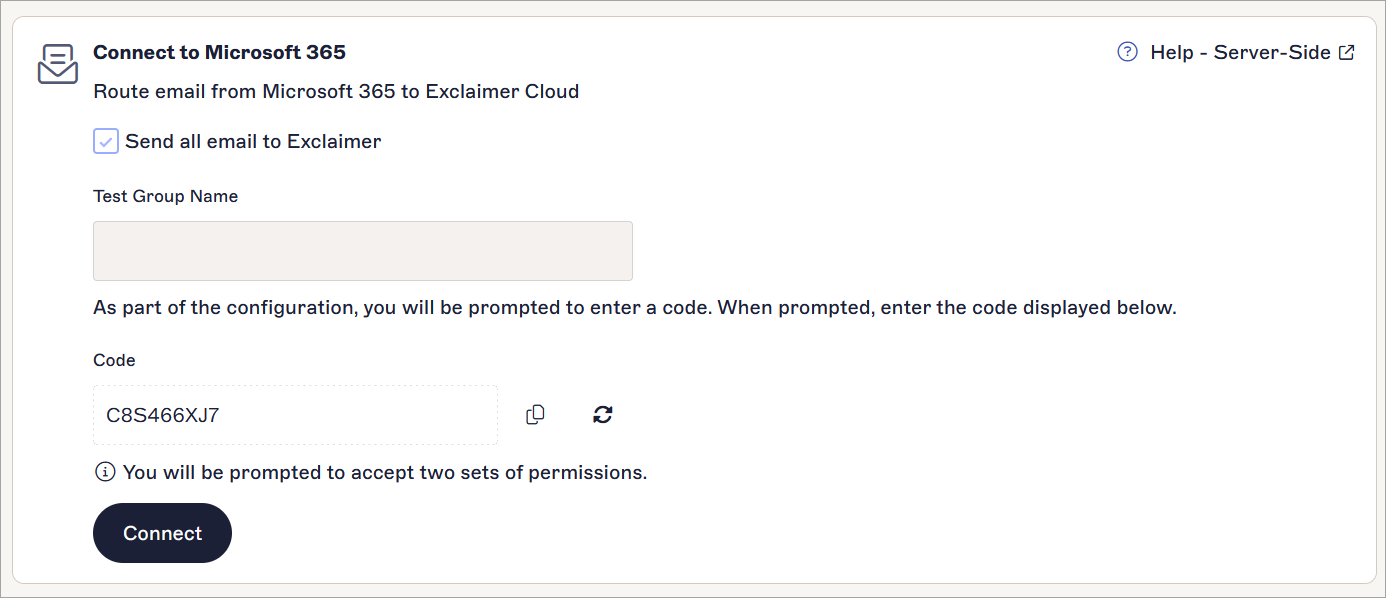
Der Abschnitt Connect to Microsoft 365
Für Server-seitige Signaturen ist es wichtig, den Sender Policy Framework (SPF)-Eintrag für jede Domain zu aktualisieren, von der Sie E-Mails senden. Ohne dies können Nachrichten von Empfängern als Spam markiert werden.
Weitere Informationen finden Sie unter:
Exclaimer Simple Mail Transfer Protocol (SMTP) Hostliste und Internet Protocol (IP) Whitelist
So aktualisieren Sie den Sender Policy Framework (SPF)
So konfigurieren Sie Server-seitige Signaturen:
-
Aktivieren Sie das Kontrollkästchen Alle E-Mails an Exclaimer senden, um alle E-Mails Ihres Unternehmens an Exclaimer zur Verarbeitung zu senden.
Deaktivieren Sie es, um nur E-Mails von bestimmten Gruppen an Exclaimer zu senden.
-
Wenn Sie nur E-Mails von bestimmten Gruppen senden, geben Sie im Feld Testgruppenname den Namen der mailaktivierten Gruppe ein, deren Benutzer-E-Mails von Exclaimer verarbeitet werden sollen. Wählen Sie die Gruppe aus der Liste der Vorschläge aus.
HINWEIS: Wenn Sie einen Gruppennamen eingeben, der in Ihrer Microsoft 365-Mandantenumgebung noch nicht existiert, wird eine neue mailaktivierte Gruppe erstellt. Sie müssen jedoch nach Abschluss der Einrichtung von Exclaimer Mitglieder zu dieser Gruppe in Microsoft 365 hinzufügen. Weitere Informationen zum Erstellen von Gruppen finden Sie unter So erstellen Sie eine mailaktivierte Sicherheitsgruppe. - Wählen Sie Verbinden.
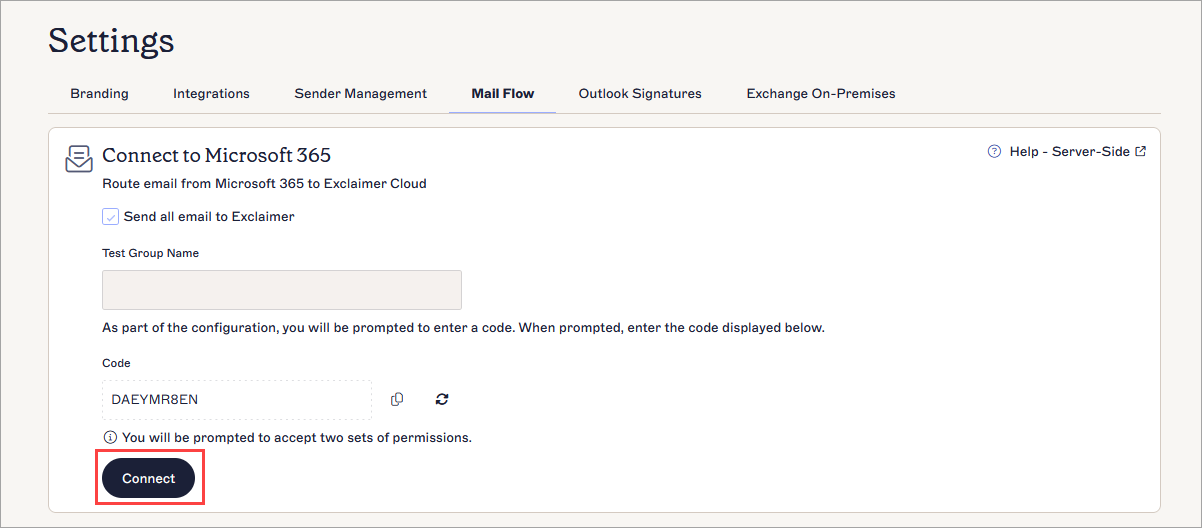
Wählen Sie Verbinden.
- Melden Sie sich als globaler Administrator an. Wählen Sie das erforderliche Microsoft-Konto aus.
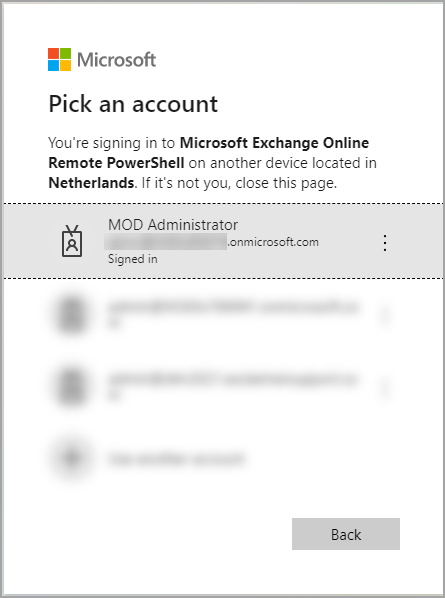
Wählen Sie ein Microsoft-Konto aus.
-
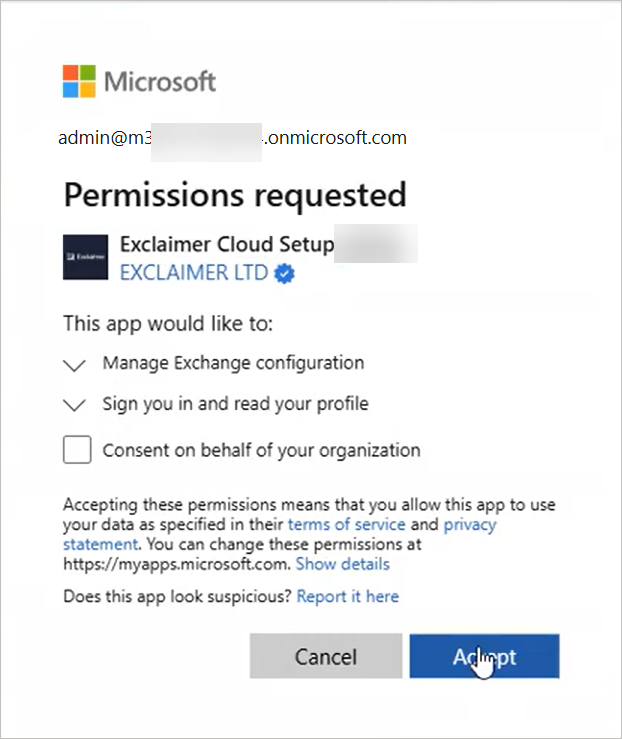
Es öffnet sich das Fenster Erforderliche Berechtigungen. Wählen Sie Akzeptieren. Weitere Informationen zu den verwendeten Berechtigungen finden Sie unter Exclaimer Microsoft 365-Anwendungsberechtigungen.
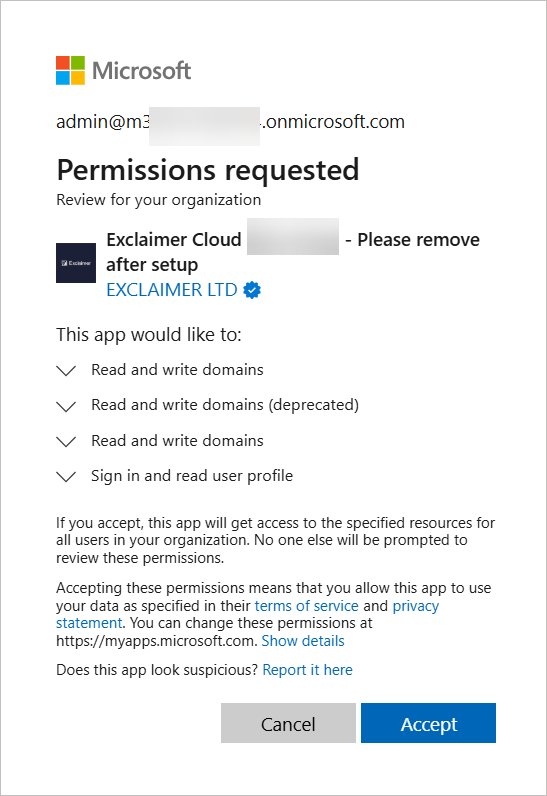
Die Berechtigungsanforderung akzeptieren.Ein weiteres Fenster mit erforderlichen Berechtigungen wird angezeigt. Weitere Informationen zu den verwendeten Berechtigungen finden Sie unter Exclaimer Microsoft 365-Anwendungsberechtigungen.
- Wählen Sie Akzeptieren.
-
Warten Sie, bis der Konfigurationsprozess abgeschlossen ist. Der Fortschritt wird durch einen Ladeindikator angezeigt.
VORSICHT! Ihre Organisation muss möglicherweise hydratisiert werden, damit die Connector-Einrichtung ausgeführt werden kann. Dieser Prozess wird automatisch ausgelöst und kann in Microsoft 365 bis zu 1 Stunde dauern.
Detaillierte Informationen zur Hydratation finden Sie unter: Konfiguration fehlgeschlagen: [Ihre Organisation wurde nicht hydratisiert. Hydratation läuft. Bitte versuchen Sie es später erneut] und im Microsoft TechNet-Artikel.Sobald die Konfiguration zur Weiterleitung der E-Mails an Exclaimer abgeschlossen ist, wird eine Konfiguration erfolgreich-Meldung angezeigt.