
Beschreibung
Wenn Sie die anfängliche Einrichtung für Microsoft 365 abgeschlossen haben und die Dashboard-Konfigurationsoptionen nicht mehr verfügbar sind, können Sie dennoch Client-Side-Signaturen konfigurieren, falls Sie dies zuvor nicht getan haben.
Bei Client-Side-Signaturen werden Signaturen mit den Computern der Benutzer synchronisiert, um sie in Microsoft Outlook zu verwenden. Wenn Nachrichten von Outlook gesendet werden, erfolgt der Versand direkt über Microsoft 365 und wird nicht zur Verarbeitung an Exclaimer weitergeleitet.
Wählen Sie unten eine Option, um die zugehörigen Anweisungen anzuzeigen:
Zu Client Side nach der anfänglichen Einrichtung:
- Wählen Sie im Menü auf der Seitenleiste Signaturen aus.
- Wählen Sie neben der Vorlage, die Sie für Client-Side konfigurieren möchten, Regeln verwalten aus.
- Wählen Sie die Registerkarte Aktivieren aus.
- Wählen Sie im Abschnitt Client Side Verbinden aus.

Wählen Sie im Abschnitt Client Side Verbinden aus.
Um Client-seitige Signaturen zu konfigurieren:
- Wählen Sie im Abschnitt Clientseitig Verbinden aus.
Sie werden zum Onboarding-Bereich weitergeleitet, wo Sie Clientseitige Signaturen konfigurieren können.
- Falls Sie Benutzer und Gruppen noch nicht verbunden haben, werden Sie aufgefordert, sich als globaler Administrator bei Microsoft 365 anzumelden – stellen Sie sicher, dass Sie die Anmeldedaten für den richtigen Microsoft 365-Mandanten eingeben.
- Nachdem Sie sich angemeldet haben, erscheint eine Aufforderung, in der Sie gebeten werden, eine Berechtigungsanfrage zu akzeptieren, damit Exclaimer Ihre Entra ID (ehemals Azure AD) Daten lesen kann. Wählen Sie Akzeptieren.
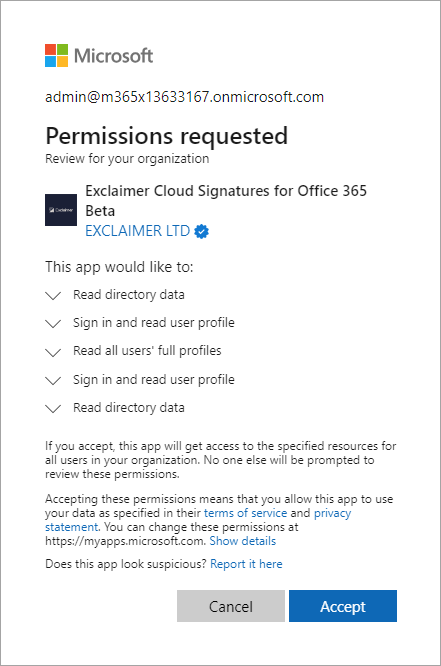
Fenster mit angeforderter Berechtigung, damit Exclaimer Ihre Azure AD-Daten lesen kann.
-
Wenn Sie zuvor Benutzer und Gruppen für Serverseitig verbunden haben, können Sie Ändern auswählen, um die verbundenen Benutzer für Clientseitig zu bearbeiten.
ENTWEDER:
Wählen Sie Vollständig, um die Kontaktdaten aller Mitglieder Ihrer Organisation mit Exclaimer zu synchronisieren.
ODER
Wählen Sie Begrenzt und geben Sie den Namen der mail-aktivierten Sicherheitsgruppe ein (aus den vorhandenen Entra ID-Gruppen); dies ist ein Prädiktionstextfeld, sodass alle passenden Gruppen angezeigt werden, sobald Sie zu tippen beginnen. Wählen Sie die Gruppe aus, deren Benutzerkontaktdaten Sie mit Exclaimer synchronisieren möchten.HINWEISE:
- Für diese Option werden nur mail-aktivierte Sicherheitsgruppen unterstützt. Weitere Informationen zum Erstellen von Gruppen finden Sie unter Wie man eine mail-aktivierte Sicherheitsgruppe erstellt.WARNUNG! Die Aktivierung der Option Begrenzt entfernt alle Benutzerdaten von Personen außerhalb dieser Gruppe aus der Datenbank.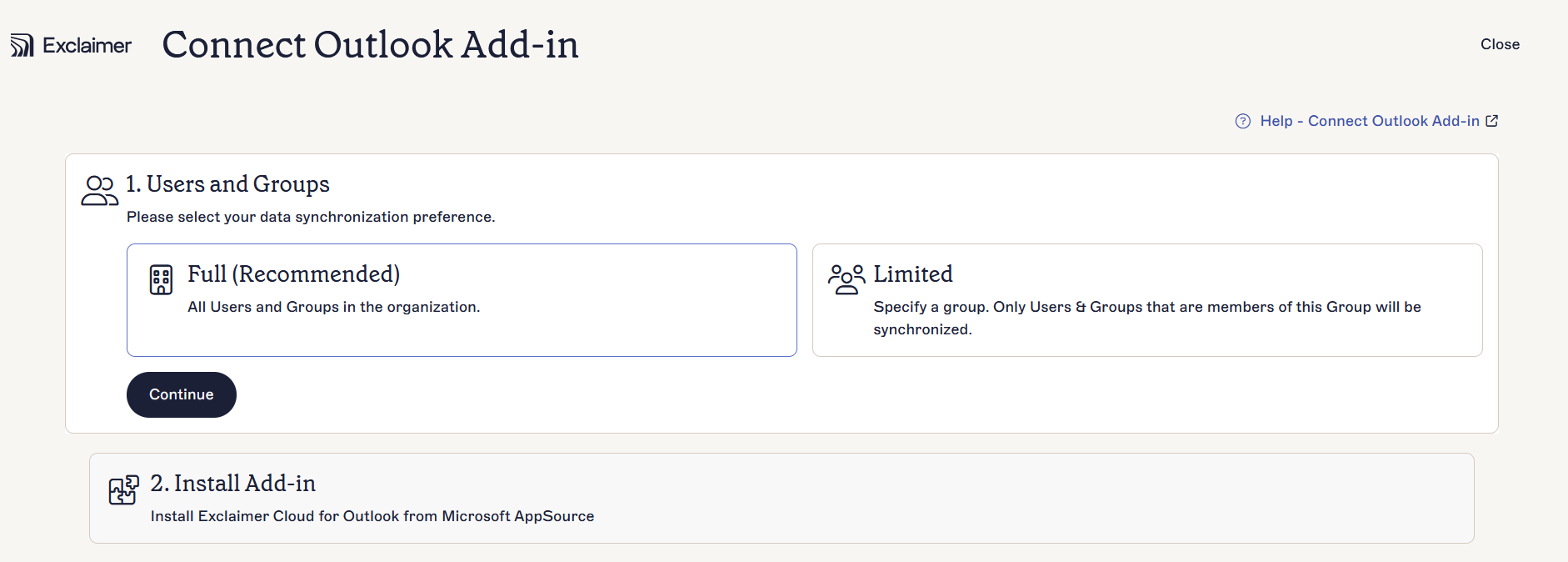
Synchronisierungsoptionen.
- Wählen Sie Weiter.
- Möglicherweise werden Sie aufgefordert, sich als globaler Administrator bei Microsoft 365 anzumelden – stellen Sie sicher, dass Sie die Anmeldedaten für den richtigen Microsoft 365-Mandanten eingeben.
- Wählen Sie Akzeptieren, um die Berechtigungsanfrage zu akzeptieren.
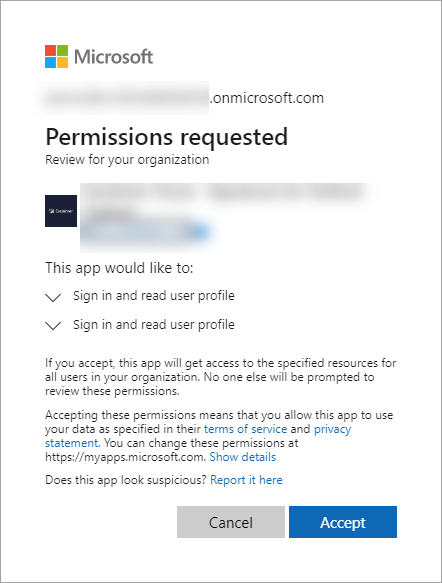
Fenster mit angeforderter Berechtigung.
- Sobald die Benutzer und Gruppen-Konfiguration abgeschlossen ist, ist der Abschnitt Add-in installieren zugänglich. Wählen Sie Appsource starten. Die Exclaimer Signaturen-Seite wird angezeigt. Laden Sie die Option herunter, die am besten zu Ihrer Umgebung passt:
- Outlook Add-in (Empfohlen): Dieses wird zentral in Microsoft Outlook bereitgestellt und ermöglicht es jedem Benutzer, Signaturen, die in Exclaimer erstellt wurden, beim Verfassen von E-Mails hinzuzufügen.
- Desktop-Agent (Windows): Dieser synchronisiert Signaturen direkt mit dem Outlook des Benutzers, jedoch nur unter Windows.
Weitere Informationen finden Sie unter Unterschiede zwischen dem Exclaimer Outlook Add-in und dem Exclaimer Signature Update Agent.