
Beschreibung
Clientseitige Signaturen bedeuten, dass Signaturen auf die Computer der Benutzer synchronisiert werden, um sie in Microsoft Outlook zu verwenden. Wenn Nachrichten von Outlook gesendet werden, erfolgen diese direkt über Microsoft 365 und werden nicht zur Verarbeitung an Exclaimer weitergeleitet.
Exclaimer verwendet die Funktion Outlook-Add-in zur Konfiguration von clientseitigen Signaturen. Dies ist eine Anwendung, die zentral in Microsoft Outlook bereitgestellt werden kann und es jedem Benutzer ermöglicht, beim Verfassen der E-Mail E-Mail-Signaturen hinzuzufügen, die innerhalb von Exclaimer erstellt wurden. Weitere Informationen finden Sie unter So verwenden Sie das Exclaimer Cloud Outlook-Add-in.
Sie müssen Ihre Microsoft 365 Global-Administrator-Anmeldedaten verwenden, um Ihr Exclaimer - Signatures for Microsoft 365-Abonnement zu konfigurieren. Wenn Sie diese Anmeldedaten nicht haben, laden Sie einen Administrator ein, um den Vorgang abzuschließen.
Ihr Global-Administrator-Konto muss die Rolle des Global-Administrators direkt zugewiesen bekommen haben und nicht über eine Gruppe oder Privileged Identity Management (PIM). Weitere Informationen finden Sie im Abschnitt Fehlerbehebung dieses Artikels.
So greifen Sie darauf zu
Um auf das neue Onboarding für die clientseitige Konfiguration zuzugreifen:
- Melden Sie sich bei Ihrem Exclaimer-Konto an und starten Sie Ihr Abonnement.
-
Wählen Sie im Menü der Seitenleiste Verbinden aus.
HINWEIS:
Nach der Kontoerstellung zeigt die Startseite eine Onboarding-Checkliste an, um ein erfolgreiches Onboarding zu unterstützen. Sie können entweder die Schritte in der Checkliste befolgen oder Verbinden im Menü der Seitenleiste auswählen.
Wählen Sie Verbinden im Menü der Seitenleiste.
Konfiguration von clientseitigen Signaturen
Um Clientseitige Signaturen zu konfigurieren:
- Wählen Sie Verbinden.
- Melden Sie sich mit Ihren Microsoft Global Administrator-Anmeldedaten an.
- Sie werden aufgefordert, eine Berechtigungsanfrage zu akzeptieren, damit Exclaimer Ihre Entra ID (ehemals Azure AD) Daten lesen kann. Wählen Sie Akzeptieren.
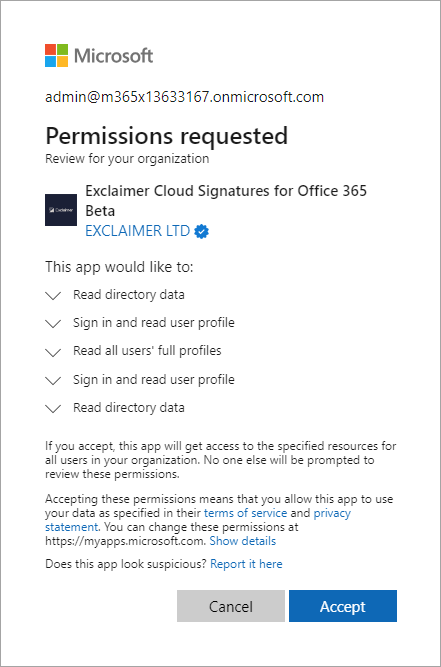
Berechtigungsanfrage für Exclaimer zum Lesen von Azure AD-Daten.
- Wählen Sie aus, für welche Mitglieder Ihrer Organisation Sie Exclaimer-Signaturen einrichten möchten:
- Wählen Sie Vollständig (Empfohlen), um allen Benutzern und Gruppen innerhalb Ihrer Organisation Exclaimer-Signaturen zu ermöglichen.
- Wählen Sie Begrenzt, um eine Gruppe innerhalb Ihrer Organisation anzugeben. Dadurch erhalten nur Benutzer und Gruppen, die Mitglieder dieser spezifischen Gruppe sind, Exclaimer-Signaturen. Weitere Informationen zum Erstellen von Gruppen finden Sie unter Wie man eine mail-aktivierte Sicherheitsgruppe erstellt.
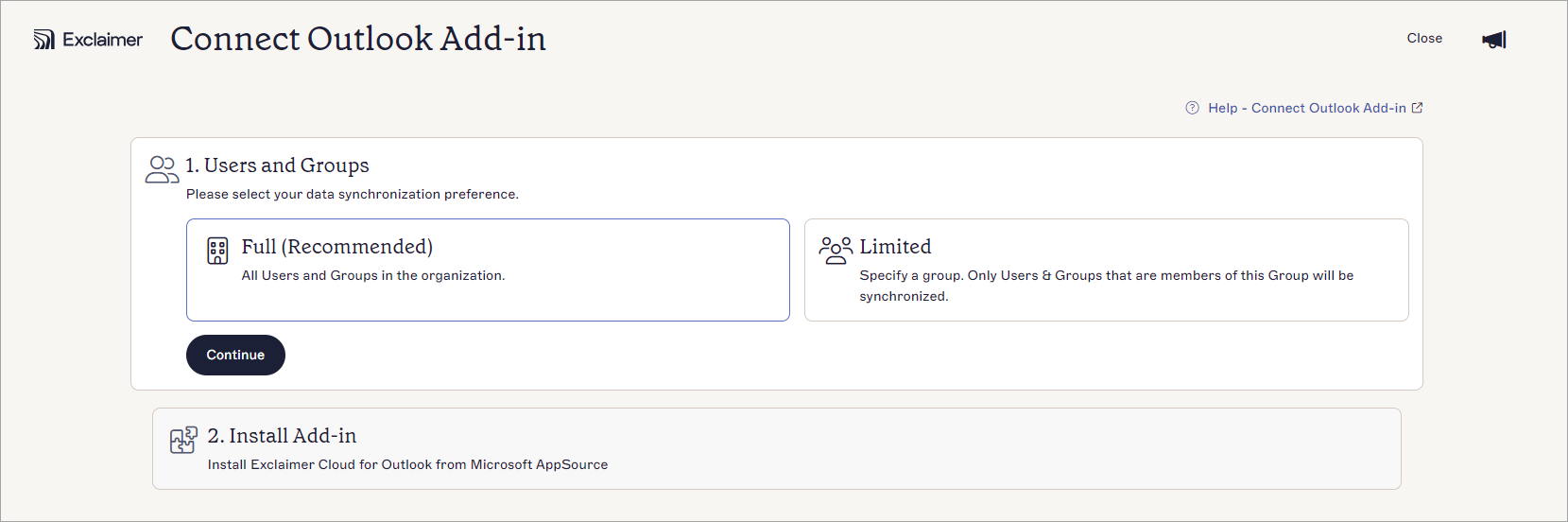
Wählen Sie aus, welche Mitglieder Ihrer Organisation Sie mit Exclaimer synchronisieren möchten.
- Wählen Sie Vollständig (Empfohlen), um allen Benutzern und Gruppen innerhalb Ihrer Organisation Exclaimer-Signaturen zu ermöglichen.
- Wählen Sie Weiter.
-
Wählen Sie AppSource starten, um Exclaimer für Outlook aus dem Microsoft AppSource zu installieren.
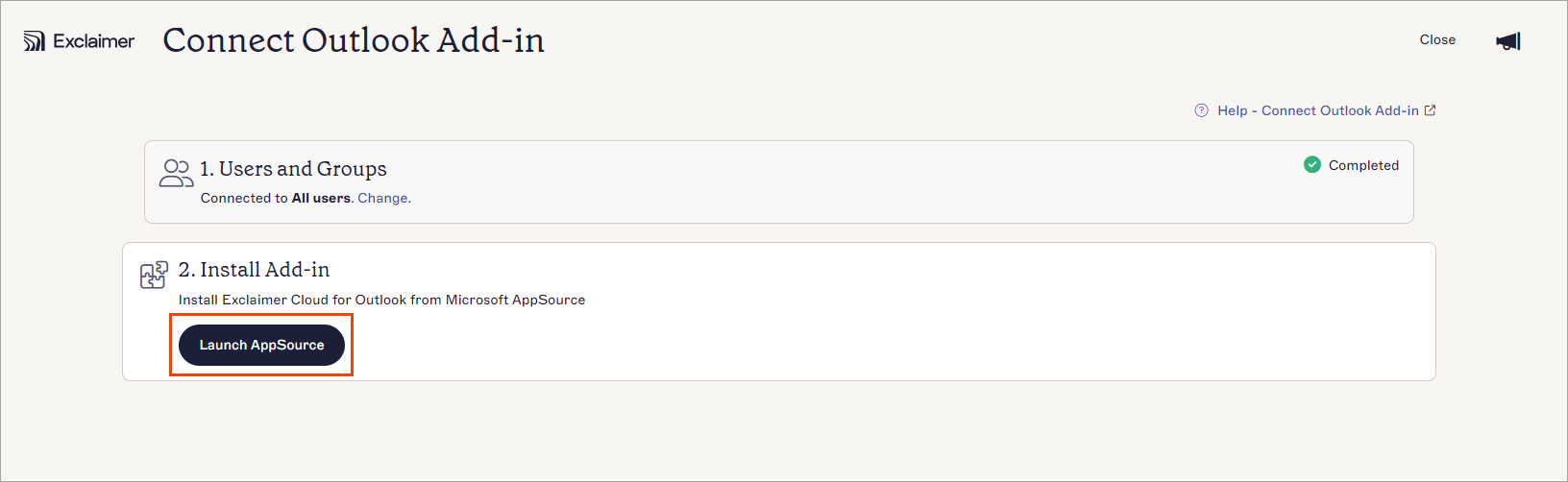
Wählen Sie AppSource starten.
Der Bildschirm Microsoft AppSource wird angezeigt.Wir empfehlen: Melden Sie sich von allen Microsoft 365-Konten ab, die kein Global Administrator-Konto für die Organisation sind, für die Sie das Add-in bereitstellen möchten. Dies hilft, Probleme bei der Installation zu vermeiden, die durch zwischengespeicherte Anmeldeinformationen verursacht werden könnten und möglicherweise zu einem Fehler führen. - Wählen Sie Jetzt holen.
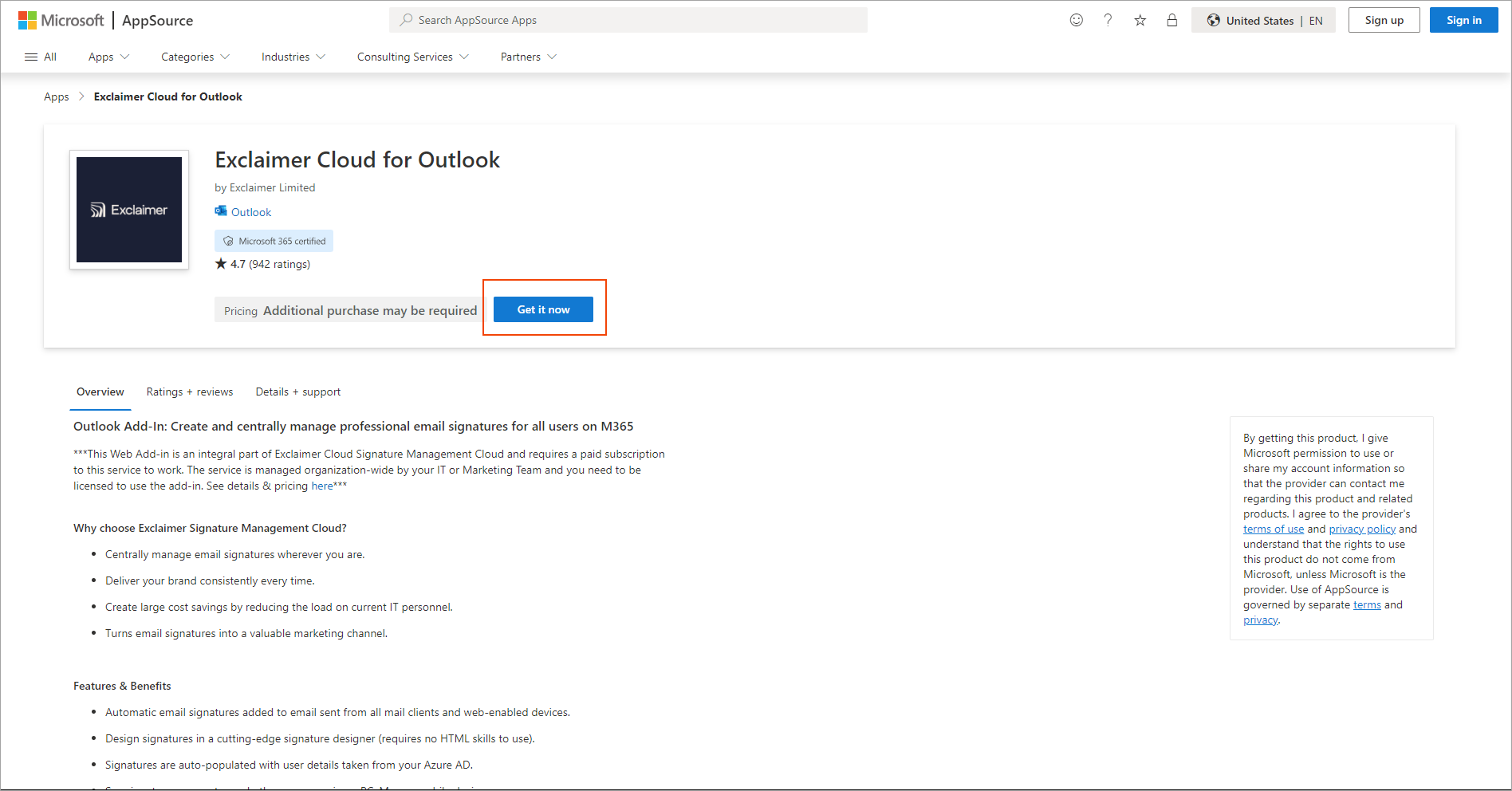
Wählen Sie Jetzt holen.
Das Fenster Anmelden bei Microsoft AppSource wird angezeigt.
- Geben Sie Ihre E-Mail-Adresse im Feld Arbeits-, Schul- oder Microsoft-Konto ein.
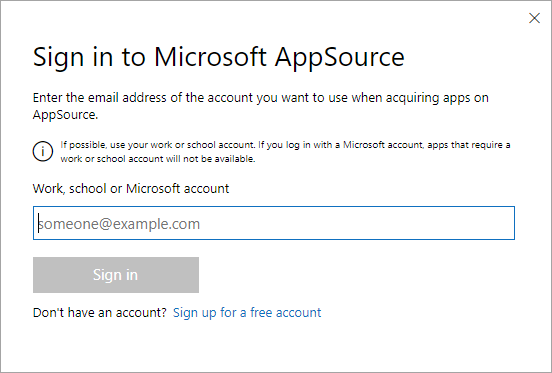
Geben Sie die Administrator-E-Mail-Adresse ein.
- Wählen Sie im Fenster Bestätigen Sie Ihre Daten, um fortzufahren die Option Jetzt holen aus.

Wählen Sie Jetzt holen.
-
Wählen Sie im Fenster Neue App bereitstellen aus, welche zugewiesenen Benutzer Zugriff auf das Exclaimer Outlook Add-in haben sollen:
-
Nur ich: Wählen Sie diese Option, um nur sich selbst in Ihrer Organisation Zugriff auf das Exclaimer Outlook Add-in zu gewähren.
-
Gesamte Organisation: Wählen Sie diese Option, um allen in Ihrer Organisation Zugriff auf das Exclaimer Outlook Add-in zu gewähren.
- Bestimmte Benutzer/Gruppen: Wählen Sie diese Option, um bestimmten Benutzern oder Gruppen innerhalb Ihrer Organisation Zugriff auf das Exclaimer Outlook Add-in zu gewähren. Geben Sie einen bestimmten Benutzer- oder Gruppennamen ein; dies ist ein prädiktives Textfeld, das beim Tippen passende Benutzer oder Gruppen anzeigt.
HINWEIS: Verschachtelte Gruppen können nicht verwendet werden.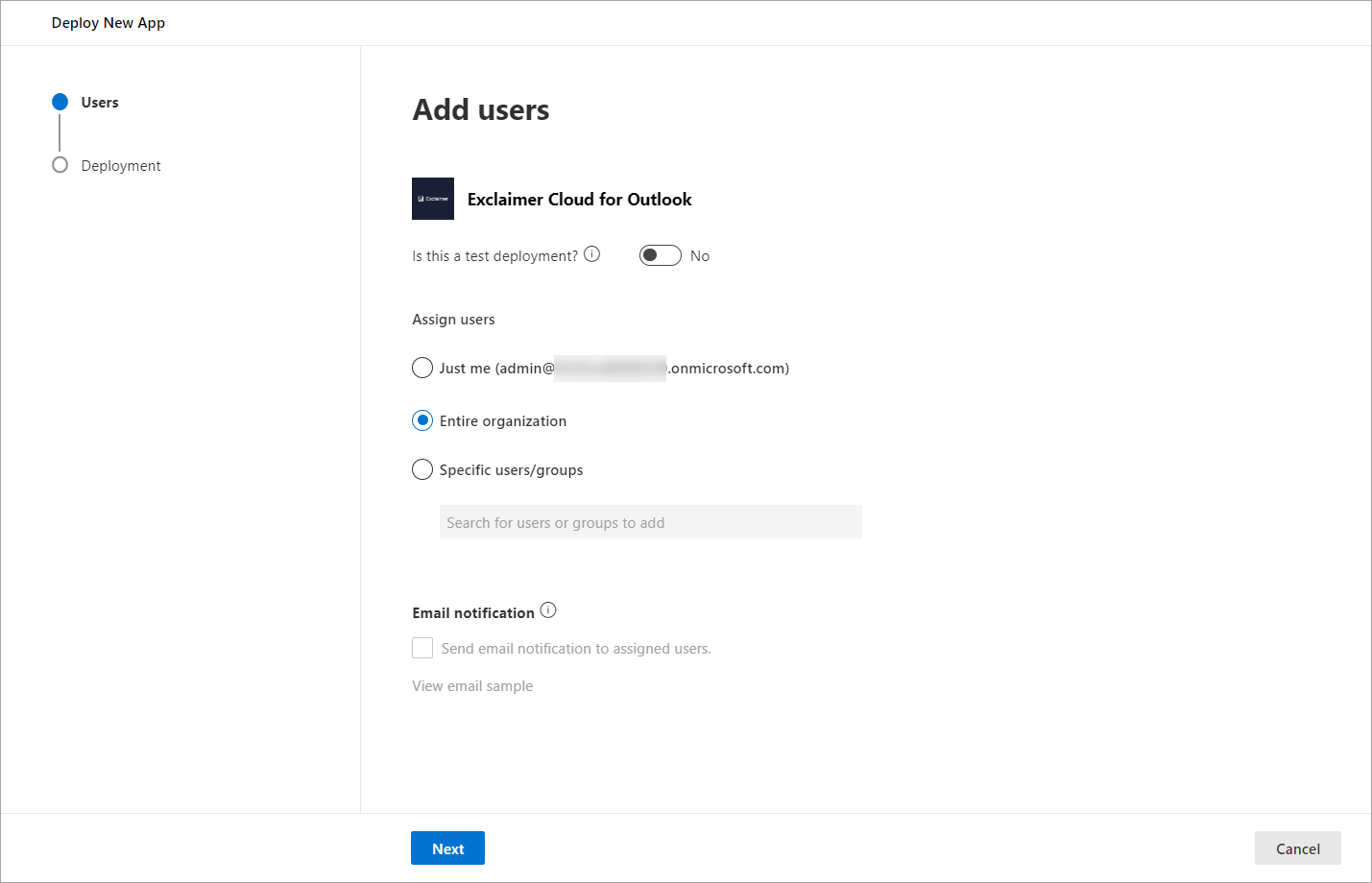
Beispiel mit ausgewählter Option Gesamte Organisation.
-
Nur ich: Wählen Sie diese Option, um nur sich selbst in Ihrer Organisation Zugriff auf das Exclaimer Outlook Add-in zu gewähren.
- Wählen Sie Weiter, um fortzufahren.
- Wählen Sie Berechtigungen akzeptieren.
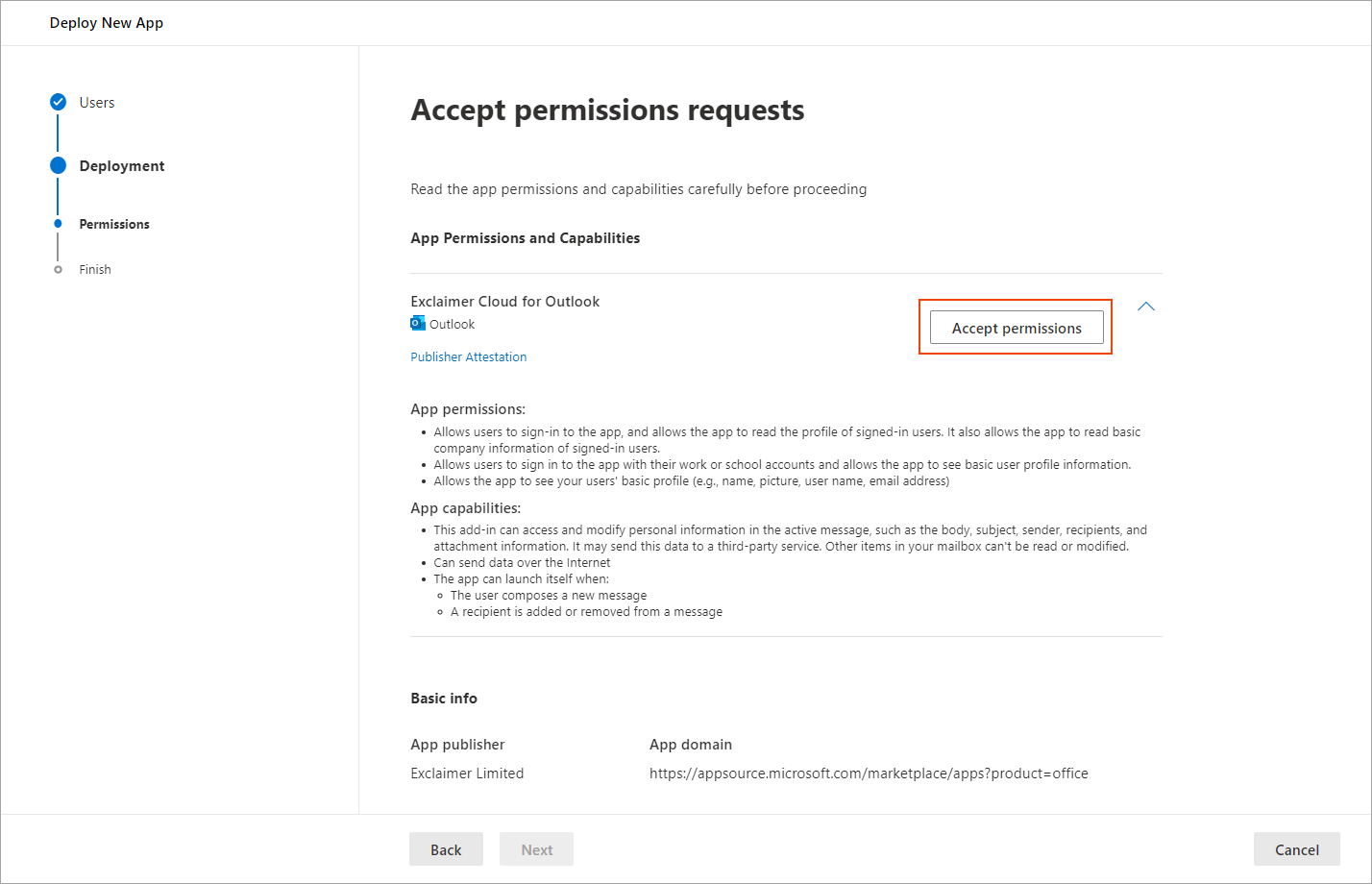
Wählen Sie Berechtigungen akzeptieren.
- Melden Sie sich bei Microsoft 365 als globaler Administrator an.

Melden Sie sich als globaler Administrator an.
- Nach der Anmeldung werden Sie aufgefordert, eine Berechtigungsanfrage für Exclaimer - Signaturen für Outlook zu akzeptieren. Dies ermöglicht dem Add-in zu überprüfen, ob der Benutzer berechtigt ist, die Signaturen herunterzuladen. Wählen Sie Akzeptieren.
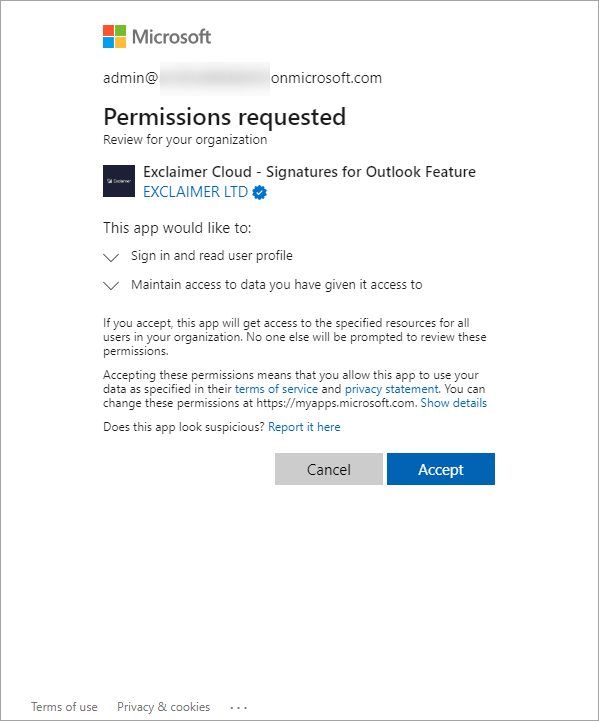
Berechtigungsanfrage für Exclaimer - Signaturen für Outlook.
- Wählen Sie Weiter, um fortzufahren.
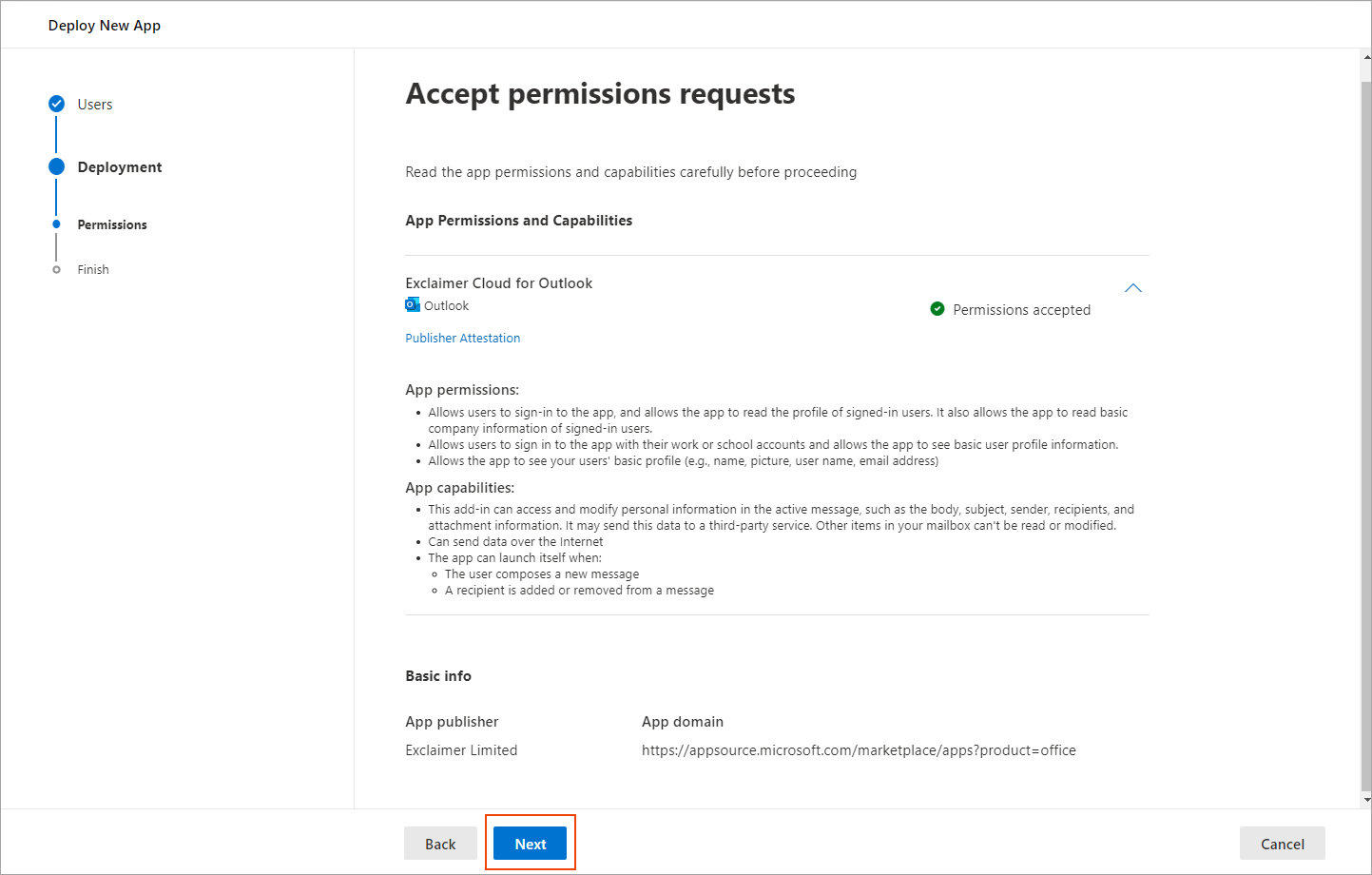
Wählen Sie Weiter.
- Überprüfen Sie Ihre ausgewählten Einstellungen für die Bereitstellung.
Wenn Sie die Optionen überprüft haben und mit der Auswahl zufrieden sind, wählen Sie Bereitstellung abschließen, um den Bereitstellungsprozess abzuschließen.
Nach Abschluss des Bereitstellungsprozesses wird eine Abschlussmeldung angezeigt.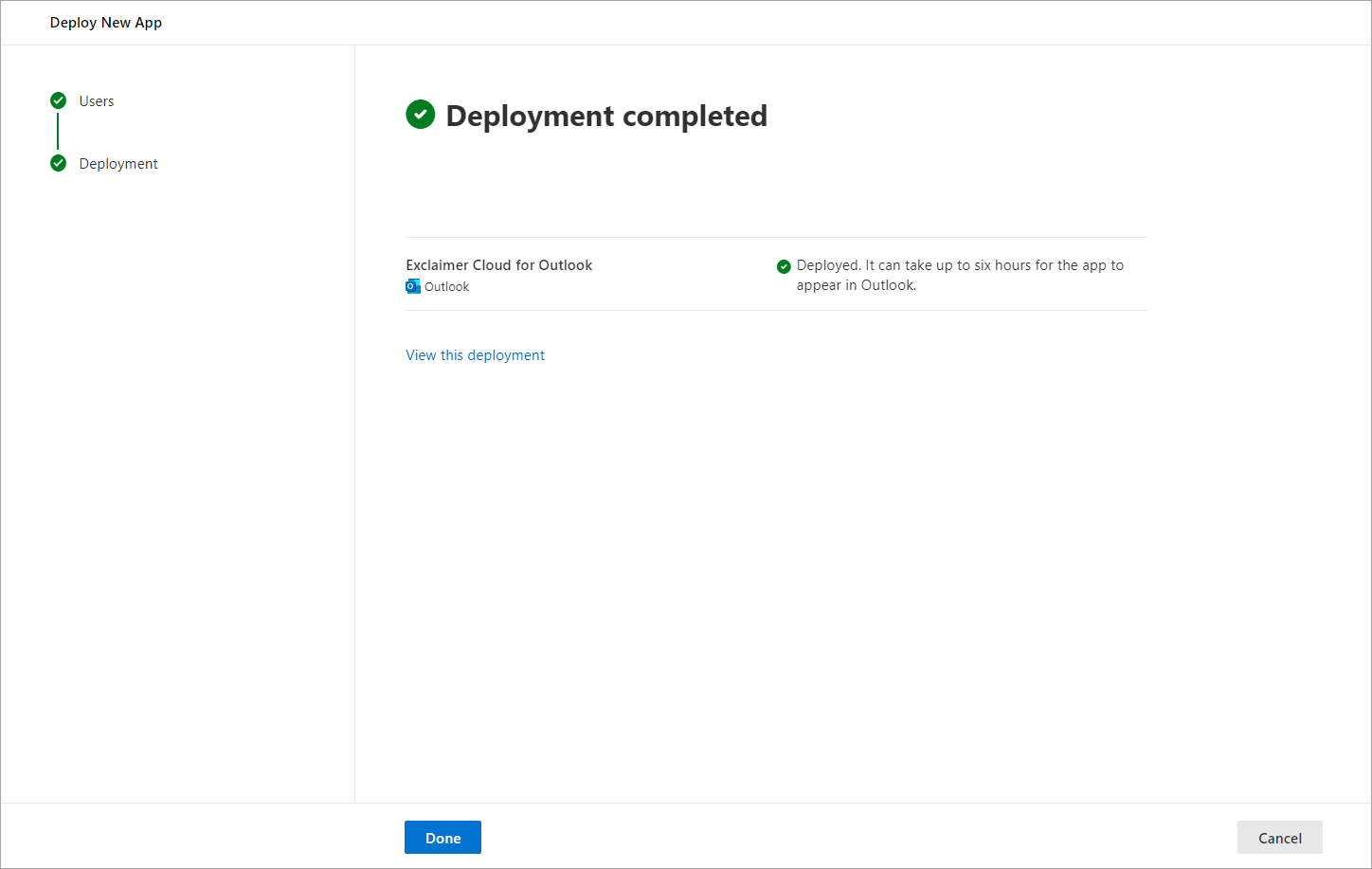
Bereitstellung abgeschlossen.
-
Wählen Sie Fertig, um fortzufahren.
Der Bildschirm Integrierte Apps wird angezeigt und listet die App Exclaimer für Outlook auf.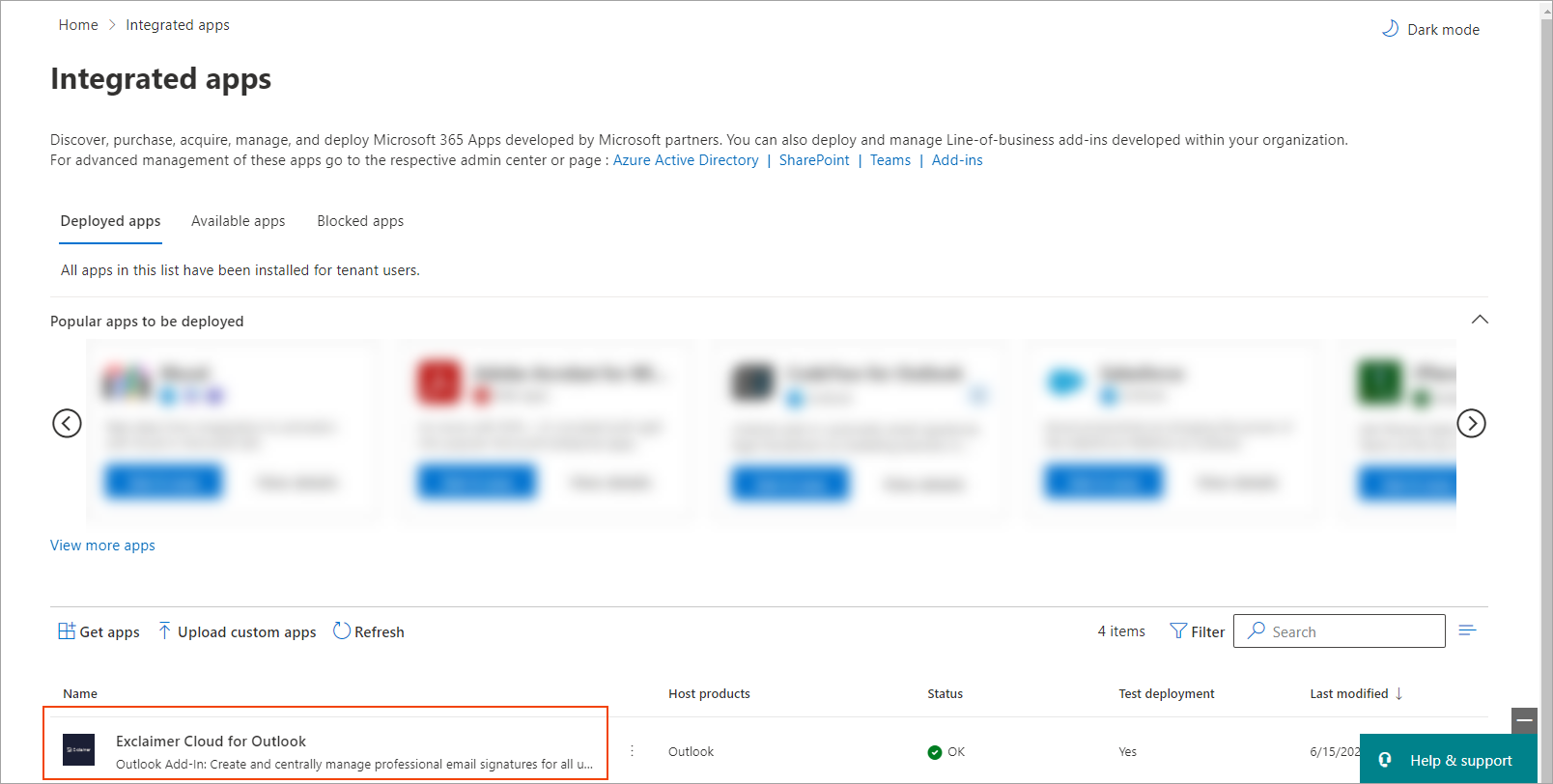
Integrierte Apps mit konfiguriertem Exclaimer für Outlook.HINWEIS: Es kann einige Zeit dauern, bis die App Exclaimer für Outlook in der Liste der Integrierten Apps erscheint. Wählen Sie Aktualisieren, um die Liste zu aktualisieren.Nach erfolgreichem Onboarding ändert sich der Dashboard-Status der Client-seitigen Konfiguration zu Verbunden.
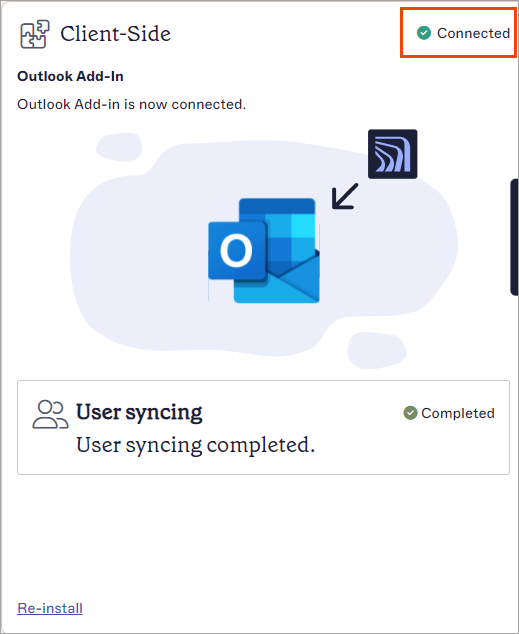
Client-seitig Dashboard-Status: Verbunden.
HINWEIS: Die Add-in-Bereitstellung kann bis zu 72 Stunden dauern. Wir empfehlen, sie vor dem Go-Live-Datum für die gesamte Organisation oder die richtige Gruppe auszurollen. - Wählen Sie Neu installieren, um Änderungen an den Onboarding-Einstellungen vorzunehmen.
Wenn Ihrem Microsoft 365 Global Administrator-Konto die Rolle des Global Administrators über eine Gruppe oder Privileged Identity Management (PIM) zugewiesen wurde, kann Ihre Konfiguration fehlschlagen. Die Rolle muss direkt zugewiesen sein. Sie können überprüfen, wie die Rolle in Entra ID (ehemals Azure AD) zugewiesen ist, und sie bei Bedarf korrekt neu zuweisen.
So überprüfen und weisen Sie die Rolle in Entra ID neu zu:
- Melden Sie sich bei Entra ID (ehemals Azure AD) unter https://entra.microsoft.com/
- Navigieren Sie zum Konto und wählen Sie den Kontonamen aus.
- Wählen Sie im Menü auf der linken Seite Zugewiesene Rollen aus.
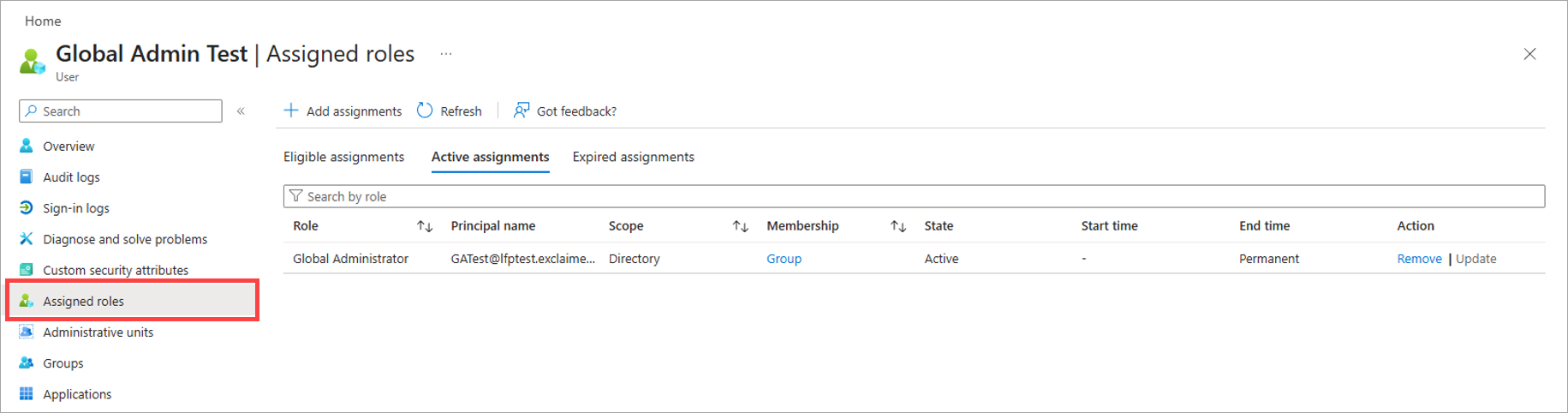
Wählen Sie Zugewiesene Rollen.
- Suchen Sie in der Liste Aktive Zuweisungen die Rolle Global Administrator und prüfen Sie den Wert in der Spalte Mitgliedschaft. Dieser muss Direkt anzeigen. Wenn Gruppe angezeigt wird, müssen Sie die Rolle neu zuweisen.
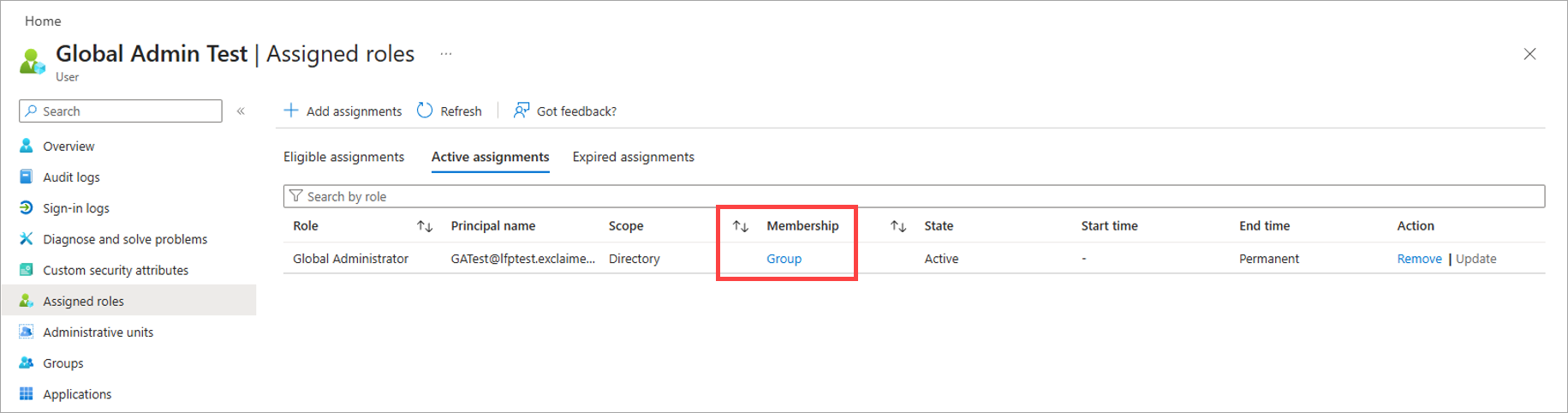
Ein Beispiel für den Mitgliedschaftswert, der Gruppe anzeigt.
- Um die Rolle neu zuzuweisen, entfernen Sie die aktuelle Zuweisung, indem Sie in der Spalte Aktion auf Entfernen klicken.
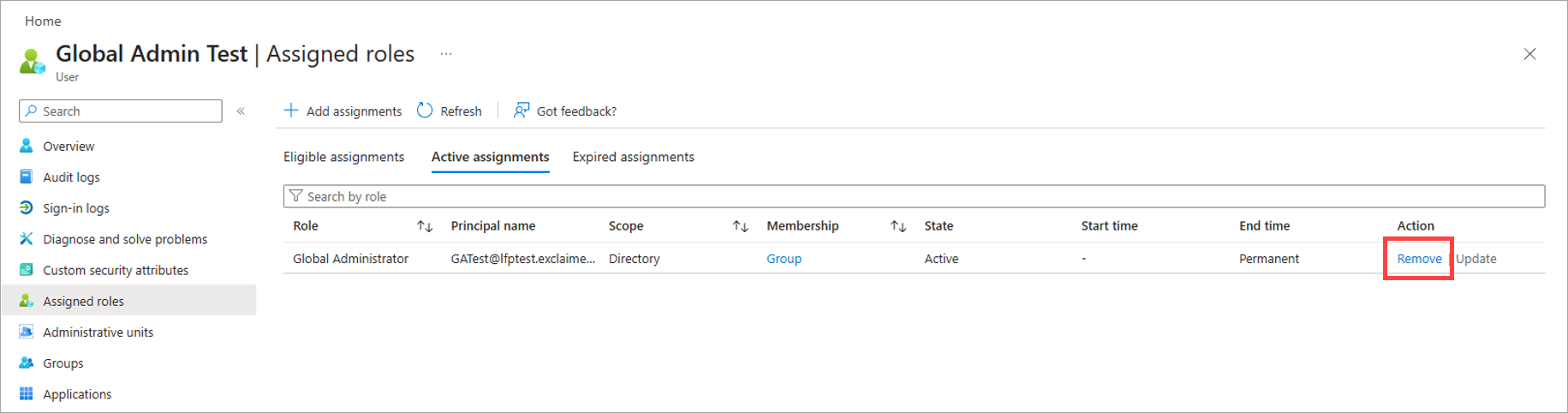
Wählen Sie Entfernen, um die Gruppen-Zuweisung zu löschen.
- Wählen Sie in der Kopfzeile + Zuweisungen hinzufügen aus.
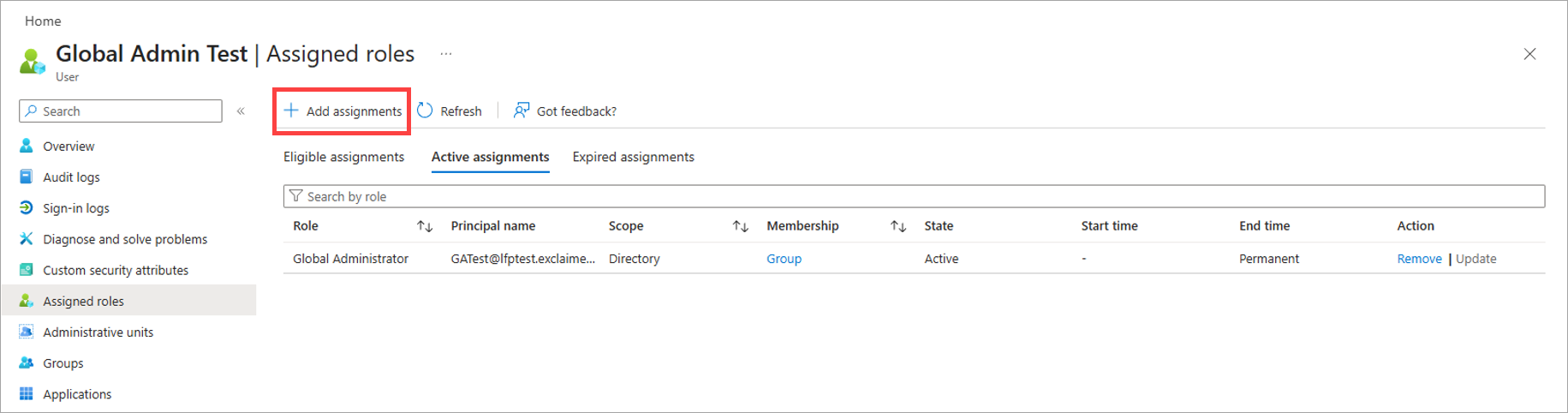
Wählen Sie Zuweisungen hinzufügen.
- Wählen Sie die Registerkarte Einstellung aus.
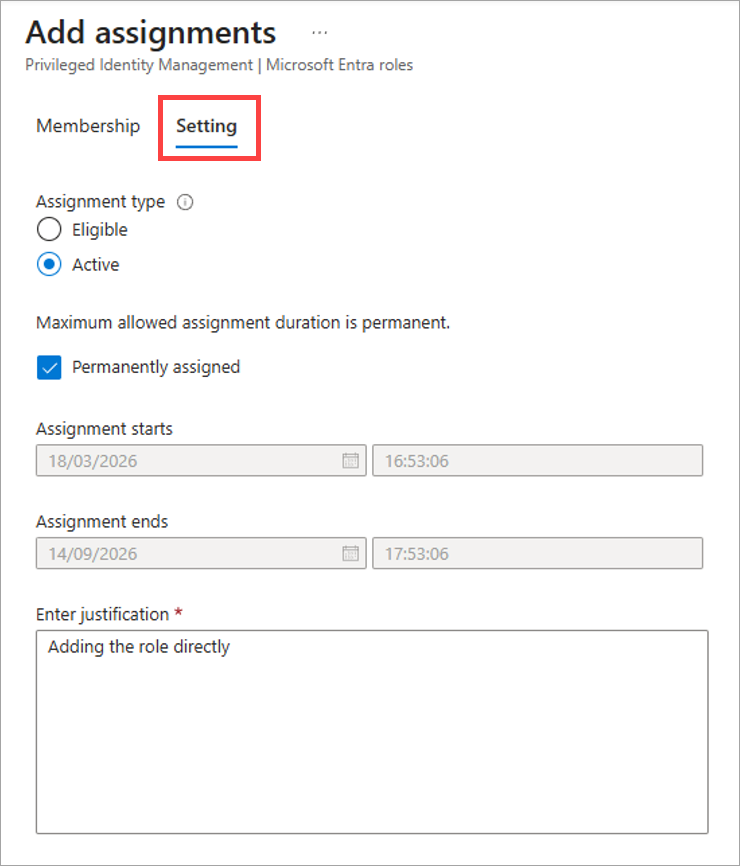
Öffnen Sie die Registerkarte Einstellung.
- Wählen Sie unter Zuweisungstyp die Option Aktiv aus.
- Geben Sie im Textfeld Begründung eingeben einen Grund für die Zuweisung ein.
- Wählen Sie Zuweisen aus.
- Brechen Sie alle vorherigen Microsoft 365-Prozesse ab und versuchen Sie erneut, eine Verbindung zu Exclaimer herzustellen.
Wenn das Problem weiterhin besteht, fragen Sie den Microsoft Graph Explorer ab, um zu überprüfen, ob die Rolle korrekt zugewiesen wurde.
So fragen Sie den Microsoft Graph Explorer ab:
- Melden Sie sich mit den Anmeldedaten des Global Administrators beim Microsoft Graph Explorer an.
-
Wenn Sie dazu aufgefordert werden, akzeptieren Sie die Berechtigungsanfrage.
HINWEIS: Sie müssen das Kontrollkästchen „Zustimmung im Namen Ihrer Organisation“ nicht auswählen. - Wählen Sie im Hauptbereich des Graph Explorers die Registerkarte Berechtigungen ändern aus.
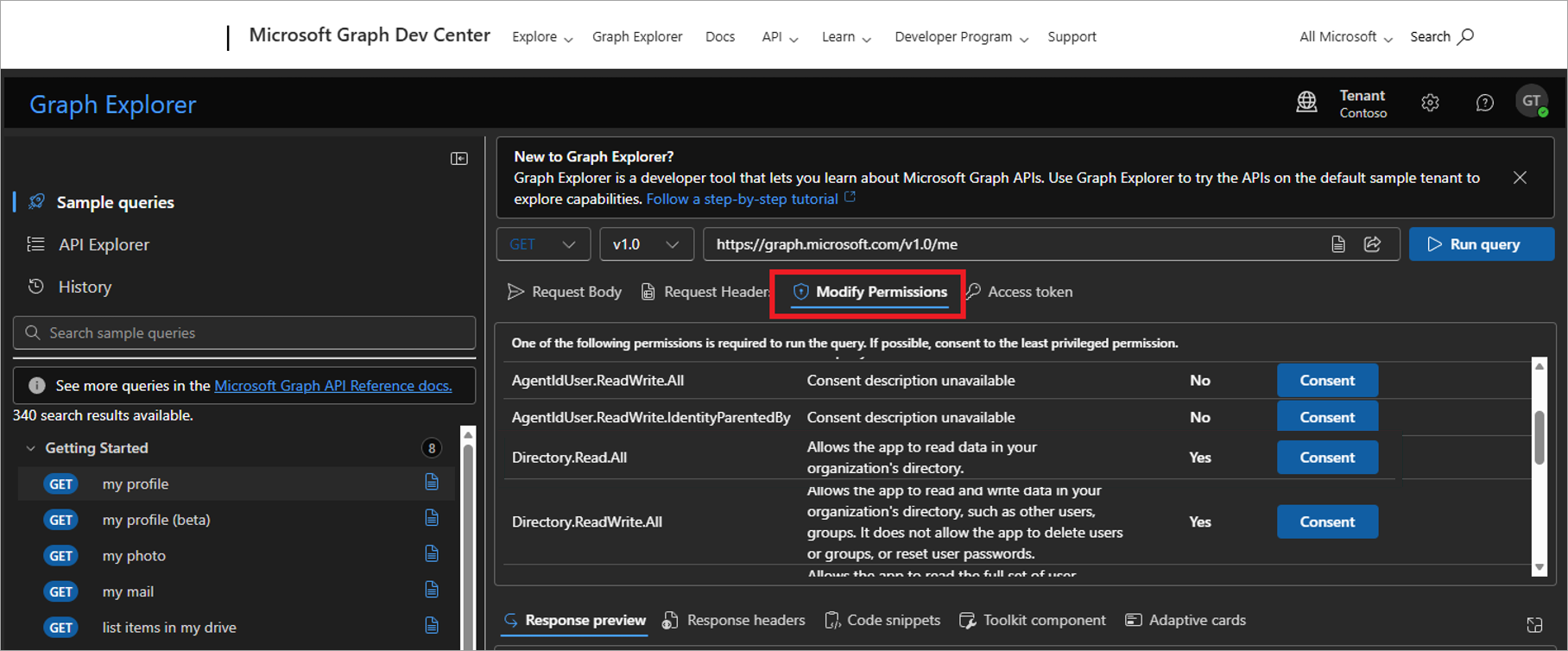
Öffnen Sie die Registerkarte „Berechtigungen ändern“.
- Suchen Sie die Zeile für Directory.Read.All und wählen Sie Zustimmen aus.
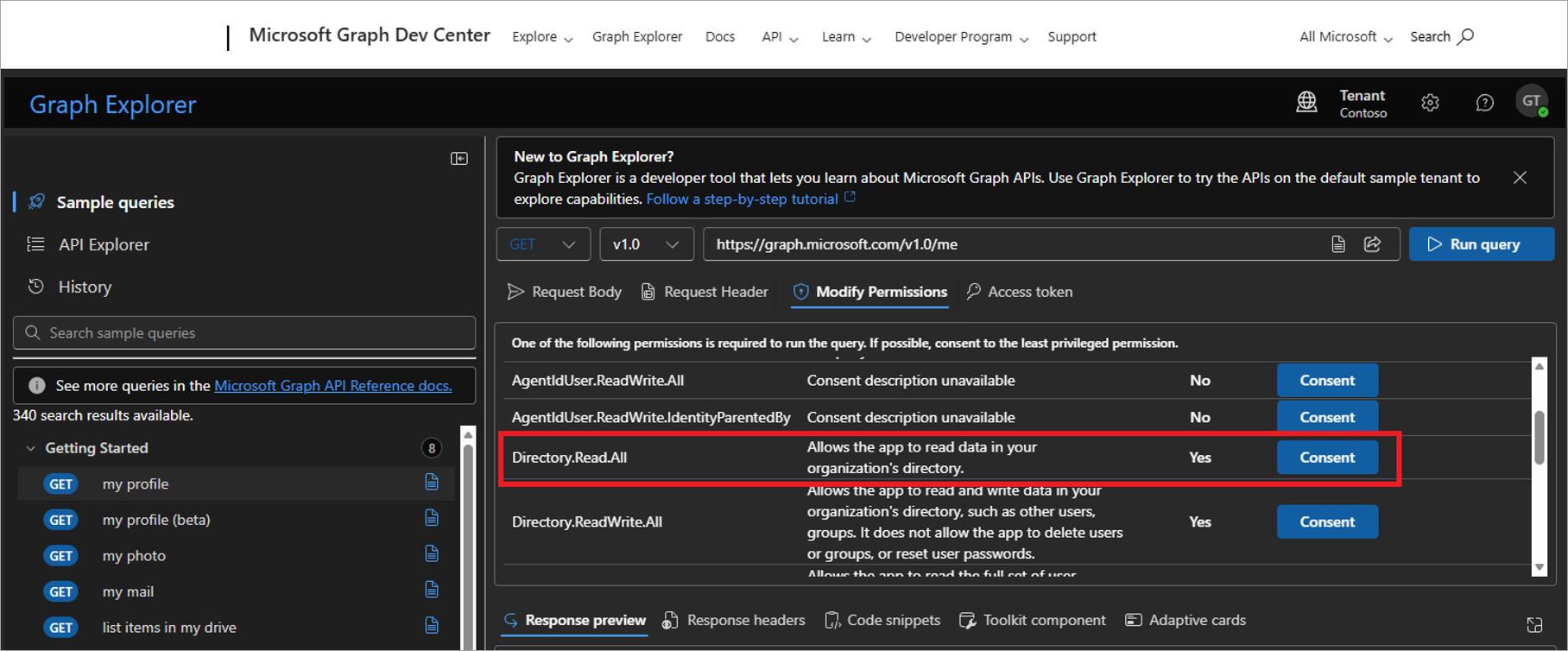
Wählen Sie in der Zeile „Directory.Read.All“ die Option „Zustimmen“ aus.
-
Wenn Sie dazu aufgefordert werden, akzeptieren Sie die Berechtigungsanfrage.
HINWEIS: Sie müssen das Kontrollkästchen „Zustimmung im Namen Ihrer Organisation“ nicht auswählen. -
Geben Sie im Abfrageeingabefeld den folgenden Text ein:
https://graph.microsoft.com/v1.0/directoryRoles(roleTemplateId='62e90394- 69f5-4237-9190- 012177145e10')/members/microsoft.graph.user?$select=displayName,mail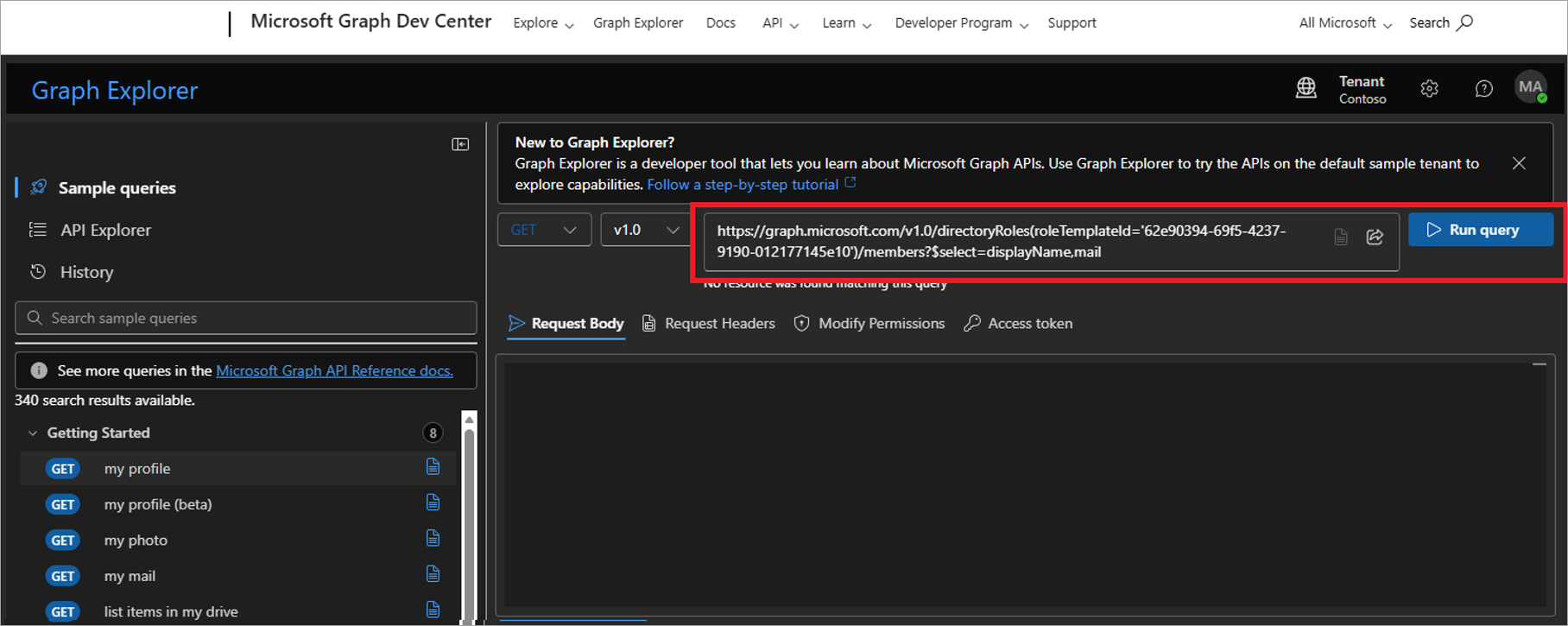
Geben Sie den Text in das Feld ein.
- Wählen Sie Abfrage ausführen aus.
- Überprüfen Sie im Fenster Antwortvorschau, ob das Konto, das Sie im vorherigen Vorgang erstellt haben, vorhanden ist. Falls nicht, überprüfen Sie erneut, ob die Rollenzuweisung Direkt und nicht Gruppenbasiert ist. Wenn das Problem weiterhin besteht, eröffnen Sie ein Support-Ticket.