
Beschreibung
Das Disclaimer-Element ermöglicht es Ihnen, Haftungsausschluss- oder Haftungstexte zu Ihrer Signatur hinzuzufügen. Disclaimer-Elemente verwenden Texte, die Sie im Bereich Brand Kits definiert haben.
Zugriff darauf
- Öffnen Sie Ihre Signatur im Signature Designer.
Weitere Informationen finden Sie unter, wie Sie eine Signatur zum Bearbeiten auswählen.
- Erweitern Sie im Werkzeugkasten den Abschnitt Rechtliches & Compliance.
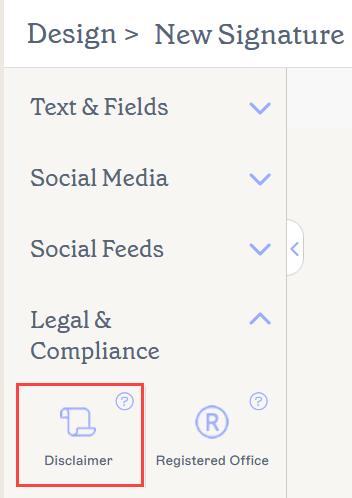
Das Disclaimer-Element befindet sich im Abschnitt Rechtliches & Compliance des Werkzeugkastens.
Wählen Sie unten eine Option, um die zugehörigen Anweisungen anzuzeigen:
So fügen Sie Ihrer Signatur ein Disclaimer-Element hinzu:
- Ziehen Sie das Disclaimer-Element per Drag & Drop auf Ihre Arbeitsfläche.
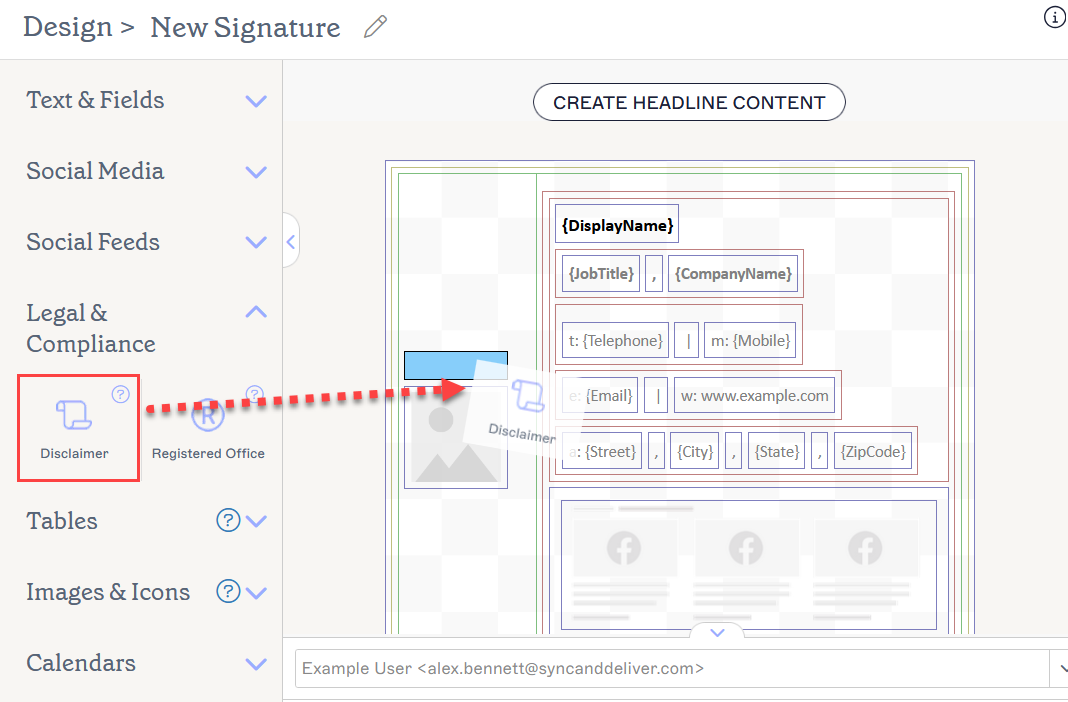
Ziehen Sie das Element an die gewünschte Stelle auf der Arbeitsfläche.
-
Wenn Sie zuvor Haftungsausschlusstext im Bereich Brand Kits definiert haben, wird Ihr Text im Element angezeigt. Falls Sie noch keinen Text definiert haben, wird auf der Arbeitsfläche ein Lorem-Ipsum-Platzhaltertext verwendet. Um den Text zu bearbeiten, wählen Sie entweder Zu Branding wechseln im Bereich Eigenschaften oder wählen Sie im Einstellungsmenü unter dem Zahnrad-Symbol Brand Kits aus.
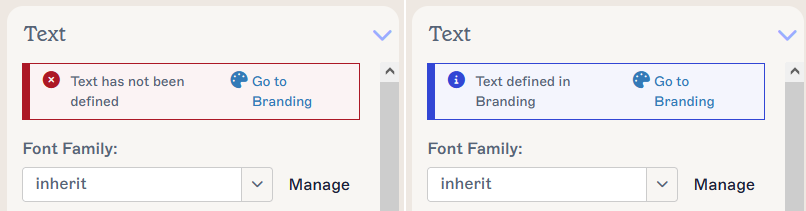
Benachrichtigungen im Eigenschaften-Bereich darüber, ob Sie Text definiert haben oder nicht. Verwenden Sie den Link „Zu Branding wechseln“, um den Text zu bearbeiten.HINWEISE: Lorem-Ipsum-Platzhaltertext im Disclaimer-Element wird im Vorschaufenster nicht angezeigt. Um einen Disclaimer in der Signaturvorschau zu sehen, definieren Sie Ihren Haftungsausschlusstext in Brand Kits.
Brand Kit Asset-Text ist nur reiner Text. Hyperlinks werden nicht unterstützt. Wenn Sie einen Hyperlink zu Text in Ihrer Signatur hinzufügen möchten, verwenden Sie das Text-Element.
So entfernen Sie ein Disclaimer-Element:
- Wählen Sie das Element auf der Leinwand aus.
- Wählen Sie im Bereich Eigenschaften die Option Löschen aus.
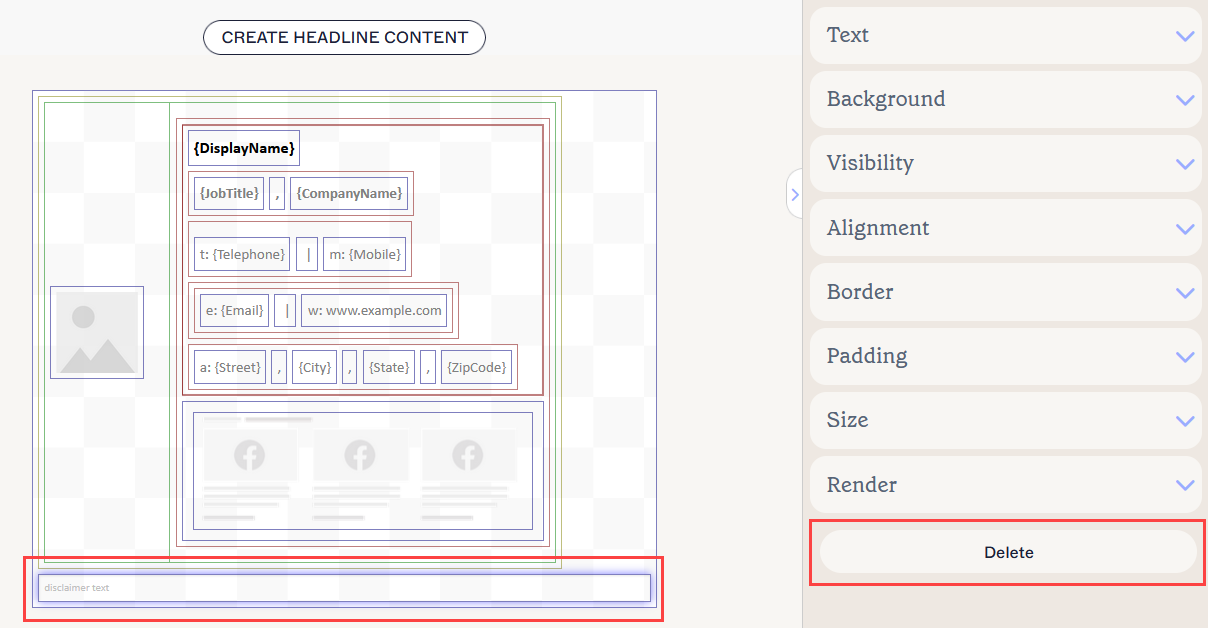
Die Schaltfläche „Löschen“ befindet sich im Bereich „Eigenschaften“.
Texteigenschaften werden für das ausgewählte Element festgelegt, nicht für die einzelnen Zeichen.
Sie können die folgenden Element-Eigenschaften im Bereich Eigenschaften bearbeiten:
Texteigenschaften
Texteigenschaften werden verwendet, um das Erscheinungsbild des Elementtextes zu bestimmen.
| Schriftfamilie |
Wählen Sie eine Schriftart aus dem Dropdown-Menü. Der Abschnitt Brand Kit Fonts im Dropdown enthält Schriftarten, die auf dem Brand Kits-Bildschirm festgelegt sind. Wenn Sie die als Brand Font 1 oder Brand Font 2 auf dem Brand Kits-Bildschirm festgelegten Schriftarten ändern, werden Ihre auf Brand Kit-Schriftarten eingestellten Elemente automatisch auf die neue Schriftart aktualisiert. |
|---|---|
| Verwalten | Wählen Sie, um benutzerdefinierte Schriftarten auszuwählen. Wählen Sie Schriftart hochladen, um benutzerdefinierte Schriftarten hochzuladen. |
| Schriftgröße |
Wählen Sie eine Schriftgröße in Pixel (px) oder Punkt (pt) aus oder geben Sie diese ein. Weitere Informationen finden Sie unter Wie man Pixel- und Punktwerte bei der Schriftgrößenbestimmung verwendet und Pixel-zu-Punkt-Umrechnungen.
|
| Vordergrundfarbe |
Geben Sie die Farbe des Textes ein oder wählen Sie sie aus. Markenfarbe 1 und Markenfarbe 2 erscheinen im Farbwähler und enthalten Farbauswahlen, die auf dem Brand Kits-Bildschirm festgelegt sind. Wenn Sie diese Farben auf dem Brand Kits-Bildschirm ändern, werden Ihre auf Markenfarben eingestellten Elemente automatisch auf die neue Farbauswahl aktualisiert. |
| Zeilenhöhe | Wählen Sie einen Wert in Pixel (px) oder Punkt (pt) aus oder geben Sie ihn ein, um die Zeilenhöhe festzulegen. Der Standardwert ist Vererben – wählen Sie diesen Wert, um Ihrem Text zu erlauben, einen Zeilenhöhenwert vom übergeordneten Element zu erben. |
| Textumbruch | Wählen Sie Umbruch oder Kein Umbruch, um den Textumbruch zu aktivieren oder zu deaktivieren. HINWEIS: Wenn eine Signatur als Bitmap-Bild gerendert wird, wird der Text nur umgebrochen, wenn eine feste Breite vorhanden ist. |
Hintergrund-Eigenschaften
Hintergrund-Eigenschaften werden verwendet, um den Hintergrund des Elements zu definieren.
Weitere Informationen finden Sie unter Unterschied zwischen Hintergrundbild und Hintergrundfarbe.
| Keine | Wählen Sie Keine, um jeglichen Hintergrund aus dem Textfeld zu entfernen. |
|---|---|
| Farbe |
Wählen Sie Farbe, um eine Hintergrundfarbe für das Textfeld auszuwählen. Sie können entweder einen Farbcode eingeben oder die gewünschte Farbe mit dem Farbwähler auswählen. Markenfarbe 1 und Markenfarbe 2 erscheinen im Farbwähler und enthalten Farbauswahlen, die im Bildschirm Marken-Kits festgelegt sind. Wenn Sie diese Farben im Bildschirm Marken-Kits ändern, werden Ihre auf Marken-Kit-Farben eingestellten Elemente automatisch auf die neue Farbauswahl aktualisiert. |
| Bild | Wählen Sie Bild, um ein Bild als Hintergrund des Textfelds festzulegen. |
| Bild hochladen | Wählen Sie diese Option, um ein Hintergrundbild für das Textfeld hochzuladen. HINWEIS: Wenn Sie ein Hintergrundbild festlegen, wird die Signatur als Bitmap-Bild statt als HTML gerendert. |
Sichtbarkeitseigenschaften
Sichtbarkeit-Eigenschaften werden verwendet, um anzupassen, wann das Element angezeigt wird.
| Immer sichtbar | Wählen Sie diese Option, um sicherzustellen, dass das Element immer in der Signatur sichtbar ist. |
|---|---|
| Automatisch ausblendender Trenner | Wählen Sie diese Option, damit das Element nur sichtbar ist, wenn sich vor und nach ihm in derselben Gruppe andere sichtbare, nicht-trennende Elemente befinden. |
| Sichtbar wenn | Wählen Sie diese Option, um Bedingungen festzulegen, unter denen ein Element sichtbar wird. |
Ausrichtungseigenschaften
Ausrichtung-Eigenschaften werden verwendet, um die horizontale und vertikale Ausrichtung des Elements zu bestimmen.
| Horizontal | Wählen Sie Links, Zentriert oder Rechts, um die horizontale Ausrichtung festzulegen. |
|---|---|
| Vertikal | Wählen Sie Oben, Zentriert oder Unten, um die vertikale Ausrichtung festzulegen. |
Rahmeneigenschaften
Rahmen-Eigenschaften werden verwendet, um Rahmen am Element festzulegen.
| Alle |
Aktivieren Sie Alle gleich, um die Alle Rahmen-Eigenschaften zu aktivieren. Wählen Sie Linienart, Linienbreite und Linienfarbe aus, die auf alle Seiten des Elements angewendet werden sollen. Markenfarbe 1 und Markenfarbe 2 erscheinen im Farbwähler und enthalten Farboptionen, die im Branding-Bildschirm festgelegt sind. Wenn Sie diese Farben im Branding-Bildschirm ändern, werden Ihre auf Markenfarben eingestellten Elemente automatisch auf die neue Farbauswahl aktualisiert. |
|---|---|
| Links / Rechts / Oben / Unten | Deaktivieren Sie Alle gleich, um individuelle Rahmen-Eigenschaften für Links, Rechts, Oben und Unten zu aktivieren. Wählen Sie Linienart, Linienbreite und Linienfarbe aus, die auf jede Seite des Elements angewendet werden sollen. |
Abstandseigenschaften
Abstand-Eigenschaften werden verwendet, um den Abstand für das Element zu definieren.
| Alle | Aktivieren Sie Alle gleich, um die Alle Abstandseigenschaften zu aktivieren. Geben Sie entweder einen Pixel- (px) oder Punktwert (pt) ein, um den Abstand auf alle Seiten des Elements anzuwenden. |
|---|---|
| Links / Rechts / Oben / Unten | Deaktivieren Sie Alle gleich, um individuelle Abstandswerte für Links, Rechts, Oben und Unten zu aktivieren. Geben Sie entweder einen Pixel- oder Punktwert ein, um den Abstand auf jede Seite des Elements anzuwenden. |
Größeigenschaften
Größe-Eigenschaften werden verwendet, um die Größe des ausgewählten Feldes zu definieren.
| Breite | Geben Sie einen Pixel- (px) oder Punktwert (pt) ein, um die Breite des Elements festzulegen. Stellen Sie auf auto, damit sich das Element automatisch an die Größe des Betrachters anpasst. |
|---|---|
| Höhe | Geben Sie einen Pixel- (px) oder Punktwert (pt) ein, um die Höhe des Elements festzulegen. Stellen Sie auf auto, damit sich das Element automatisch an die Größe des Betrachters anpasst. |
Render-Eigenschaften
Rendern-Eigenschaften werden verwendet, um zu bestimmen, wie die Signatur in Nachrichten dargestellt wird.
| Normal | Wählen Sie diese Option, um die Signatur in HTML darzustellen. |
|---|---|
| Bitmap | Wählen Sie diese Option, um die Signatur als Bitmap-Bild darzustellen. HINWEIS: Bei Bitmap-Signaturen werden alle extern verknüpften Bilder in die Signatur eingebettet, und der Text wird nicht umgebrochen, wenn die Feldgröße auf automatisch eingestellt ist. |