
Beschreibung
Die Funktion Benutzerfotos ermöglicht es Ihnen, Fotos hochzuladen, die bestimmten Benutzern zugeordnet sind, um sie mit dem Benutzerfotos-Element zu verwenden. Wenn ein Benutzer ein verbundenes Benutzerfoto hat, kann dieses Foto in einer Signatur angezeigt werden.
Wählen Sie eine Option unten aus, um die zugehörigen Anweisungen anzuzeigen:
So greifen Sie auf die Benutzerfotos Funktion zu:
- Wählen Sie in der Kopfzeile das Zahnradsymbol aus und dann Senderverwaltung.

- Navigieren Sie zum Abschnitt Benutzerfotos.
Die Benutzer, die Sie während der Einarbeitung synchronisiert haben, werden in einer Liste im Abschnitt Benutzerfotos angezeigt.
Wenn ein Benutzer ein verbundenes Benutzerfoto hat, wird es in der Benutzerliste angezeigt. Wenn kein Foto hochgeladen wurde, wird ein Platzhalterthumbnail angezeigt.
So fügen Sie ein Benutzerfoto hinzu:
- Suchen Sie Ihren Benutzer, indem Sie ihn in der Liste finden oder einen Namen oder eine E-Mail-Adresse im Such feld eingeben und ihn aus den vorgeschlagenen Ergebnissen auswählen.
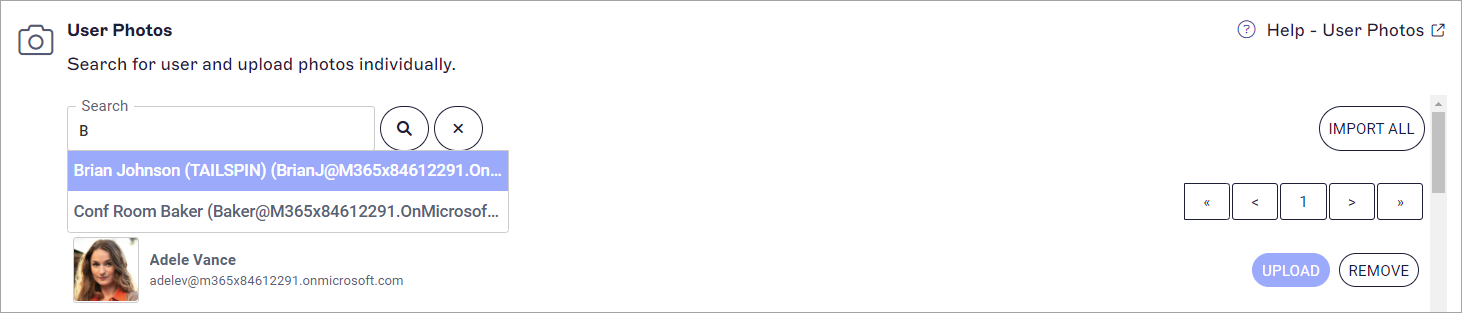
Die Suchfunktion wird automatisch ausgefüllt, während Sie tippen.
- Wählen Sie HOCHLADEN.
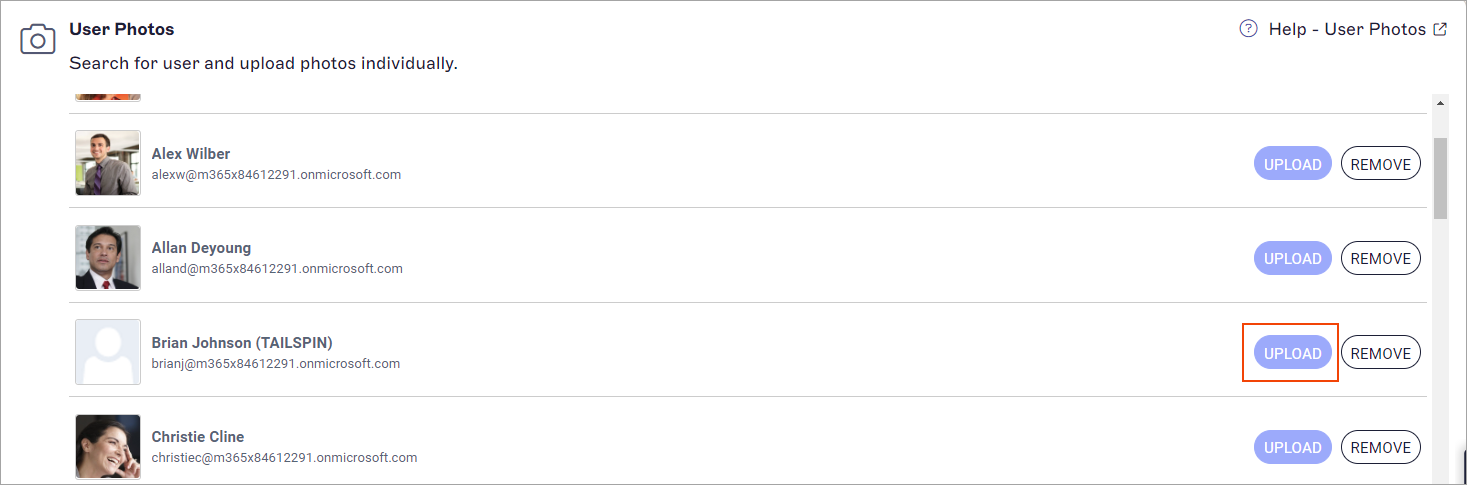
Wählen Sie die Schaltfläche HOCHLADEN neben dem entsprechenden Benutzer aus.
-
Lokalisieren Sie Ihre Bilddatei und wählen Sie Öffnen, um sie hochzuladen.
HINWEISE: Bilder müssen die folgenden Kriterien erfüllen:
- Minimale Abmessungen: 4 x 4px
- Maximale Abmessungen: 1024 x 1024px
- Maximale Größe: 150 KB
- Dateiendungen: .jpg, .jpeg, .gif, .png, .bmp
Für weitere Informationen zum Ändern der Größe eines Bildes, um die Pixelanforderungen zu erfüllen, siehe unseren Leitfaden zur Bildgrößenänderung.
Sie können mehrere Benutzerfotos gleichzeitig über die automatische Benutzerabgleichfunktion importieren. Dies geschieht, indem die Dateinamen der Fotos mit vorhandenen Benutzernamen oder E-Mail-Adressen abgeglichen werden. Die Dateinamen der Bilder müssen mit einem benutzerdefinierten Benutzernamen oder einer E-Mail-Adresse übereinstimmen, um hochgeladen zu werden.
Wenn beispielsweise eine Fotodatei mit dem Namen 'user1.png' hochgeladen wird, wenn es einen Benutzer mit dem Namen 'User 1' oder mit der E-Mail-Adresse 'user1@email.com' gibt.
Für mehrere Benutzer mit demselben Namen empfehlen wir, den Dateinamen des Fotos mit der E-Mail-Adresse abzugleichen. Wenn beispielsweise eine Fotodatei mit dem Namen 'user2' nicht hochgeladen wird, wenn mehrere Benutzer User 2 heißen, wird der Dateiname 'user2@sales.com' nur an den Benutzer 2 mit der E-Mail-Adresse '@sales.com' hochgeladen.
Die möglichen Fehler sind:
Datei stimmte mit keinen Benutzern überein - stellen Sie sicher, dass es einen Benutzernamen oder eine E-Mail-Adresse gibt, die mit dem Dateinamen übereinstimmt.
Datei stimmte mit mehr als einem Benutzer überein - stellen Sie sicher, dass der Dateiname mit einem eindeutigen Benutzernamen oder einer E-Mail-Adresse übereinstimmt.
So importieren Sie mehrere Benutzerfotos auf einmal:
- Wählen Sie ALLES IMPORTIEREN.
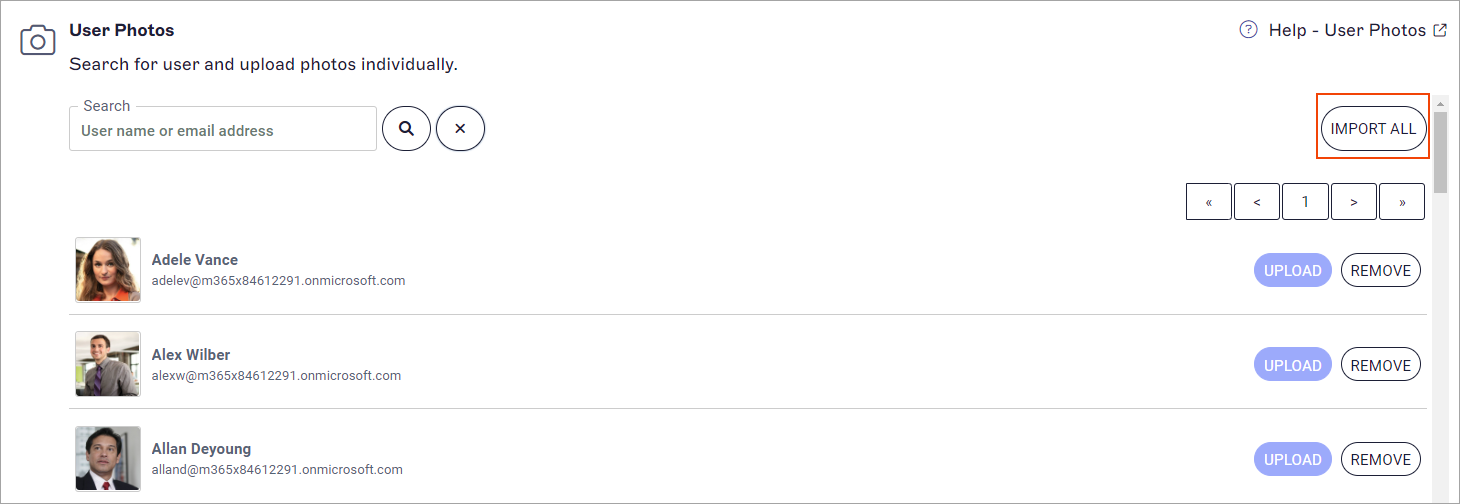
Die Schaltfläche ALLES IMPORTIEREN erscheint über der Benutzerliste.
-
Wählen Sie alle Dateien aus, die importiert werden müssen, und wählen Sie dann Öffnen.
Das Fenster Benutzerfotos hochladen wird angezeigt und zeigt den Fortschritt des Uploads an. Die Anzahl der erfolgreich hochgeladenen Fotos wird angezeigt, sobald der Upload abgeschlossen ist. Wenn einige Fotodateien nicht hochgeladen werden können, wird die Meldung Datei stimmte mit keinen Benutzern überein für zusammen mit den zugehörigen Dateinamen angezeigt.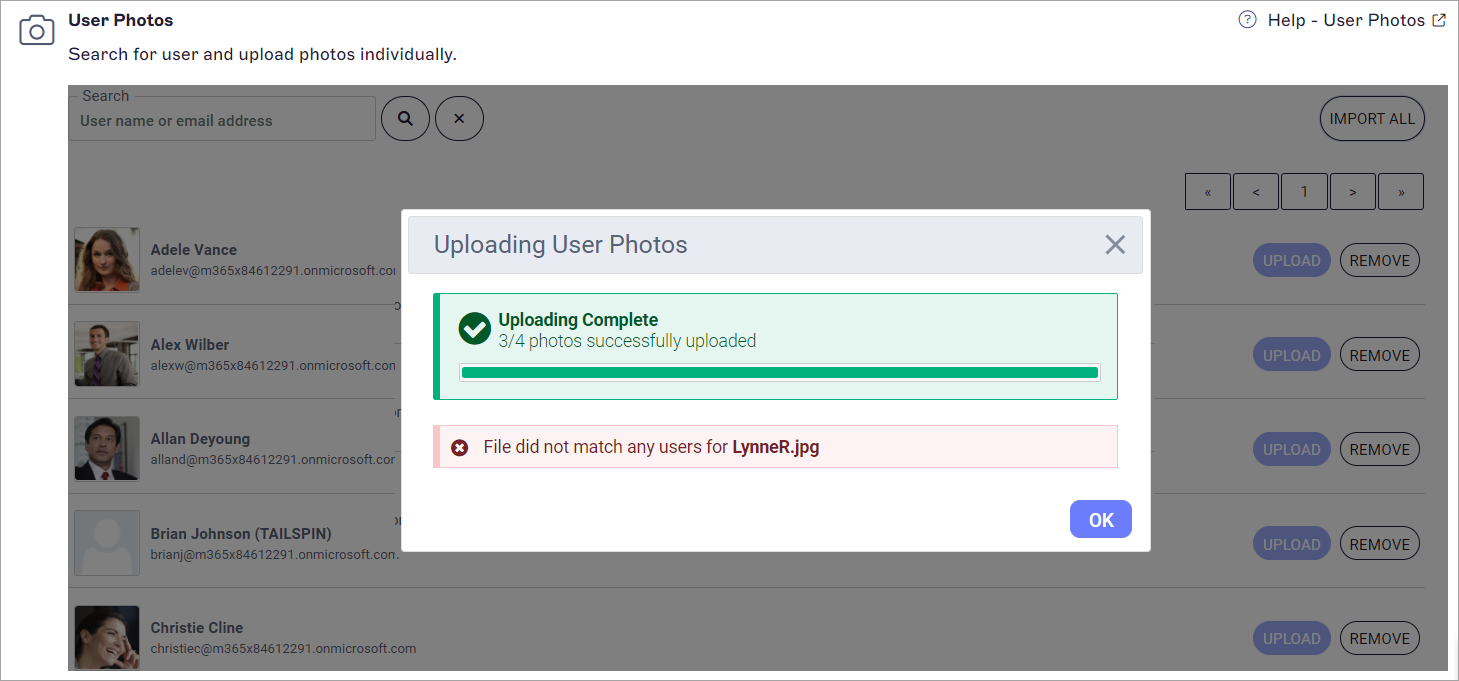
Das Fenster Benutzerfotos hochladen zeigt Ihren Upload-Fortschritt und alle Dateifehler an.HINWEISE: Bilder müssen die folgenden Kriterien erfüllen:
- Minimale Abmessungen: 4 x 4px
- Maximale Abmessungen: 1024 x 1024px
- Maximale Größe: 150 KB
- Dateiendungen: .jpg, .jpeg, .gif, .png, .bmp
Für weitere Informationen zum Ändern der Größe eines Bildes, um die Pixelanforderungen zu erfüllen, siehe unseren Leitfaden zur Bildgrößenänderung.
So entfernen Sie ein Benutzerfoto:
- Suchen Sie Ihren Benutzer, indem Sie ihn in der Liste finden oder einen Namen oder eine E-Mail-Adresse im Such feld eingeben und ihn aus den vorgeschlagenen Ergebnissen auswählen.
- Wählen Sie ENTFERNEN.
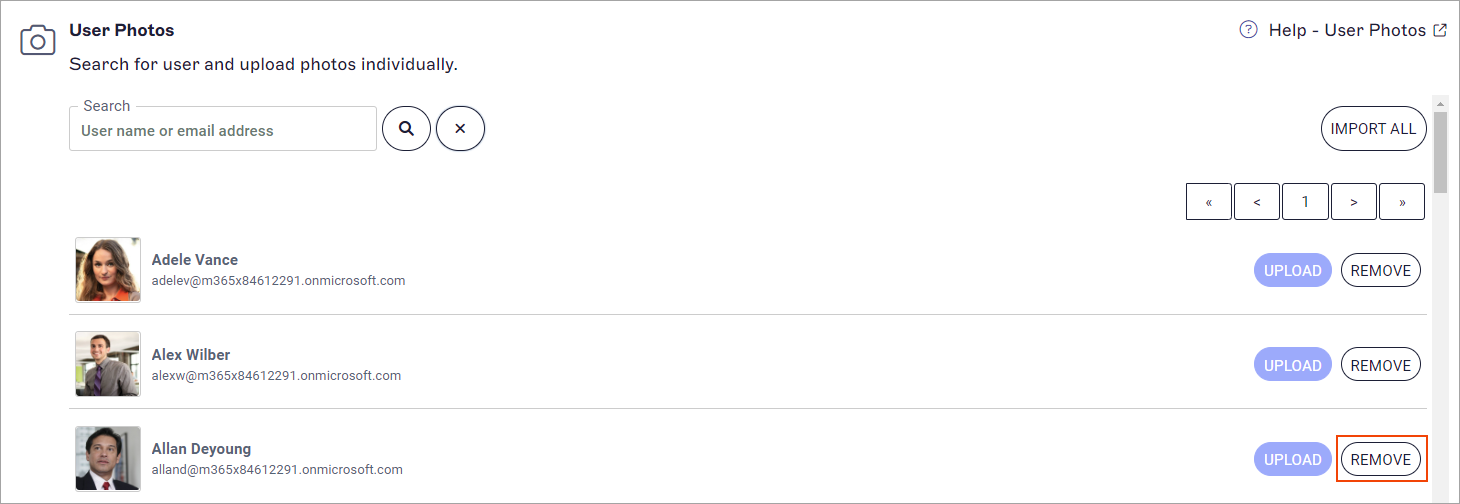
Wählen Sie die Schaltfläche ENTFERNEN neben dem entsprechenden Benutzer aus.
- Wählen Sie im Bestätigungsdialog für das Entfernen des Fotos OK. Dies entfernt das Benutzerfoto dauerhaft.
Der Bestätigungsdialog für das Entfernen des Fotos.