
Beschreibung
Sie können ein Exclaimer-Abonnement direkt erwerben, ohne ein Testabonnement einzurichten. Die Zahlungsmöglichkeiten umfassen Kreditkarte, Debitkarte oder, für größere Organisationen, einen Kaufauftrag mit Rechnungsstellung. Die verfügbaren Methoden können je nach Größe Ihrer Organisation variieren.
So greifen Sie auf die Kaufoption zu
Um auf die Kaufoption zuzugreifen:
- Gehen Sie zu go.exclaimer.com/buy-now.
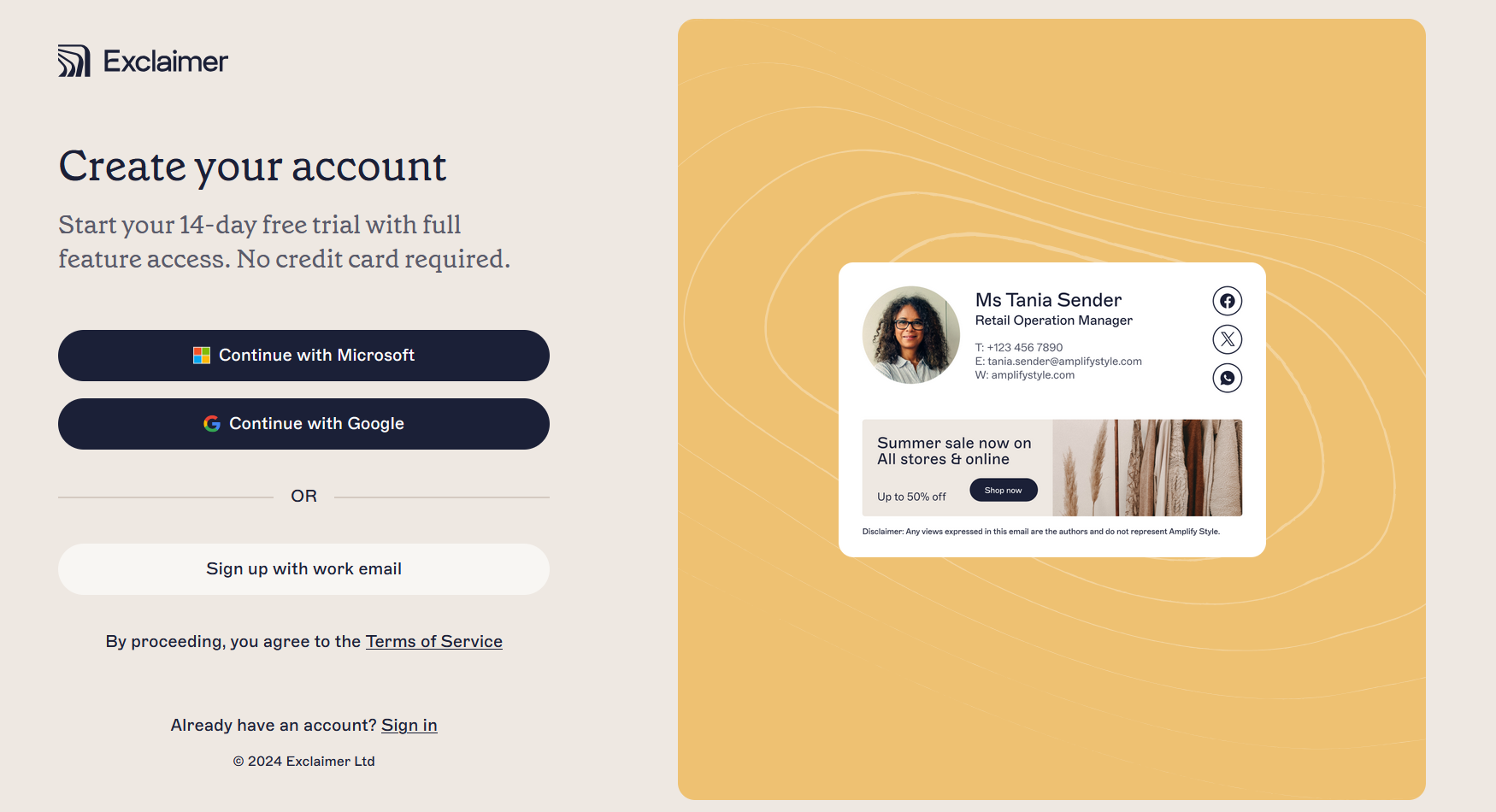
Wählen Sie eine Anmeldemethode, um ein neues Exclaimer-Testabonnement einzurichten.
- Wählen Sie Ihre Anmeldemethode.
ENTWEDER:
Wählen Sie Weiter mit Microsoft oder Weiter mit Google.
ODER
Wählen Sie Mit Arbeits-E-Mail anmelden.
- Wenn Sie sich mit Microsoft oder Google angemeldet haben, werden Sie zur entsprechenden Anmeldeseite für Ihren Dienst weitergeleitet. Melden Sie sich mit Ihrem Microsoft- oder Google-Login an und wählen Sie Weiter.
- Sie erhalten möglicherweise eine Aufforderung zur Bereitstellung einer Multi-Faktor-Authentifizierung. Wenn Sie sich mit Ihrer E-Mail-Adresse angemeldet haben, müssen Sie möglicherweise einen einmaligen Sicherheitscode kopieren und einfügen. Folgen Sie den Anweisungen, um den Anmeldevorgang abzuschließen.
- Akzeptieren Sie die Berechtigungen von Exclaimer, wenn Sie dazu aufgefordert werden.
- Geben Sie im Bildschirm Wir möchten Sie kennenlernen Ihren Namen und Ihre Telefonnummer ein und wählen Sie dann Weiter.
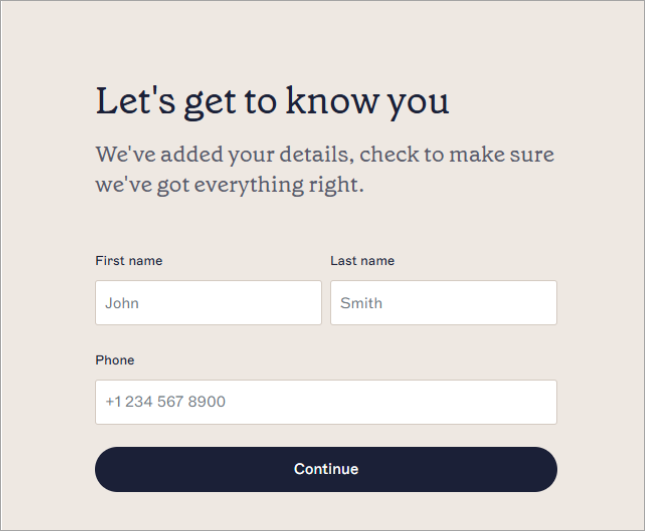
Der Bildschirm Wir möchten Sie kennenlernen.
-
Geben Sie im Bildschirm Über Ihr Unternehmen Ihren Firmennamen ein, wählen Sie die Anzahl der Benutzer für Ihr Abonnement aus dem Unternehmensgröße-Dropdown und wählen Sie Ihr Land aus dem Land-Dropdown aus.
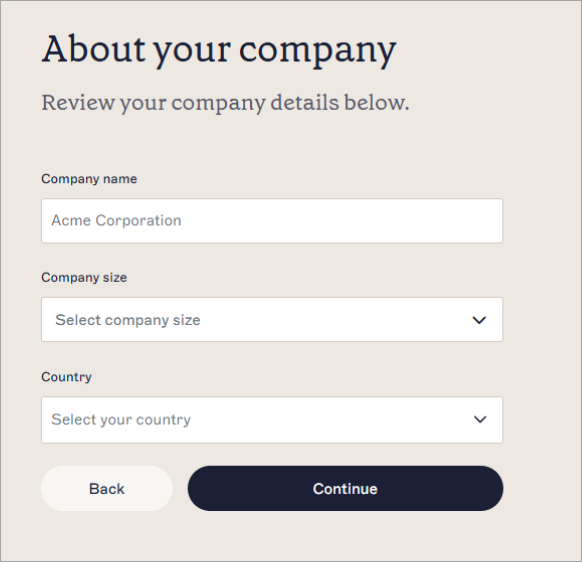
Der Bildschirm Über Ihr Unternehmen.HINWEIS: Es sind mindestens 10 Benutzer erforderlich. - Wählen Sie Weiter.
- Wählen Sie im Bildschirm Was ist Ihre E-Mail-Plattform? Ihren E-Mail-Anbieter aus den Optionsfeldern aus und wählen Sie dann Weiter.
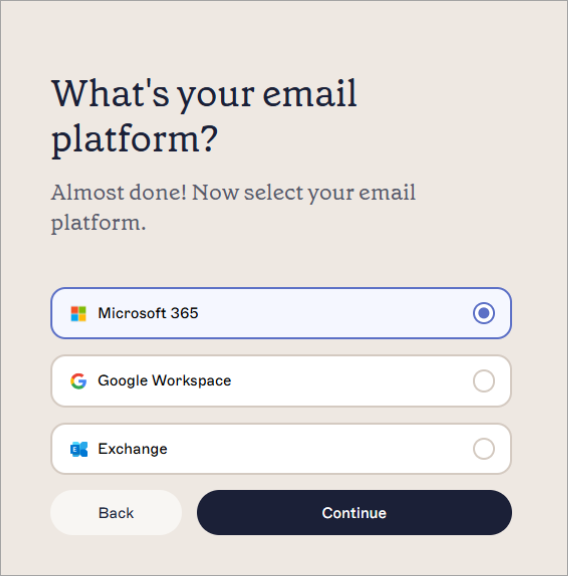
Wählen Sie Ihre E-Mail-Plattform: Microsoft 365, Google Workspace oder Exchange.
Ihr Exclaimer-Konto wird jetzt vorbereitet. Sobald es bereit ist, werden Sie automatisch zur Kaufseite weitergeleitet.
Ein Abonnement kaufen
Um ein Exclaimer-Abonnement zu kaufen:
-
Wählen Sie den Plan, den Sie kaufen möchten: Starter, Standard oder Pro.
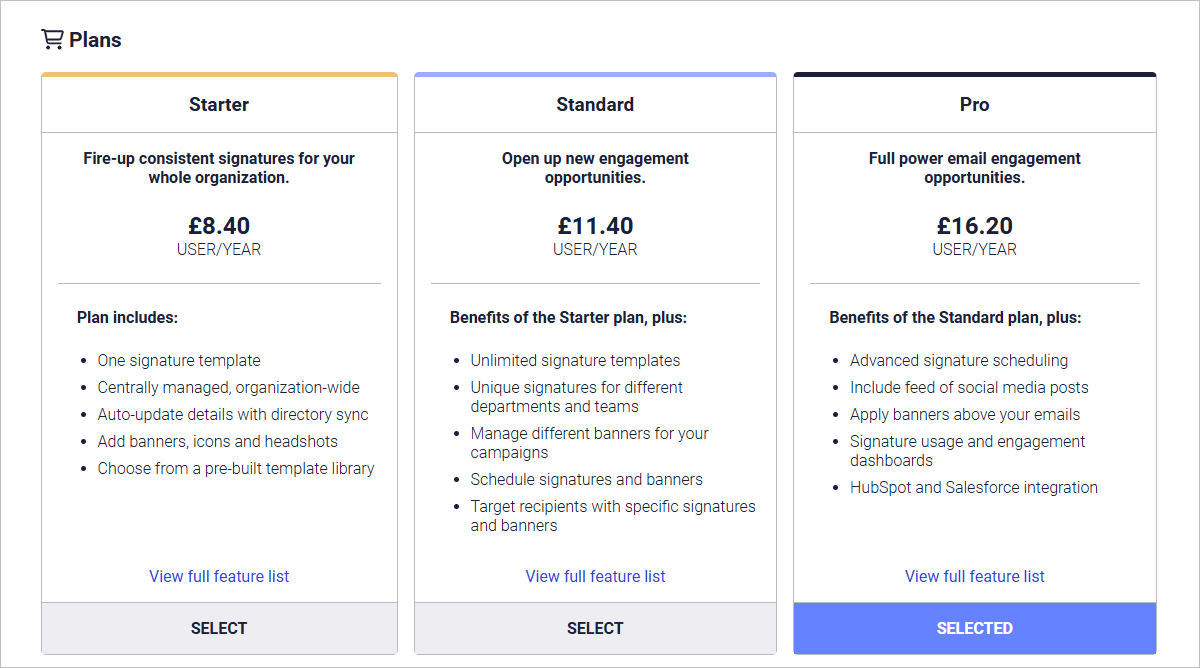
Die Pläne zeigen eine kurze Zusammenfassung jedes Plantyps. Wählen Sie Vollständige Funktionsliste anzeigen für eine vollständige Übersicht der verfügbaren Funktionen in jedem Plan.
HINWEIS: Testabonnements sind auf den Pro-Plan abonniert. Wenn Sie beim Kauf einen anderen Plan auswählen möchten, kommunizieren Sie diese Änderung mit Ihrem Exclaimer-Kundenbetreuer und sehen Sie sich den Abschnitt Was Sie beim Kauf eines Standard- oder Starterplans erwarten können in diesem Artikel an. - Wählen Sie im Abschnitt Abonnementdetails Ihren Abrechnungszeitraum für das Abonnement: Monatlich oder Jährlich.
Der Abschnitt Abonnementdetails.
-
Geben Sie die Anzahl der Benutzer im Eingabefeld unter dem Plantyp ein. Der Gesamtpreis pro Abrechnungszeitraum wird in der Gesamt pro...-Leiste und neben dem Eingabefeld angezeigt.
HINWEIS: Sie müssen mindestens 10 Benutzer haben. - Geben Sie im Abschnitt Rechnungsinformationen die Rechnungsdetails ein. Wählen Sie das Kontrollkästchen Diese Details für die Rechnung verwenden, um Ihre Rechnungsdetails für die Rechnungsstellung zu speichern.
- Wählen Sie Ihre Zahlungsmethode:
Wenn die Gesamtanzahl der Benutzer 499 oder weniger beträgt, wählen Sie entweder Lastschrift oder Kreditkarte.
Wenn die Gesamtanzahl der Benutzer 500 oder mehr beträgt, wählen Sie entweder Lastschrift, Kreditkarte oder Rechnung.
- Wählen Sie Bestätigen und Kauf abschließen.
Wenn der Kauf abgeschlossen ist, erhalten Sie eine Bestätigungs-E-Mail mit Ihren Plantdetails und unseren Allgemeinen Geschäftsbedingungen.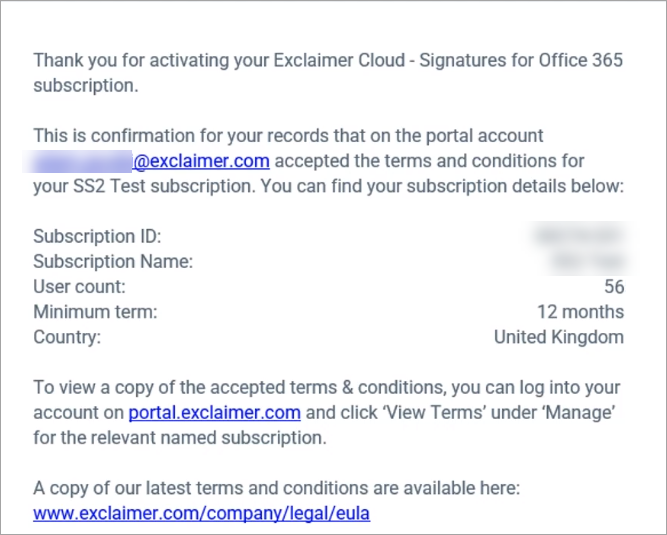
Eine typische Bestätigungsnachricht.
- Ihr Abonnement ist jetzt in der Abonnements-Liste im Tab Übersicht verfügbar. Wählen Sie Starten, um Ihr Abonnement zu öffnen, oder wählen Sie Verwalten, um Ihre Abonnementdetails zu verwalten, einschließlich Hinzufügen eines weiteren Logins, Anzeigen von Abonnementdetails wie Anzahl der Benutzer oder ob es sich um ein aktives Abonnement oder ein Testabonnement handelt, und Zugriff auf Ihre Abonnement-ID.