
Szenario
Sie möchten die Breite von Elementen in Ihrer Signatur, wie z. B. einem Banner oder einem Textfeld, erweitern, um die gesamte Breite der E-Mail auszunutzen.
Lösung
Sie können einige Elemente eine responsive Breite haben lassen, indem Sie die Option „Strecken“ in den Ausrichtungs-Eigenschaften im Signatur-Designer verwenden.
Für Bilder mit einer festen Breite, die nicht gestreckt werden können, wie z. B. ein Banner, können Sie eine farblich passende Tabellenzelle verwenden, die auf „Strecken“ eingestellt ist, um den Anschein einer erweiterten Breite zu erwecken.
Die folgenden Elemente können auf Strecken-Ausrichtung eingestellt werden:
- Text
- Persönliche {Felder}
- Kontakt {Felder}
- Adresse {Felder}
- Alle {Felder}
- Soziale Medienleiste
- Haftungsausschluss
- Zentrale
- Calendly
- Microsoft Buchungen
- Chili Piper
Um die Breite eines Elements auf Strecken einzustellen:
- Öffnen Sie Ihre Signatur im Signatur-Designer.
- Wählen Sie das Element auf der Leinwand aus.
- Erweitern Sie im Eigenschaften-Bereich den Abschnitt Ausrichtung.
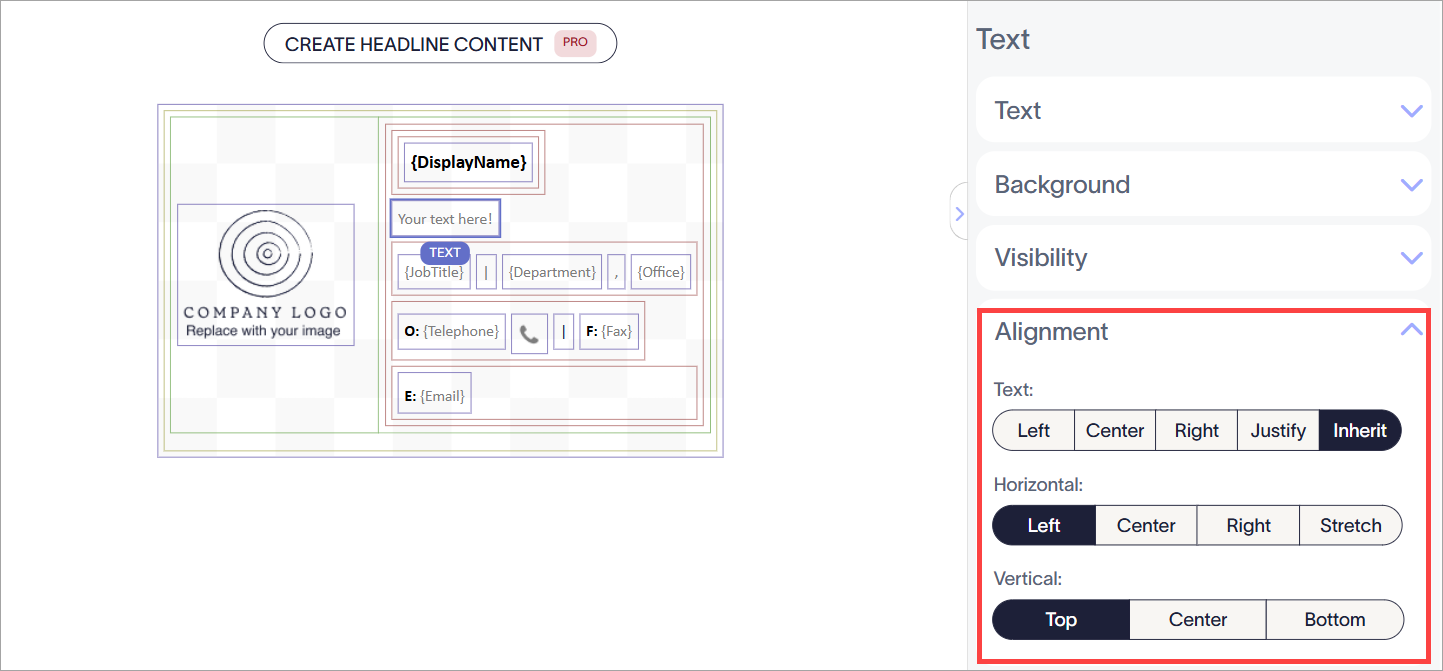
Wählen Sie das Element aus und erweitern Sie die Ausrichtungs-Eigenschaften.
- Wählen Sie unter Horizontal Strecken aus.
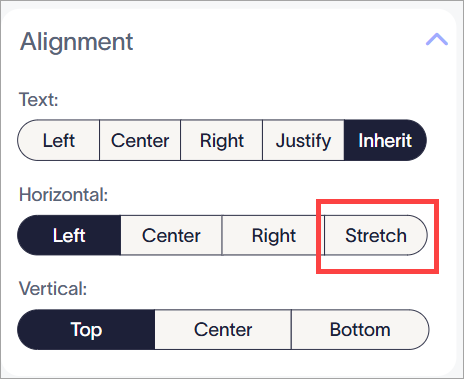
Wählen Sie Strecken aus den Optionen unter Horizontal aus.
-
Wählen Sie Änderungen speichern. Die Breite des Elements wird nun immer auf die maximale Größe der Gruppe, Tabellenzelle oder Signatur, zu der es gehört, erweitert.
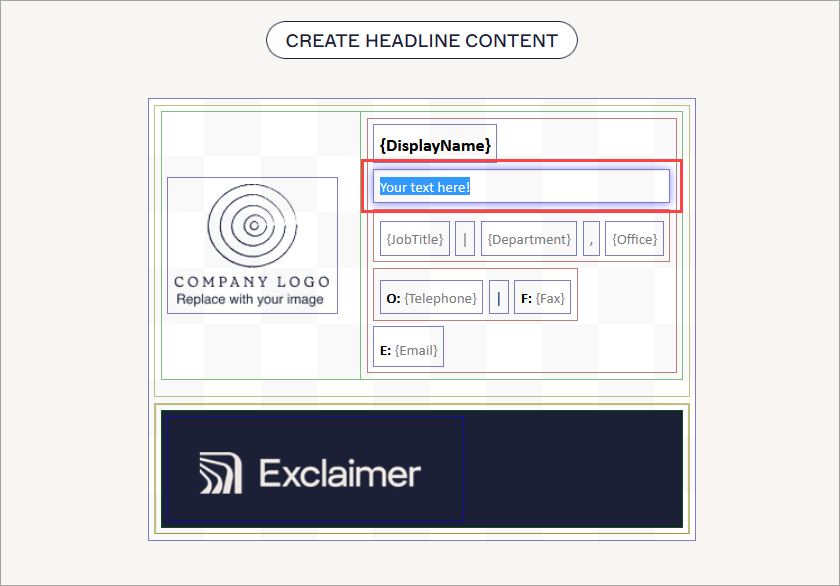
Ein Beispiel für ein Textfeld, das auf Strecken eingestellt ist, bei dem die Breite des Textfelds nun bis zum Rand der Tabellenzelle reicht.HINWEIS: Dies hat keinen Einfluss auf den Abstand des Textes. Die maximale Breite des Textfelds wird erweitert, aber die Ausrichtung des Textes selbst wird nicht beeinflusst, es sei denn, Sie verwenden die Textoptionen im Abschnitt Ausrichtung.
Diese Lösung eignet sich nur für Bilder mit Blockfarben, da der Farbwähler im Signatur-Designer keine Farbverläufe oder Muster reproduzieren kann.
Um ein Bild breiter erscheinen zu lassen:
- Fügen Sie Ihrer Vorlage eine einzelne Tabellenzelle mit dem Element Benutzerdefiniert... Tabellen hinzu. Weitere Informationen zum Erstellen einer Tabelle finden Sie unter Arbeiten mit dem Tabellen-Signaturelement.
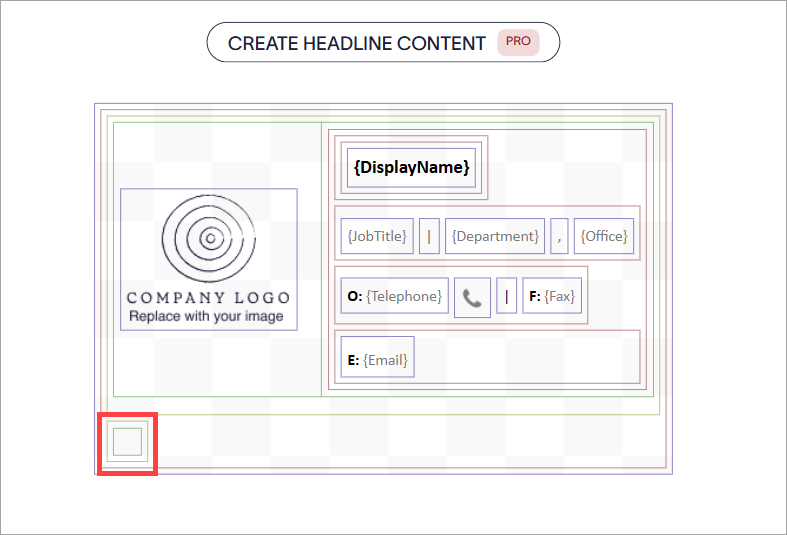
Fügen Sie eine einzelne Zelle dort hinzu, wo Sie das Bild auf der Leinwand haben möchten.
- Fügen Sie Ihr Bild in die Zelle ein, indem Sie das Bild/Logo oder Banner Element innerhalb des grünen Zellrahmens ziehen und ablegen. Weitere Informationen zu den farbigen Rahmen, die Tabellen und Zellen definieren, finden Sie unter Farbige Rahmen, Gruppierung und Vererbung von Eigenschaften im Signatur-Designer.
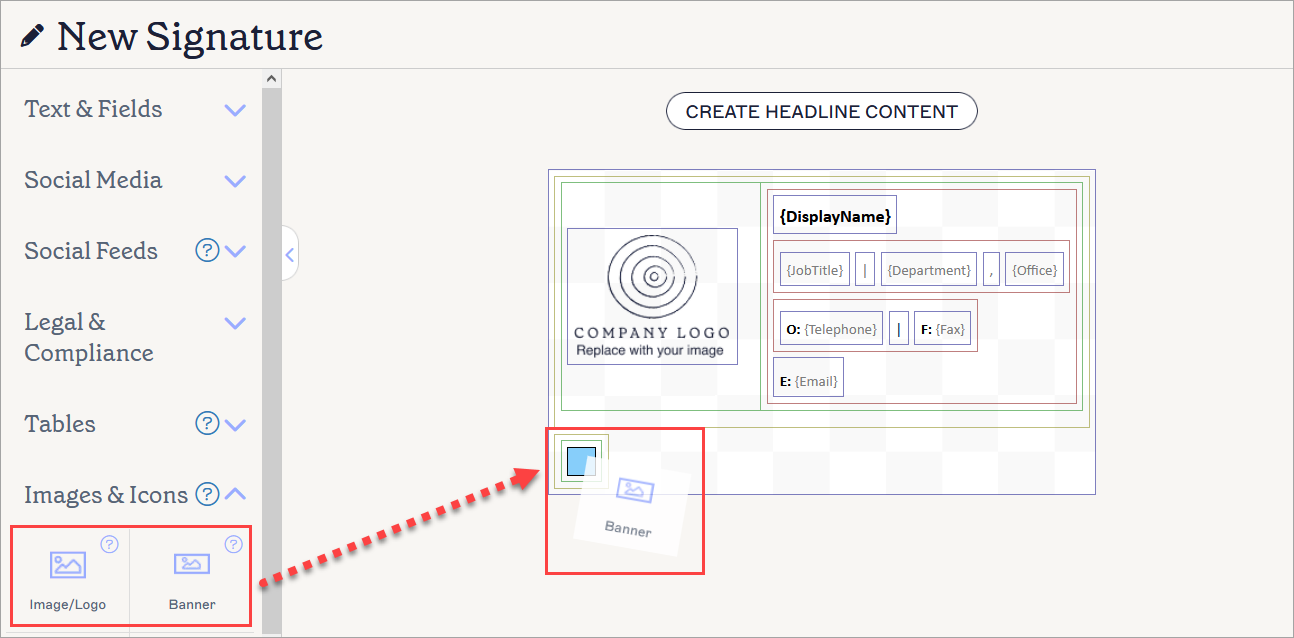
Ziehen Sie das Element in die Tabellenzelle. In diesem Beispiel wird ein Banner-Element innerhalb des grünen Rahmens der Zelle platziert.
- Wählen Sie den grünen Rahmen aus, um die Tabellenzelle auszuwählen.
- Erweitern Sie im Eigenschaften-Bereich den Abschnitt Hintergrund.
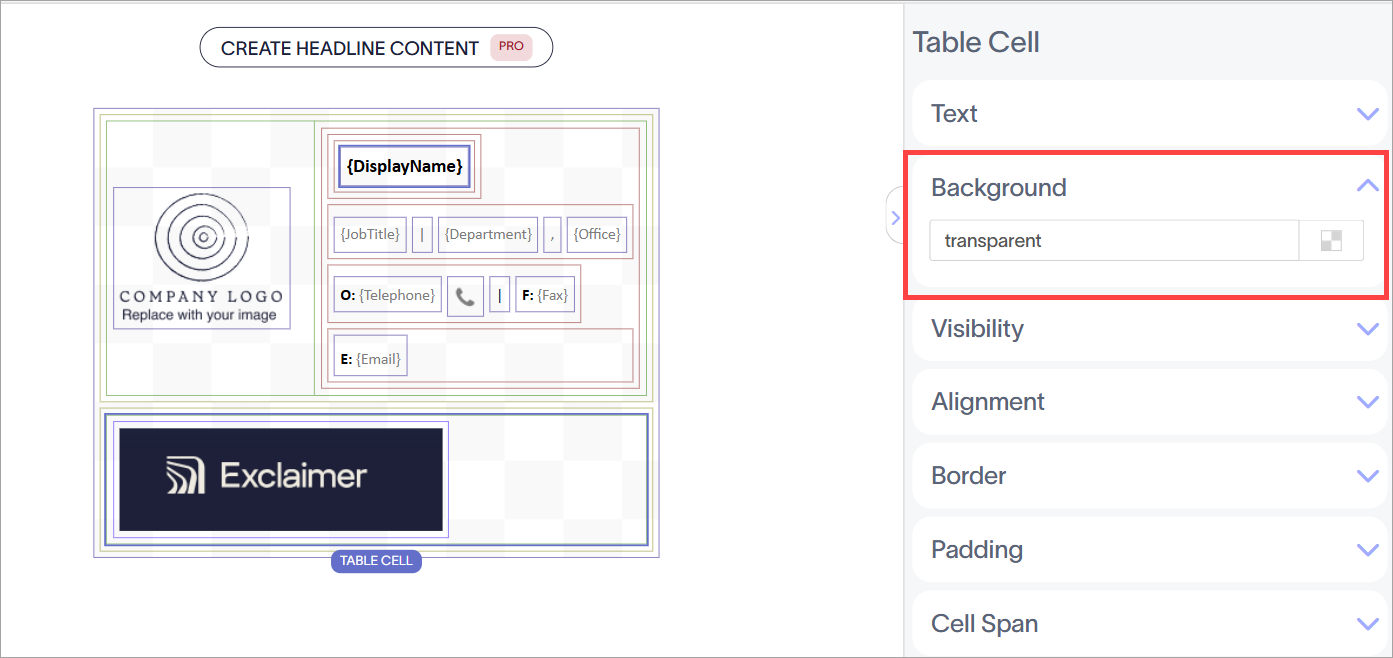
Wählen Sie die Tabellenzelle mit dem grünen Rahmen aus. Eine Hervorhebung zeigt, welcher Rahmen ausgewählt ist. Erweitern Sie dann die Hintergrund-Eigenschaften.
- Geben Sie einen Farbnamen oder Hexcode in das Eingabefeld ein oder wählen Sie das Quadrat-Symbol aus, um den Farbwähler zu öffnen. Wählen Sie eine Farbe, die zu Ihrem Bild passt, um den Eindruck eines erweiterten Bildhintergrunds zu erzeugen.
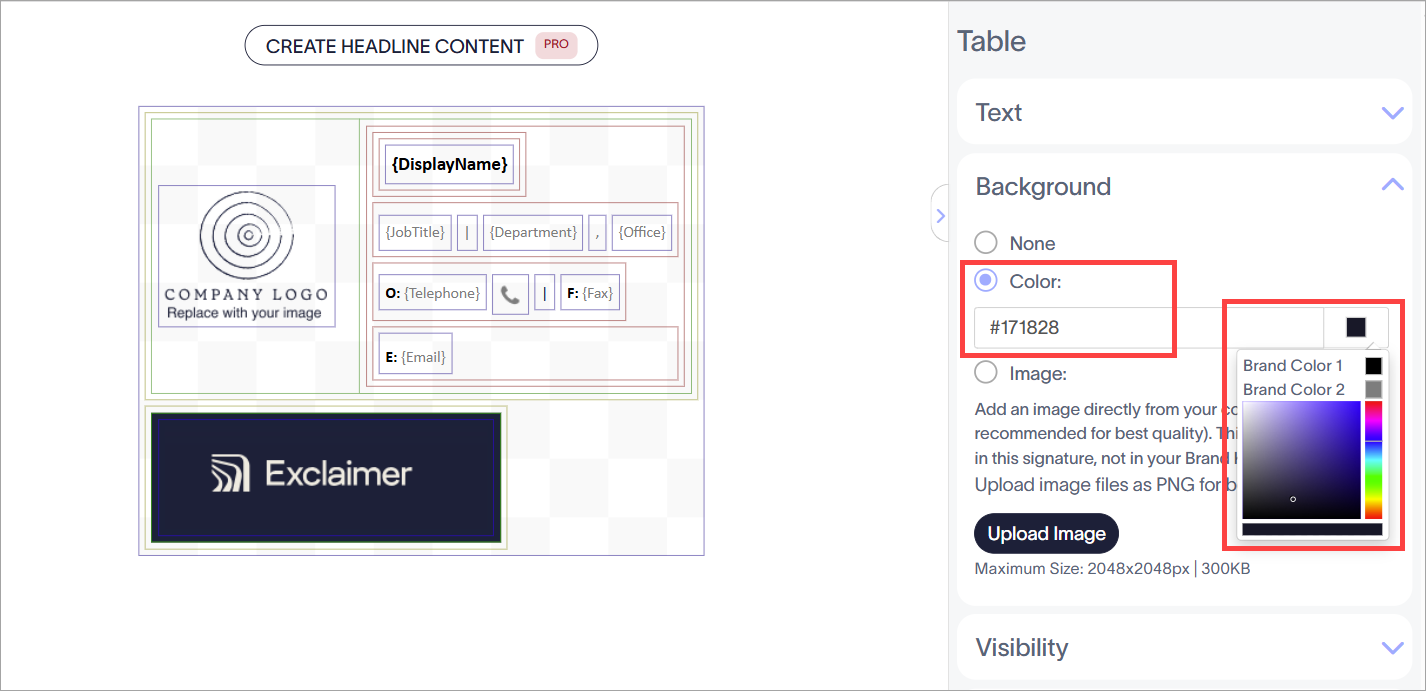
Verwenden Sie den Farbwähler oder geben Sie einen Hexcode oder Farbwert in das Eingabefeld ein, um eine Farbe auszuwählen. Sie können auch aus Markenfarben wählen, wenn diese zuvor konfiguriert wurden und zu Ihrer Bildfarbe passen.
- Wählen Sie den äußeren goldenen Rahmen um die Tabellenzelle aus, um die gesamte Tabelle auszuwählen. Weitere Informationen zum Auswählen von Tabellen und Zellen finden Sie unter Farbige Rahmen, Gruppierung und Vererbung von Eigenschaften im Signatur-Designer.
- Erweitern Sie im Eigenschaften-Bereich den Abschnitt Ausrichtung.
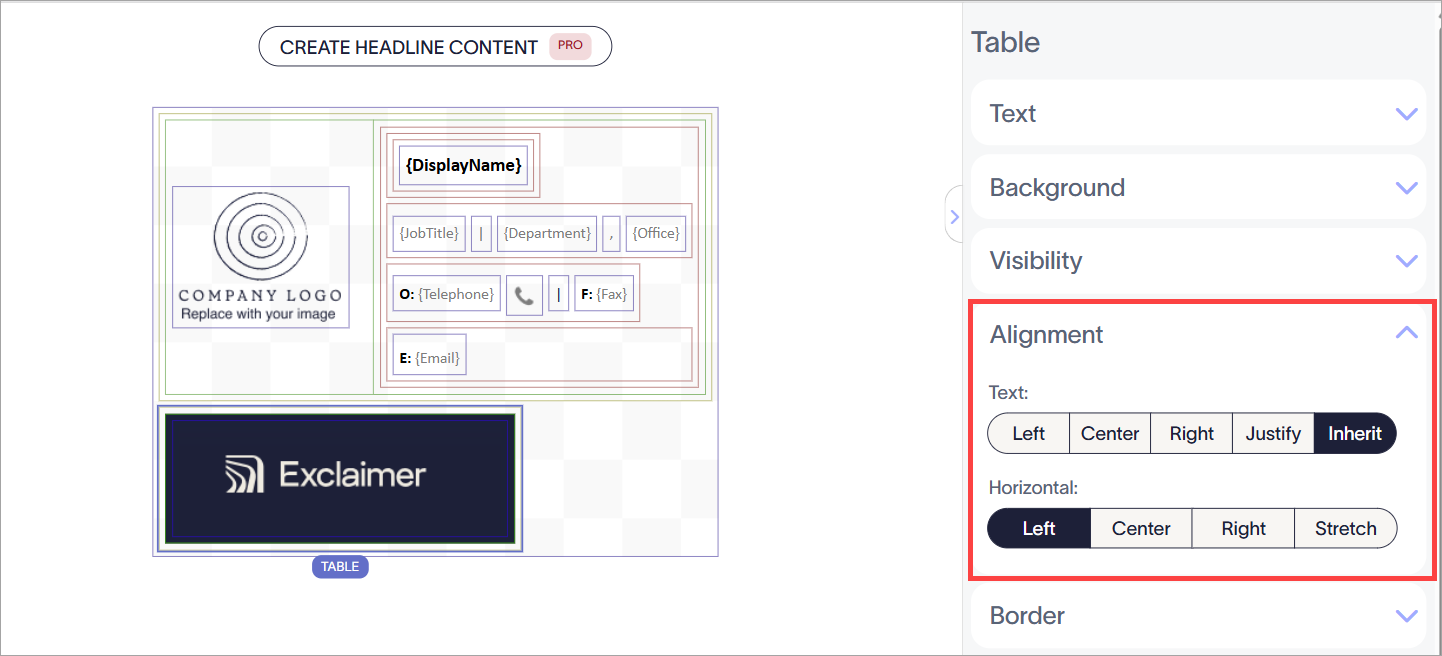
Wählen Sie die Tabelle mit dem goldenen Rahmen aus. Eine Hervorhebung zeigt, welcher Rahmen ausgewählt ist. Erweitern Sie dann die Ausrichtungs-Eigenschaften.
- Wählen Sie unter Horizontal Strecken aus.
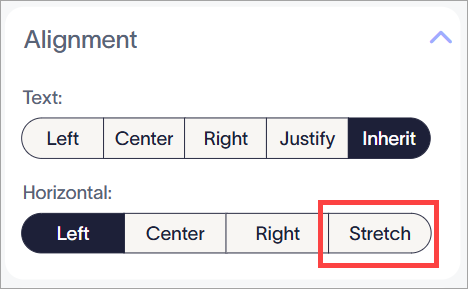
Wählen Sie Strecken aus den Optionen unter Horizontal.
- Wählen Sie Änderungen speichern. Die Breite der Tabelle wird nun immer auf die maximale Größe der Signatur in der von Ihnen ausgewählten Farbe erweitert.
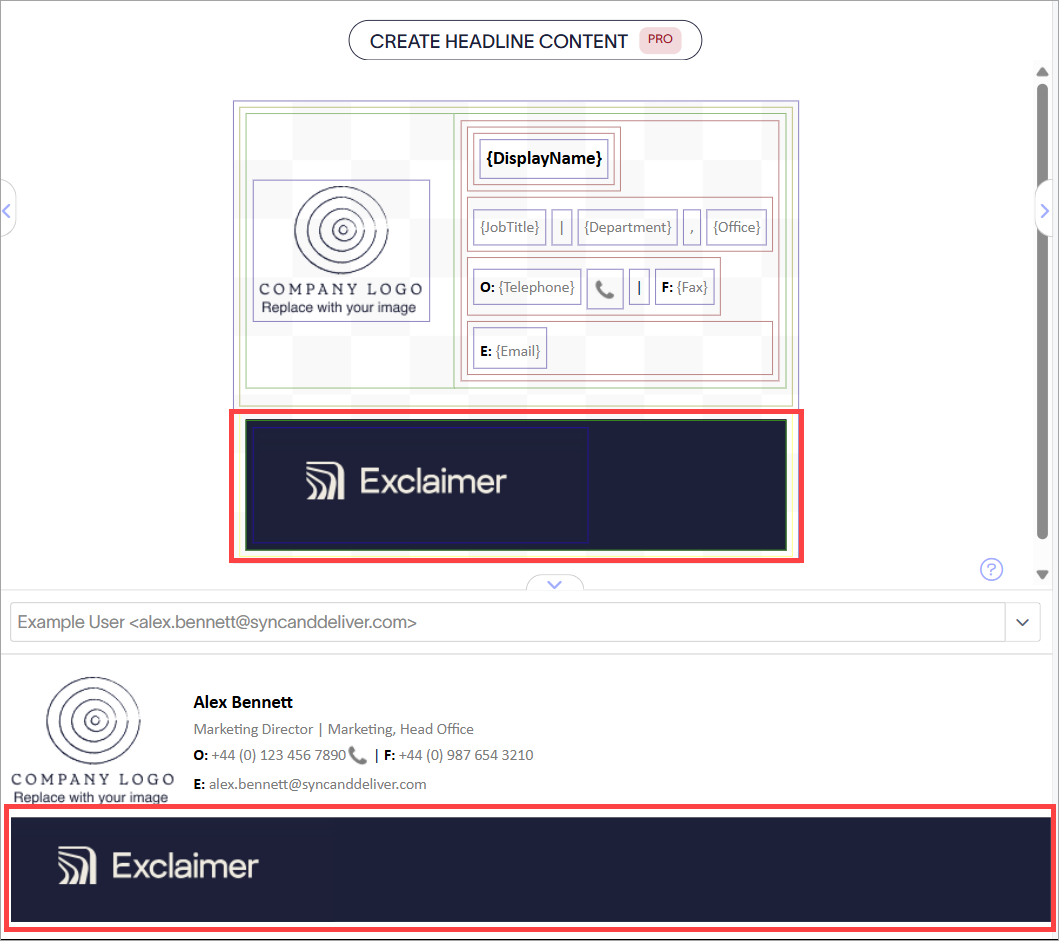
Ein Beispiel für ein Bild mit einem farbigen Hintergrund.