
Szenario
Sie erstellen eine Signaturvorlage und verwenden eine Sprache, die von rechts nach links liest, wie Arabisch, Urdu oder Hebräisch, aber die Standardtextausrichtung ist von links nach rechts. Sie möchten die Textrichtung Ihrer Signatur ganz oder teilweise ändern, um den Text rechts auszurichten.
Lösung
Um die Textrichtung in einer Signaturvorlage zu ändern, verwenden Sie die Text-Eigenschaften im Eigenschaften-Bereich für einzelne Elemente oder die Layoutrichtung-Eigenschaften für die gesamte Leinwand. Für Benutzer mit Headline Content können Sie die Ausrichtung sowohl für Ihren Headline Content als auch für den Hauptteil der Signatur oder für beides auswählen.
Um die Textausrichtung für ein Element zu ändern:
- Öffnen Sie Ihre Signatur im Signature Designer.
- Wählen Sie ein textbasiertes Element aus. Diese sind: Text, Adressfelder, Personenfelder, Kontaktfelder, Alle Felder, Haftungsausschluss und Registerbüro.
HINWEIS: Sie müssen ein einzelnes Element auswählen. Diese Lösung kann nicht auf Gruppen oder Tabellenzellen angewendet werden. Weitere Informationen zum Auswählen einzelner Elemente innerhalb von Gruppen und Tabellen finden Sie unter Farbige Rahmen, Gruppierung und Eigenschaften vererben im Signature Designer. - Im Eigenschaften-Bereich erweitern Sie den Abschnitt Text.
- Unter Textrichtung wählen Sie entweder Von links nach rechts oder Von rechts nach links aus, um die Ausrichtung des Textes festzulegen.
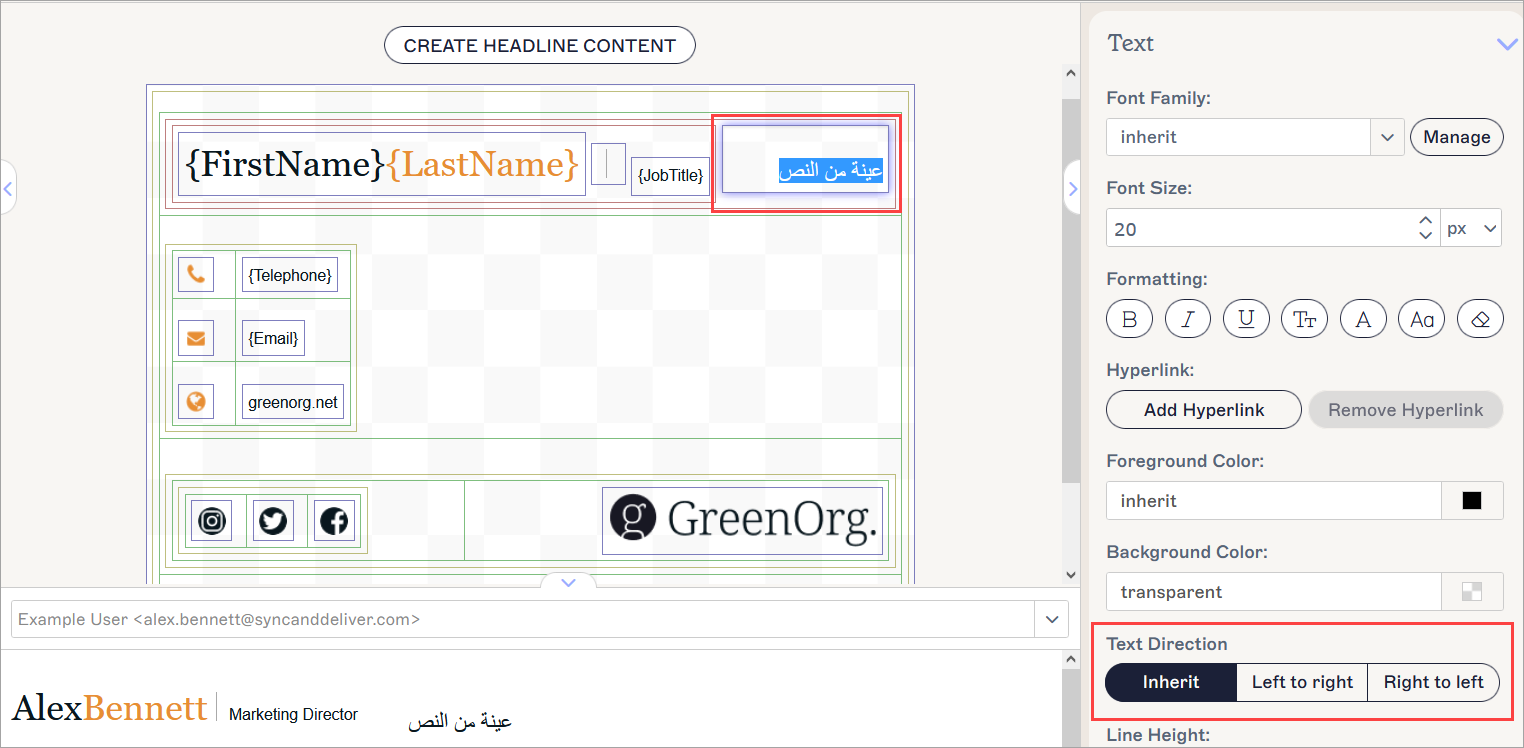
Wählen Sie Ihr Element auf der Leinwand aus und aktivieren Sie das Kontrollkästchen für die Rechtsausrichtung. Das ausgewählte Element wird durch eine Hervorhebung angezeigt.
- Wählen Sie Änderungen speichern, um Ihre Vorlage zu speichern.
Um die Textausrichtung für die Leinwand zu ändern:
- Öffnen Sie Ihre Signatur im Signature Designer.
- Wählen Sie den äußersten blauen Rand aus, um die gesamte Leinwand auszuwählen. Weitere Informationen zur Auswahl des richtigen Rands finden Sie unter Farbige Ränder, Gruppierung und Eigenschaften vererben im Signature Designer.
- Im Eigenschaften-Fenster erweitern Sie den Abschnitt Layout-Richtung.
- Aktivieren Sie das Kontrollkästchen Footer von rechts nach links, um die gesamte Vorlage rechts auszurichten. Deaktivieren Sie das Kontrollkästchen, um sie links auszurichten.
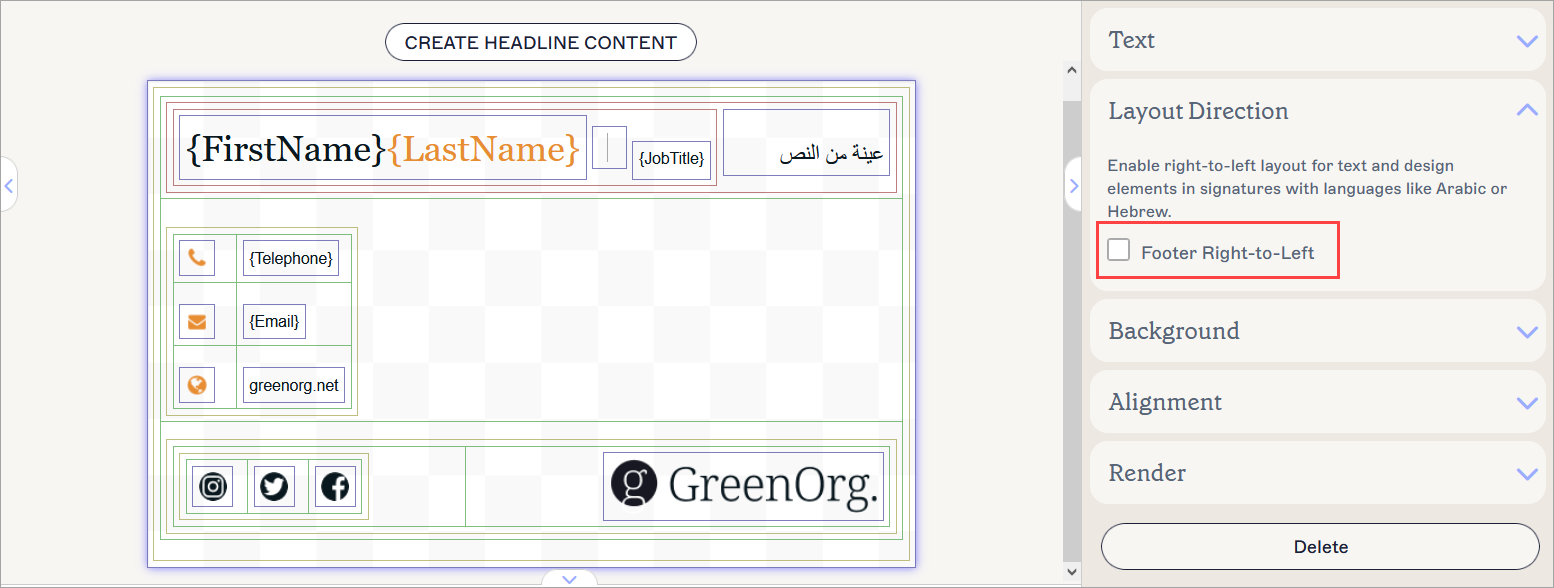
Wählen Sie die Leinwand aus und aktivieren Sie das Kontrollkästchen, um rechts auszurichten. Der ausgewählte Bereich wird durch eine Markierung angezeigt.
- Wählen Sie Änderungen speichern, um Ihre Vorlage zu speichern.
Diese Lösung dient dazu, die Textausrichtung für die gesamte Leinwand des Headline-Inhalts Abschnitts festzulegen. Für einzelne Elemente innerhalb Ihrer Headline-Leinwand, siehe den Abschnitt Ausrichtung für einzelne Elemente ändern dieses Artikels.
Um die Textausrichtung für den Headline-Inhalt Abschnitt zu ändern:
- Öffnen Sie Ihre Signatur im Signature Designer.
- Wählen Sie den äußersten blauen Rand aus, um die gesamte Leinwand auszuwählen. Dadurch wird auch die Headline-Leinwand ausgewählt. Weitere Informationen zur Auswahl des richtigen Randes finden Sie unter Farbige Ränder, Gruppierung und Vererbungseigenschaften im Signature Designer.
- Im Eigenschaftenbereich erweitern Sie den Abschnitt Layout-Richtung.
- Um die Headline-Leinwand rechtsbündig zu setzen, wählen Sie das Kontrollkästchen Headline von rechts nach links aus. Deselect the checkbox to set it to left-aligned.
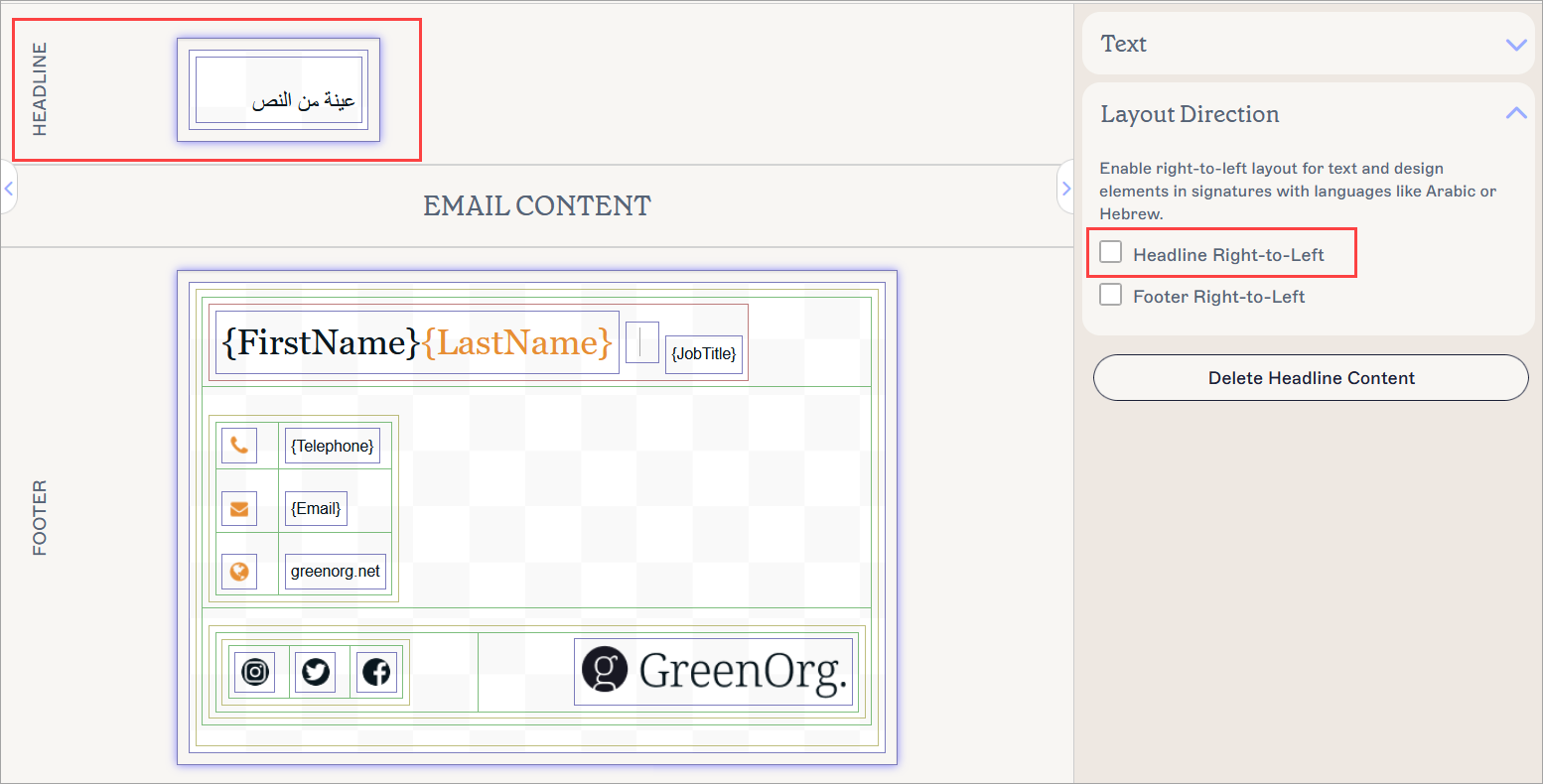
Beide Leinwände sind ausgewählt, aber das Kontrollkästchen für Headline von rechts nach links betrifft nur die Headline-Leinwand.HINWEIS: Sie können jederzeit eines oder beide dieser Kontrollkästchen auswählen, um die Ausrichtung Ihrer Leinwände individuell zu steuern. - Wählen Sie Änderungen speichern, um Ihre Vorlage zu speichern.