
Beschreibung
Das Chili Piper-Element ermöglicht es Ihnen, Ihrer Signaturvorlage eine Schaltfläche oder einen Link für Ihre Chili Piper-Buchungen hinzuzufügen, sodass Empfänger Ihrer Signatur über Ihren persönlichen Buchungslink auf Ihre Verfügbarkeit zugreifen können.
So greifen Sie darauf zu
-
Öffnen Sie Ihre Signatur im Signatur-Designer.
- Erweitern Sie im Werkzeugkasten den Abschnitt Kalender und wählen Sie das Chili Piper-Element aus.
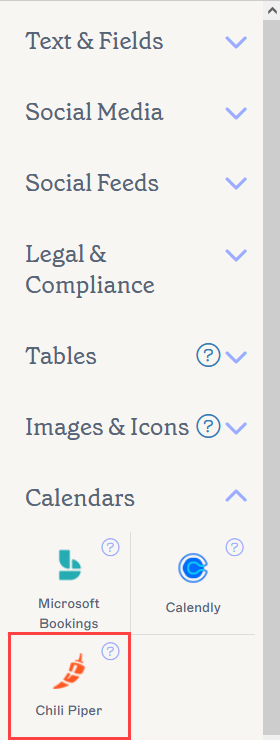
Das Chili Piper-Element befindet sich im Kalender-Abschnitt des Werkzeugkastens.
Wählen Sie unten eine Option, um die zugehörigen Anweisungen anzuzeigen:
So fügen Sie ein Chili Piper-Element zur Signatur hinzu:
- Ziehen Sie das Chili Piper-Element per Drag & Drop auf Ihre Arbeitsfläche.
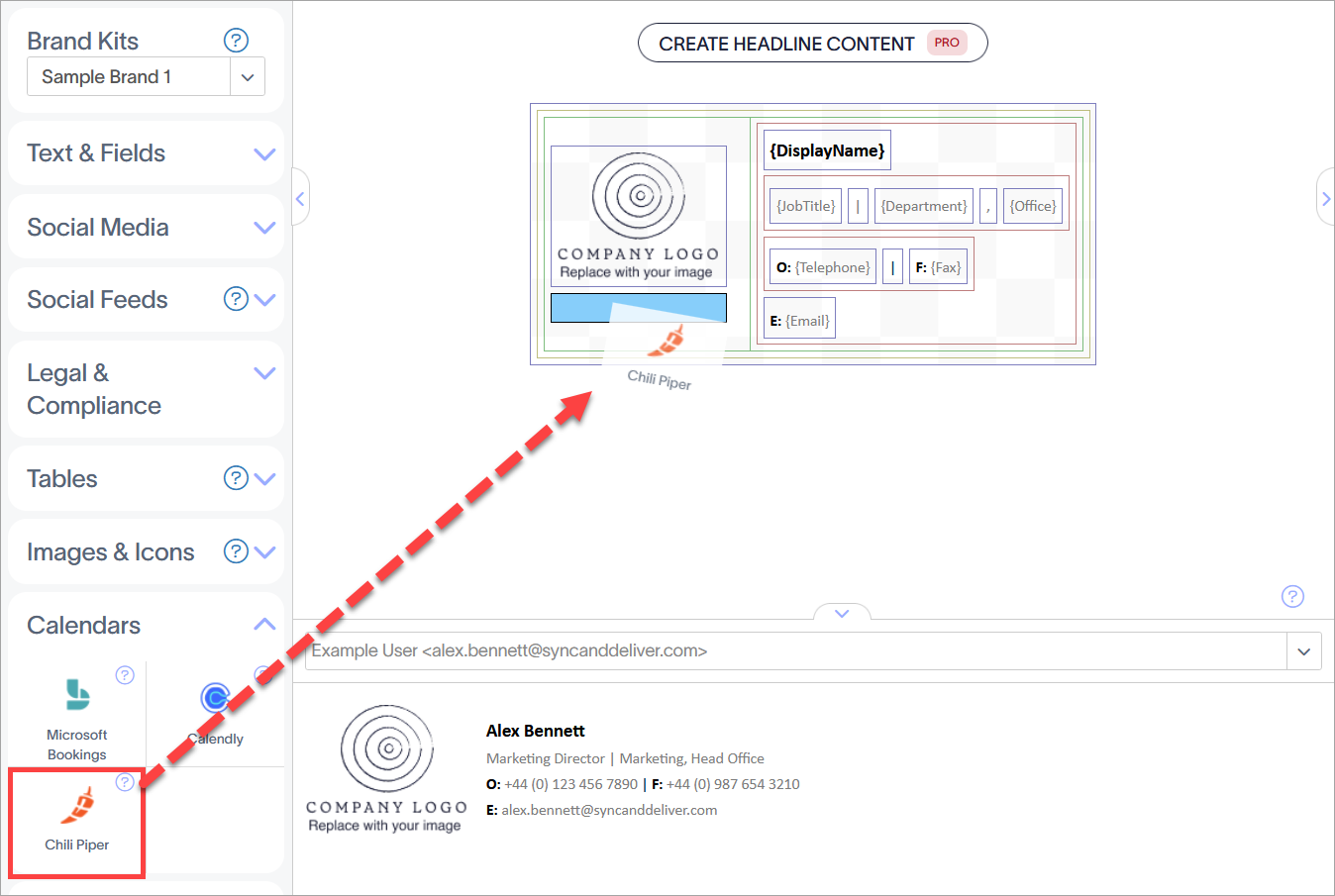
Ziehen Sie das Element an die gewünschte Stelle auf der Arbeitsfläche.
Dies öffnet das Chili Piper-Fenster.
- Geben Sie unter URL der Buchungsseite die URL Ihrer Chili Piper-Buchungsseite ein.
- Geben Sie unter Text des Buchungslinks den anzuzeigenden Text für Ihren Buchungslink ein oder bearbeiten Sie ihn.
- Wählen Sie unter Stil des Buchungslinks eine Option aus, um den Anzeigestil Ihres Buchungslinks festzulegen.
ENTWEDER:
Wählen Sie Link, um ihn als Text-Hyperlink anzuzeigen.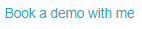
Ein Buchungslink im Link-Stil.
ODER
Wählen Sie Hell, um ihn als Schaltfläche mit farbiger Umrandung anzuzeigen.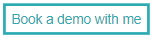
Ein Buchungslink im Hell-Stil.
ODER
Wählen Sie Dunkel, um eine Schaltfläche mit Vollfarbe anzuzeigen.
Ein Buchungslink im Dunkel-Stil.
- Geben Sie unter Screenreader-Beschriftung eine beschreibende Bezeichnung ein, die Screenreadern und anderer Barrierefreiheitssoftware hilft, die Ziel-URL genau zu beschreiben.
- Wählen Sie OK, um Ihren Buchungslink zur Signaturvorlage hinzuzufügen.
So bearbeiten Sie den Chili Piper-Link:
- Wählen Sie das Element auf der Leinwand aus.
- Erweitern Sie im Bereich Eigenschaften den Abschnitt Kalenderfreigabe-Schaltfläche.
- Wählen Sie URL der Buchungsseite bearbeiten. Dadurch wird das Fenster URL der Buchungsseite geöffnet.
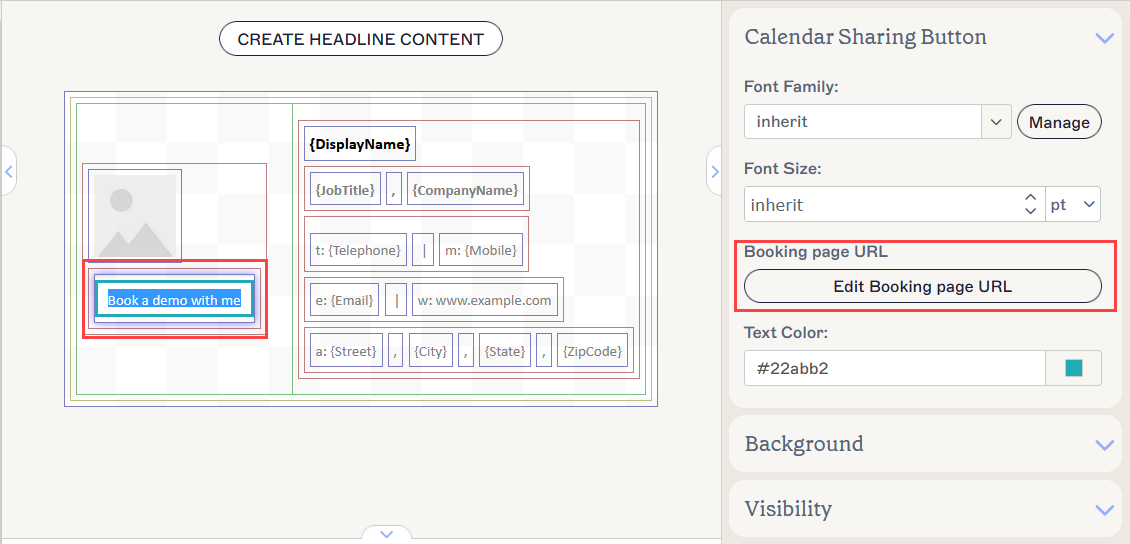
Um Ihren Buchungslink zu ändern, wählen Sie URL der Buchungsseite bearbeiten.
- Bearbeiten Sie die URL oder geben Sie sie im Eingabefeld ein.
- Wählen Sie OK, um Ihre Änderungen zu übernehmen und das Fenster zu schließen.
- Wählen Sie Änderungen speichern, um Ihre Signaturvorlage zu speichern.
So entfernen Sie ein Chili Piper-Element:
- Wählen Sie das Element auf der Leinwand aus.
- Wählen Sie im Bereich Eigenschaften Löschen aus.
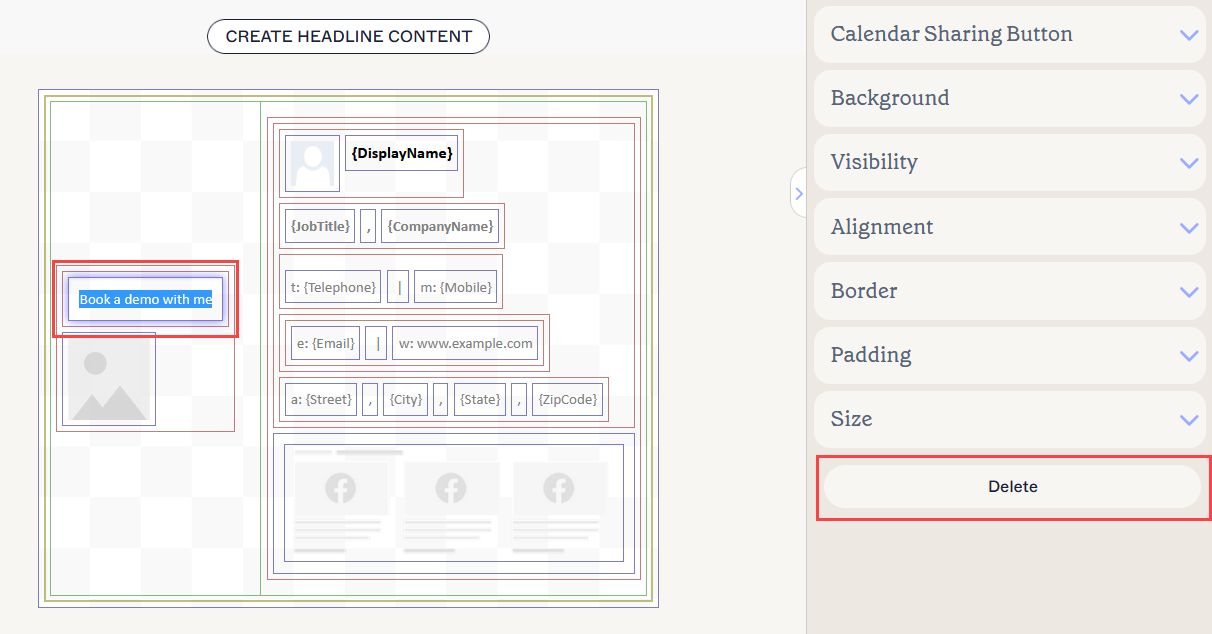
Wählen Sie das Element aus und dann Löschen.
Sie können die folgenden Element-Eigenschaften im Eigenschaften-Bereich bearbeiten:
Eigenschaften des Kalenderfreigabe-Buttons
Eigenschaften des Kalenderfreigabe-Buttons werden verwendet, um das Erscheinungsbild Ihres Buchungslinks anzupassen und Ihre URL zu bearbeiten.
| Schriftfamilie |
Wählen Sie eine Schriftart aus dem Dropdown-Menü. Der Abschnitt Brand Kit Fonts im Dropdown enthält Schriftarten, die auf dem Brand Kits-Bildschirm festgelegt sind. Wenn Sie die als Brand Font 1 oder Brand Font 2 auf dem Branding-Bildschirm festgelegten Schriftarten ändern, werden Ihre auf Brand Kit-Schriftarten eingestellten Elemente automatisch auf die neue Schriftart aktualisiert. |
| Schriftgröße |
Wählen Sie eine Schriftgröße in Pixel (px) oder Punkt (pt) aus oder geben Sie diese ein. Weitere Informationen finden Sie unter Wie man Pixel- und Punktwerte bei der Schriftgrößenanpassung verwendet und Pixel-zu-Punkt-Umrechnungen.
|
| URL der Buchungsseite | Wählen Sie URL der Buchungsseite bearbeiten, um die mit Ihrem Element verbundene URL einzugeben oder zu bearbeiten. |
| Textfarbe |
Geben Sie die Farbe des Textes ein oder wählen Sie diese aus. Markenfarbe 1 und Markenfarbe 2 erscheinen im Farbwähler und enthalten Farbauswahlen, die auf dem Brand Kits-Bildschirm festgelegt sind. Wenn Sie diese Farben auf dem Brand Kits-Bildschirm ändern, werden Ihre auf Brand Kit-Farben eingestellten Elemente automatisch auf die neue Farbauswahl aktualisiert. |
Hintergrund-Eigenschaften
Hintergrund-Eigenschaften werden verwendet, um den Hintergrund des Elements zu definieren.
Weitere Informationen finden Sie unter dem Unterschied zwischen Hintergrundbild und Hintergrundfarbe.
| Keine | Wählen Sie Keine, um jeglichen Hintergrund aus dem Textfeld zu entfernen. |
|---|---|
| Farbe |
Wählen Sie Farbe, um eine Hintergrundfarbe für das Textfeld auszuwählen. Sie können entweder einen Farbcode eingeben oder die gewünschte Farbe mit dem Farbwähler auswählen. Markenfarbe 1 und Markenfarbe 2 erscheinen im Farbwähler und enthalten Farboptionen, die auf dem Brand Kits-Bildschirm festgelegt sind. Wenn Sie diese Farben auf dem Branding-Bildschirm ändern, werden Ihre auf Markenkit-Farben eingestellten Elemente automatisch auf die neue Farbauswahl aktualisiert. |
| Bild | Wählen Sie Bild, um ein Bild als Hintergrund des Textfelds festzulegen. |
| Bild hochladen | Wählen Sie dies, um ein Hintergrundbild für das Textfeld hochzuladen. HINWEIS: Wenn Sie ein Hintergrundbild festlegen, wird die Signatur als Bitmap-Bild statt als HTML gerendert. |
Sichtbarkeitseigenschaften
Sichtbarkeit-Eigenschaften werden verwendet, um anzupassen, wann das Element angezeigt wird.
| Immer sichtbar | Wählen Sie dies, um sicherzustellen, dass das Element immer in der Signatur sichtbar ist. |
|---|---|
| Automatisch ausblendender Trenner | Wählen Sie dies, damit das Element nur sichtbar ist, wenn sich vor und nach ihm im selben Bereich andere sichtbare, nicht-trennende Elemente befinden. |
| Sichtbar wenn | Wählen Sie dies, um Bedingungen festzulegen, unter denen ein Element sichtbar wird. |
Ausrichtungseigenschaften
Ausrichtung-Eigenschaften werden verwendet, um die horizontale und vertikale Ausrichtung des Elements zu bestimmen.
| Horizontal | Wählen Sie Links, Zentriert oder Rechts, um die horizontale Ausrichtung festzulegen. |
|---|---|
| Vertikal | Wählen Sie Oben, Zentriert oder Unten, um die vertikale Ausrichtung festzulegen. |
Rahmeneigenschaften
Rahmen-Eigenschaften werden verwendet, um Rahmen am Element festzulegen.
| Alle |
Aktivieren Sie Alle gleich, um die Alle Rahmen-Eigenschaften zu aktivieren. Wählen Sie Linienart, Linienbreite und Linienfarbe aus, die auf alle Seiten des Elements angewendet werden sollen. Markenfarbe 1 und Markenfarbe 2 erscheinen im Farbwähler und enthalten Farboptionen, die im Brand Kits-Bildschirm festgelegt sind. Wenn Sie diese Farben im Brand Kits-Bildschirm ändern, werden Ihre auf Brand Kit Farben eingestellten Elemente automatisch auf die neue Farbauswahl aktualisiert. |
|---|---|
| Links / Rechts / Oben / Unten | Deaktivieren Sie Alle gleich, um individuelle Rahmen-Eigenschaften für Links, Rechts, Oben und Unten zu aktivieren. Wählen Sie Linienart, Linienbreite und Linienfarbe aus, die auf jede Seite des Elements angewendet werden sollen. |
Abstandseigenschaften
Abstand-Eigenschaften werden verwendet, um den Abstand für das Element zu definieren.
| Alle | Aktivieren Sie Alle gleich, um die Alle Abstandseigenschaften zu aktivieren. Geben Sie entweder einen Pixel- (px) oder Punktwert (pt) ein, um den Abstand auf alle Seiten des Elements anzuwenden. |
|---|---|
| Links / Rechts / Oben / Unten | Deaktivieren Sie Alle gleich, um individuelle Abstandswerte für Links, Rechts, Oben und Unten zu aktivieren. Geben Sie entweder einen Pixel- oder Punktwert ein, um den Abstand auf jede Seite des Elements anzuwenden. |
Größeigenschaften
Größe-Eigenschaften werden verwendet, um die Größe des ausgewählten Feldes zu definieren.
| Breite | Geben Sie einen Pixel- (px) oder Punktwert (pt) ein, um die Breite des Elements festzulegen. Stellen Sie auf auto, damit sich das Element automatisch an die Größe des Betrachters anpasst. |
|---|---|
| Höhe | Geben Sie einen Pixel- (px) oder Punktwert (pt) ein, um die Höhe des Elements festzulegen. Stellen Sie auf auto, damit sich das Element automatisch an die Größe des Betrachters anpasst. |