Szenario
Sie verwenden Signature Manager Exchange Edition und möchten Ihre Konfiguration auf eine ausschließlich clientseitige Bereitstellung in Exclaimer migrieren.
Lösung
Um von der Signature Manager Exchange Edition zu einer ausschließlich clientseitigen Exclaimer-Bereitstellung zu migrieren, befolgen Sie die unten aufgeführten Schritte.
Wählen Sie jede der folgenden Optionen aus, um die zugehörigen Anweisungen anzuzeigen:
Um eine mailaktivierte Sicherheitsgruppe zu erstellen, die die Benutzer enthält, die von der Signature Manager Exchange Edition zu Exclaimer migriert wurden, gehen Sie wie folgt vor:
- Verwenden Sie das Microsoft Exchange Admin Center (lokal), um die mailaktivierte Sicherheitsgruppe zu erstellen. Weitere Informationen zum Erstellen von Gruppen finden Sie unter So erstellen Sie eine mailaktivierte Sicherheitsgruppe.
ODER
- Verwenden Sie das Microsoft Exchange Online Admin Center (Microsoft 365), um die mailaktivierte Sicherheitsgruppe zu erstellen. Weitere Informationen zum Erstellen von Gruppen finden Sie unter So erstellen Sie eine mailaktivierte Sicherheitsgruppe. Aktivieren Sie Group Writeback, um die Gruppe zurück in Ihr lokales Active Directory zu synchronisieren.
Um Client-Side-Signaturen zu konfigurieren:
-
-
Melden Sie sich für ein Exclaimer-Konto an.
- Schließen Sie den Konfigurationsprozess für Autorisieren und Synchronisieren für Microsoft 365-Abonnement ab.
- Überspringen Sie die Einrichtung für Auf E-Mails von allen Geräten einschließlich Mobilgeräten anwenden (Server-seitig).
- Schließen Sie den Konfigurationsprozess für Vor dem Senden anzeigen für Microsoft 365-Abonnement (Client-seitig) ab.
-
Installieren Sie das Exclaimer Outlook-Add-in.
Geben Sie während der Installation im Fenster Benutzer hinzufügen die Benutzergruppe an.HINWEIS: Die Bereitstellung des Add-ins kann bis zu 12 Stunden dauern. -
Für Benutzer mit lokalen Postfächern installieren Sie den Exclaimer Cloud Signature Update Agent
Wir empfehlen: Verwenden Sie eine GPO oder Endpoint Manager, um den Agent bei Ihren Benutzern mit lokalen Postfächern bereitzustellen.
-
Melden Sie sich für ein Exclaimer-Konto an.
Um Ihre Signaturregeln in Exclaimer zu verwalten:
- Erstellen Sie Ihre Signaturen in Exclaimer.
Sie können Ihre Signature Manager Exchange Edition Signaturen manuell im Exclaimer Signature Designer neu erstellen. Weitere Informationen finden Sie unter So erstellen Sie Signaturen.
- Fügen Sie Benutzer nach Bedarf der Absenderliste in Exclaimer hinzu.
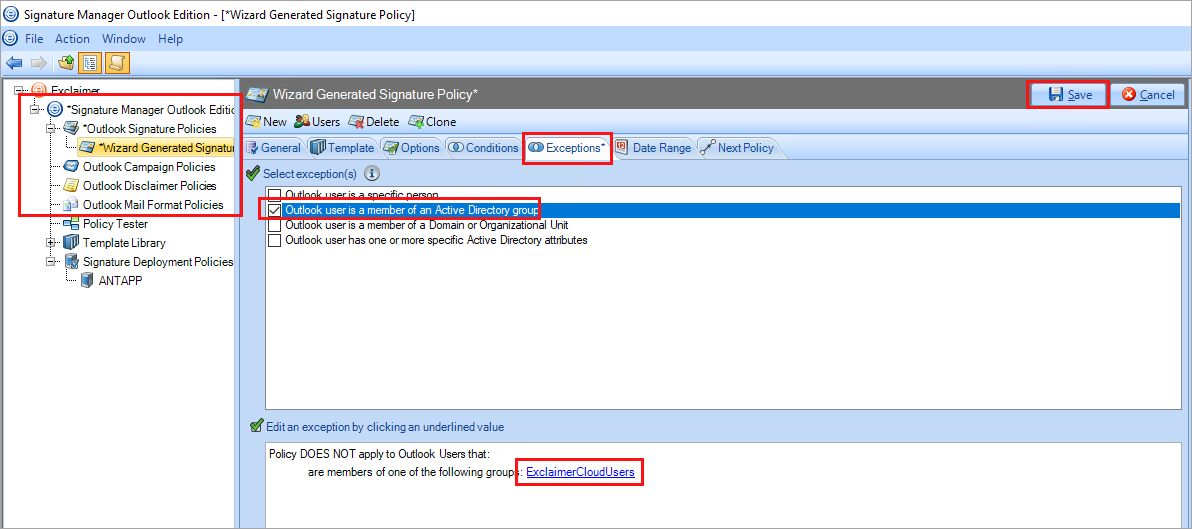
Führen Sie die folgenden Schritte auf dem Computer aus, auf dem die Signature Manager Exchange Edition installiert ist:
- Öffnen Sie die Signature Manager Exchange Edition.
-
Für jede Signaturrichtlinie:
- Wählen Sie die Richtlinie aus.
- Navigieren Sie zum Tab Ausnahmen.
- Aktivieren Sie das Kontrollkästchen Der Absender ist jemand.
- Wählen Sie im Bearbeitungsbereich jemand aus, um die Ausnahme zu bearbeiten.
- Wählen Sie Der Absender ist Mitglied einer Active Directory-Gruppe aus.
- Geben Sie im Bearbeitungsbereich die Exclaimer-Benutzergruppe an.
- Wählen Sie Speichern, um die Änderungen zu sichern.
Dieser Vorgang schließt die Migration für hinzugefügte Benutzer von der Signature Manager Exchange Edition zu Exclaimer ab. Sie können diesen Vorgang für jeden Benutzer einzeln wiederholen oder mit mehreren Benutzern gleichzeitig durchführen.
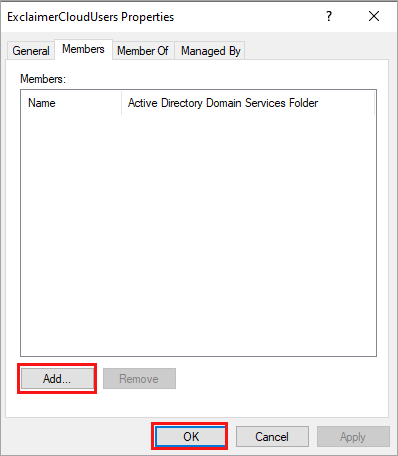
- Öffnen Sie in Active Directory Benutzer und Computer, öffnen Sie die Gruppeneigenschaften und wählen Sie den Tab Mitglieder aus.
- Wählen Sie Hinzufügen..., um Benutzer zur Gruppe hinzuzufügen. Wählen Sie Ok, um Ihre Änderungen zu speichern.
- Stellen Sie sicher, dass Ihre Änderungen sowohl in Ihrer lokalen Umgebung als auch in Microsoft 365 synchronisiert werden.
- Wenn Sie die Benutzergruppe in einer Signaturrichtlinie verwendet haben, starten Sie eine manuelle Datensynchronisierung in Exclaimer, um die Änderungen der Gruppenmitgliedschaft mit Exclaimer zu synchronisieren.
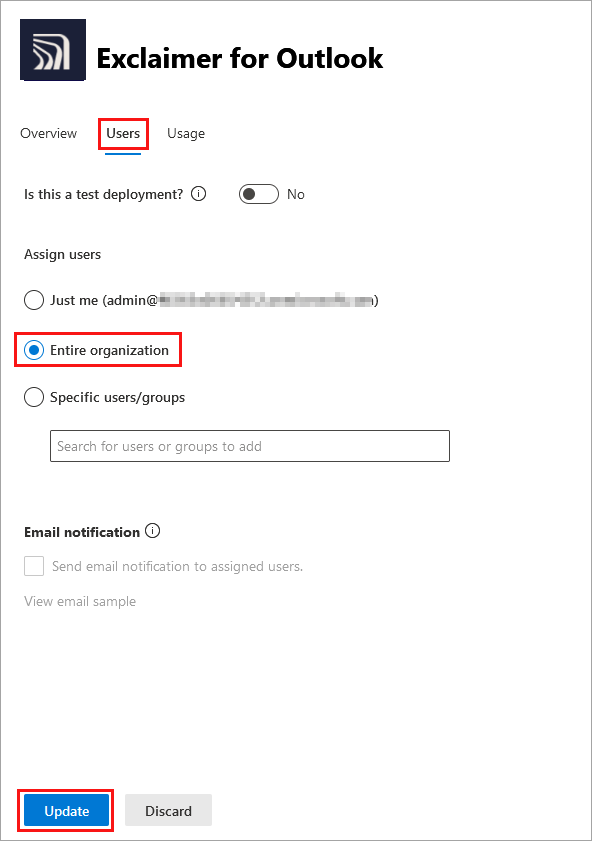
Sie können das Outlook-Add-in so ändern, dass es für alle Benutzer bereitgestellt wird, um die zukünftige Verwaltung der Benutzer in Exclaimer zu erleichtern. Sie müssen dies nur in Exclaimer verwalten und keine neuen Benutzer zur Benutzergruppe hinzufügen.
Das Outlook-Add-in wird allen Benutzern in Outlook zur Verfügung stehen; Sie können jedoch weiterhin verwalten, welche Signaturen für welche Benutzer in Exclaimer gelten.
- Melden Sie sich im Microsoft 365 Admin Center an und navigieren Sie zu Integrierte Apps.
- Wählen Sie die App Exclaimer für Outlook aus.
- Navigieren Sie zum Tab Benutzer.
- Wählen Sie unter Benutzer zuweisen die Option Gesamte Organisation aus.
- Wählen Sie Aktualisieren.