
Beschreibung
Die Funktion Kampagnen ermöglicht es Ihnen, ein Bannerbild für einen festgelegten Zeitraum nach einer Signaturvorlage anzufügen. Das Bild enthält einen Hyperlink, der Ihre Nutzer mit angegebenen Inhalten verbindet. Die Kampagne erscheint in Ihrer E-Mail nach jeder aktiven Signatur und ist nicht mit einer Signaturvorlage verbunden. Sie belegt keinen Signaturplatz und ermöglicht es Ihnen, den Zugriff auf Ihre Kampagneninhalte über benutzerdefinierte Datums- und Zeitbereiche zu steuern, beispielsweise für zeitlich begrenzte Marketingkampagnen.
Zugriff darauf
- Melden Sie sich bei Exclaimer an und wählen Sie Kampagnen im Menü der Seitenleiste aus. Dadurch wird der Bildschirm Kampagnen geöffnet.
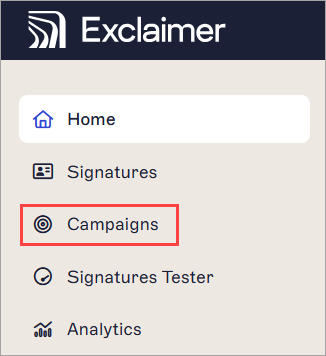
Wählen Sie Kampagnen im Menü der Seitenleiste, um den Kampagnen-Bildschirm zu öffnen.
- Wählen Sie Kampagne erstellen.
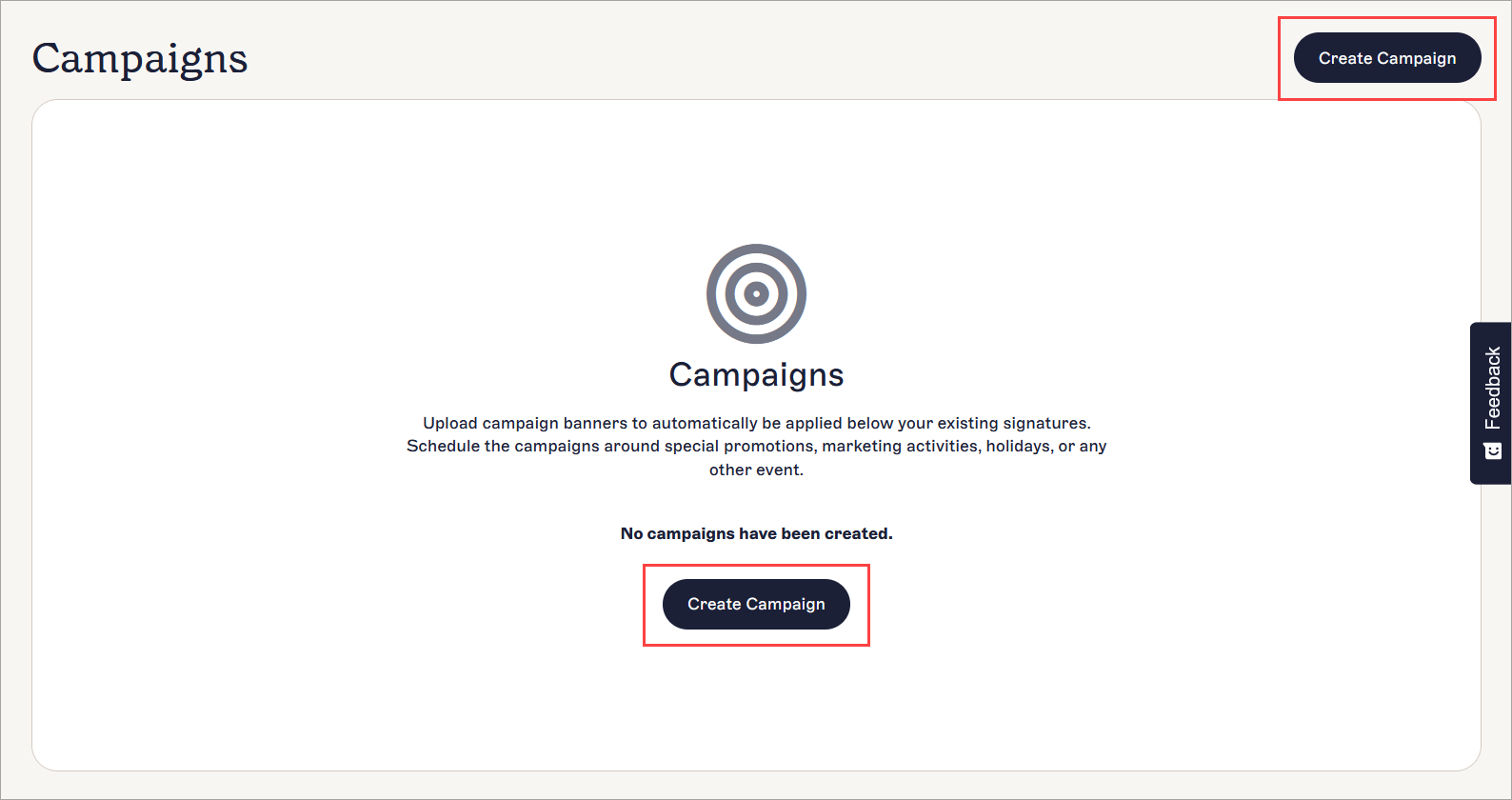
Die Schaltfläche Kampagne erstellen befindet sich im Kopfbereich des Kampagnen-Bildschirms.
Verwendung der Kampagnen-Funktion
Wählen Sie unten eine Option, um die zugehörigen Anweisungen anzuzeigen:
So erstellen Sie eine Kampagne:
- Wählen Sie Kampagne erstellen, um den Bildschirm Neue Kampagne zu öffnen.
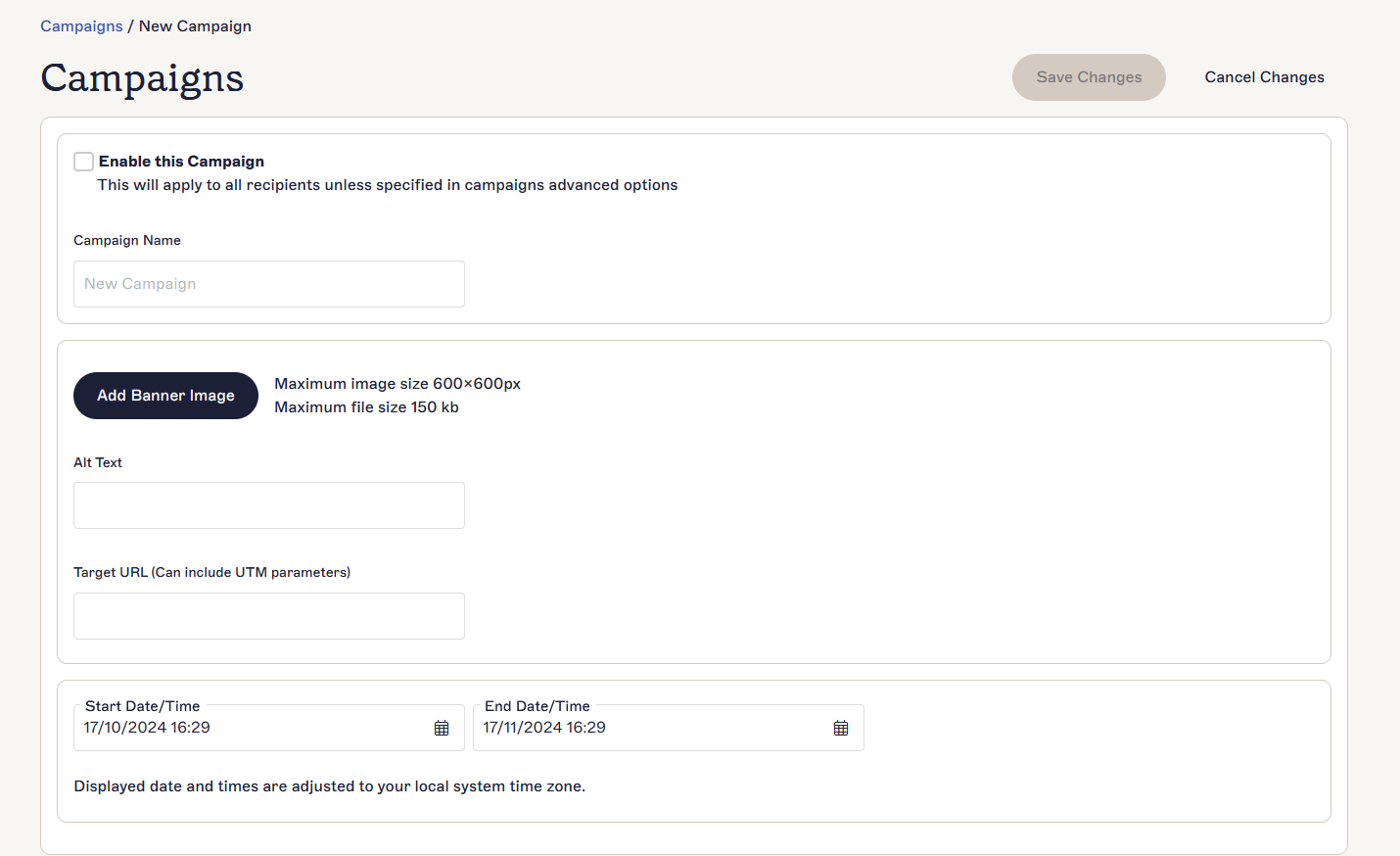
Der Bildschirm „Neue Kampagne“.
- Aktivieren Sie den Schalter Diese Kampagne aktivieren, um die Kampagne als aktiviert festzulegen. Dadurch kann die Kampagne verwendet werden.
- Geben Sie im Feld Kampagnenname einen Namen für Ihre Kampagne ein.
-
Wählen Sie Bannerbild hinzufügen, um ein Bannerbild für Ihre Kampagne hochzuladen.
HINWEIS: Die empfohlenen Dateiformate sind JPG, JPEG, PNG oder GIF. Kampagnenbilder dürfen eine Dateigröße von 300 KB nicht überschreiten und dürfen nicht größer als 600 × 600 Pixel sein. Informationen zum Anpassen der Bildgröße finden Sie in unserem Leitfaden zur Bildgrößenanpassung. - Um das Bannerbild zu ersetzen, wählen Sie das Upload-Symbol aus.
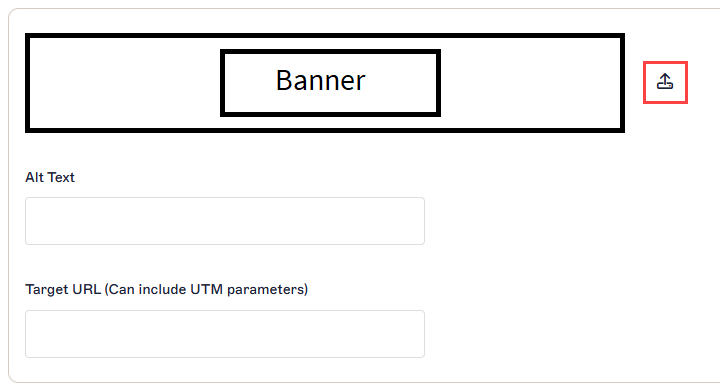
Das Upload-Symbol erscheint neben Ihrem Bild.
- Geben Sie im Feld Ziel-URL die Ziel-URL für Ihr Kampagnenbild ein. Dadurch wird ein Hyperlink für Ihr Bild erstellt, über den Benutzer verbunden werden. UTM-Parameter sind in der URL-Zusammensetzung für das Klick-Tracking erlaubt. Weitere Informationen zum Klick-Tracking in Exclaimer finden Sie in unseren Wissensdatenbank-Ressourcen zu Engagement Analytics.
- Geben Sie im Feld Alternativtext einen alternativen Text ein, der angezeigt wird, falls das Bild nicht dargestellt werden kann.
Geben Sie im Feld Screenreader-Beschriftung eine beschreibende Bezeichnung ein, die Screenreadern und anderer Barrierefreiheitssoftware hilft, die Ziel-URL genau zu beschreiben.
-
Geben Sie im Feld Startdatum/-zeit und Enddatum/-zeit ein Start- und Enddatum/-zeit für Ihre Kampagne ein, indem Sie die Eingabefelder ausfüllen oder den Kalenderauswahl verwenden.
WARNUNG! Es kann jeweils nur eine Kampagne angewendet werden. Wenn mehrere Kampagnen mit gleichen oder sich überschneidenden Datums- und Zeitbereichen aktiviert sind, verarbeitet Exclaimer nur die erste Kampagne, die den Kriterien entspricht. - Wählen Sie im Banner für nicht gespeicherte Änderungen Speichern aus.

Der Speichern/Abbrechen-Banner erscheint auf dem Bildschirm, wenn Sie nicht gespeicherte Änderungen haben.
Ihre Kampagne wird nun im Bildschirm Kampagnen angezeigt. - Um zum Bildschirm Kampagnen zurückzukehren, ohne zu speichern, wählen Sie Änderungen abbrechen.
Der Bildschirm Kampagnen zeigt eine Liste Ihrer Kampagnen an.
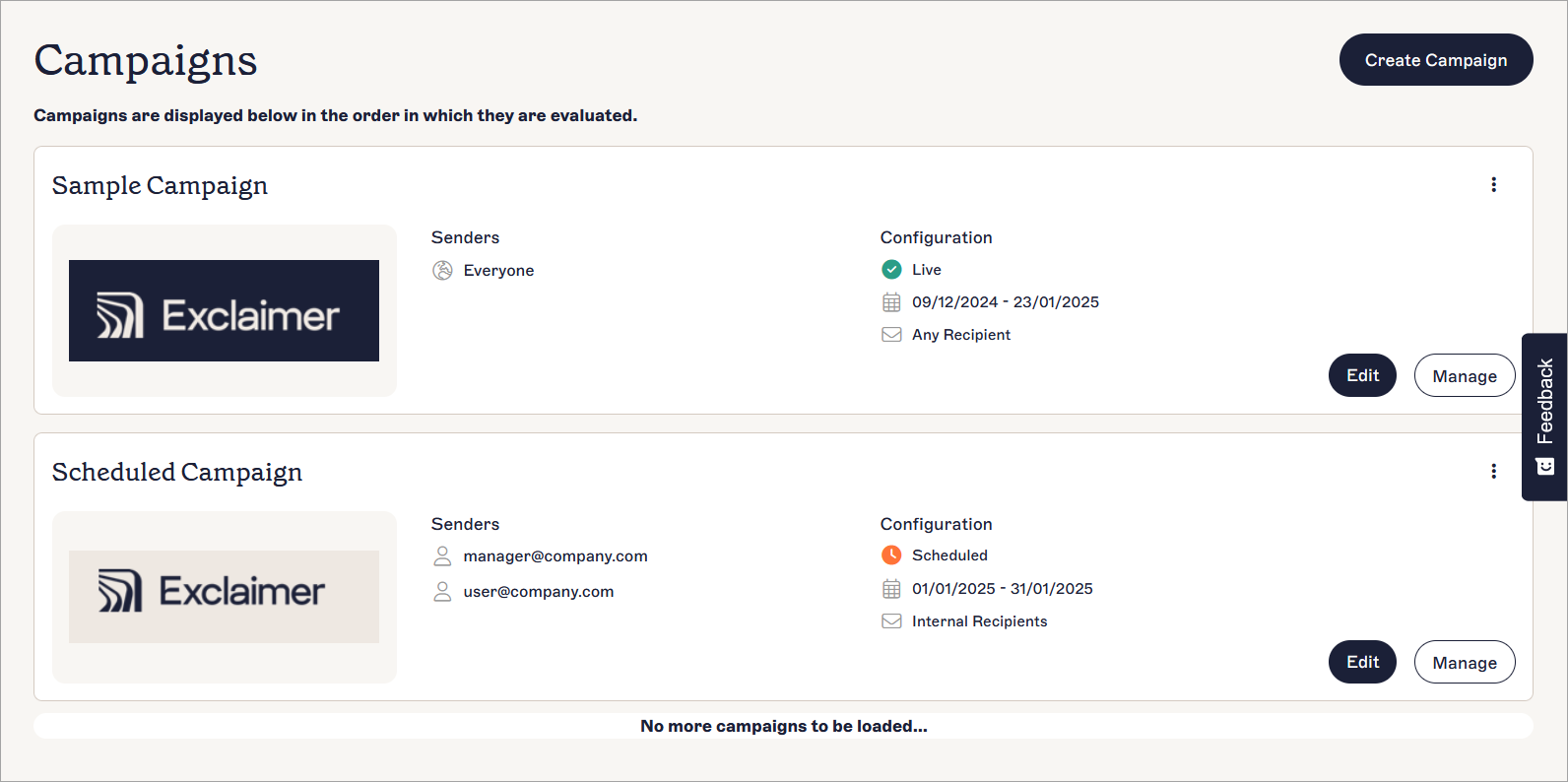
Der Bildschirm „Kampagnen“ zeigt Ihre Kampagnen und deren Details, einschließlich Bearbeitungsoptionen.
Jede Kampagne zeigt die folgenden Daten und Optionen an:
| Anzeigen | Zweck |
| Name | Der Name der Kampagne. |
|
Bild |
Eine Bildvorschau des Kampagnenbanners. |
| Absender | Welche E-Mail-Adressen E-Mails mit angehängter Kampagne senden dürfen. |
| Konfiguration |
Zeigt folgende Informationen an: Den Status der Kampagne. Die verfügbaren Status sind:
Nur Kampagnen, die Aktiv sind, werden auf Signaturen angewendet.
Das Start- und Enddatum der Kampagne.
Welche Empfängertypen die Kampagne erhalten können. Für weitere Informationen zu Empfängertypen siehe Signatur-Empfänger. |
| Bearbeiten |
Wählen Sie Bearbeiten, um das Fenster „Kampagne erstellen“ erneut zu öffnen, wo Sie die Kampagne auf folgende Weise bearbeiten können:
|
| Verwalten | Wählen Sie Verwalten, um den Verwaltungsbildschirm für die Kampagne zu öffnen. Dieser enthält Konfigurationsoptionen in den Registerkarten. Für weitere Informationen zu den Konfigurationsoptionen siehe Kampagnenregeln verwalten. |
|
Löschen - Ellipsenmenü |
Wählen Sie das Symbol mit den vertikalen Auslassungspunkten, um auf die Schaltfläche Löschen zuzugreifen. |
Wir empfehlen außerdem, Ihre Kampagnen vor dem Senden oder Planen mit dem Signatur-Tester zu testen.