
Szenario
Sie entwerfen eine Signatur im Signature Designer von Exclaimer und möchten mehr Abstand zwischen den Elementen hinzufügen, wie Linien an den Rändern oder zusätzlichen Platz, oder den Zeilenabstand in Ihrem Text anpassen.
Lösung
Um Platz zwischen den Elementen hinzuzufügen, können Sie einen Rand an einer Seite eines Elementblocks hinzufügen, um visuelle Abschnitte zu erstellen, und Padding verwenden, um mehr Platz an einem Rand hinzuzufügen. Sowohl Ränder als auch Padding sind Eigenschaften von Elementen, die im Eigenschaften-Bereich zu finden sind. Sie können beide oder eine der Eigenschaften zu Ihren Elementen hinzufügen.
Um Platz zu Zeilen von Text innerhalb eines Elements, einer Gruppe oder einer Tabelle hinzuzufügen, können Sie die Eigenschaft Zeilenhöhe anpassen, die im Text-Bereich des Eigenschaften-Bereichs zu finden ist.
Ein Beispiel für eine Signatur mit einem Rand an einer einzelnen Kante und Padding an beiden umgebenden Elementen, um die beiden Spalten von Details zu trennen.
Wählen Sie eine Option unten aus, um die zugehörigen Anweisungen anzuzeigen:
Ein Rand ist eine farbige Linie, die an der Kante(n) eines Elements erscheint. Sie können die Rand-Eigenschaften verwenden, um den Linienstil, die Dicke und die Farbe eines Rands festzulegen.
So fügen Sie einen Rand hinzu:
- Öffnen Sie Ihre Signatur im Signature Designer.
-
Wählen Sie ein Element, eine Gruppe oder eine Tabellenzelle aus, indem Sie die farbigen Ränder um sie auf der Leinwand verwenden. Für weitere Informationen, wie die farbigen Ränder funktionieren, um Elemente und Gruppen zu sektionieren, siehe Farbige Ränder, Gruppierung und Vererbung von Eigenschaften im Signature Designer.
HINWEIS: Ihre Auswahl wird durch eine Hervorhebung angezeigt. Der Rand wird auf den ausgewählten Bereich angewendet. Das bedeutet, dass, wenn Sie eine Gruppe von Elementen auswählen, der Rand um die Gruppe erscheint, nicht um jedes Element innerhalb. - Erweitern Sie im Eigenschaften-Bereich den Rand-Bereich.
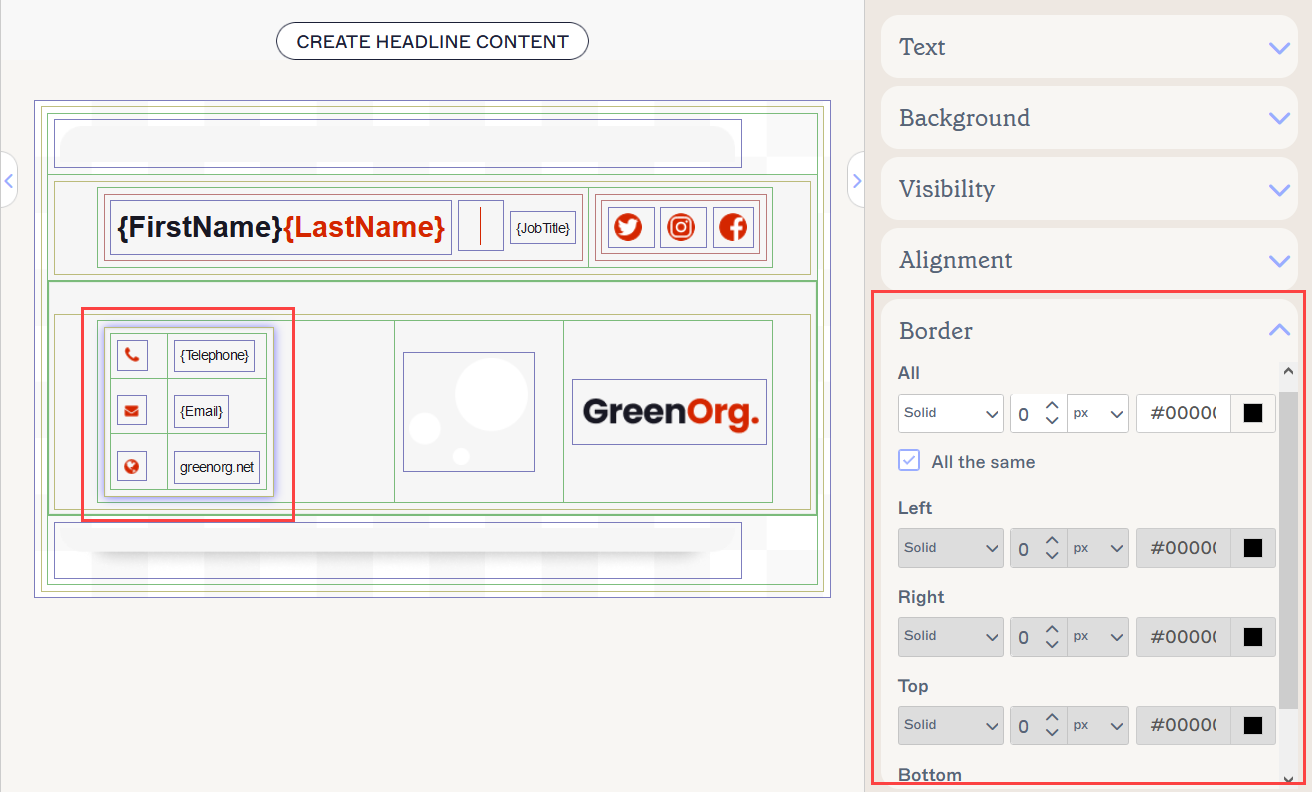
Wählen Sie Ihr Element oder Ihre Gruppe von Elementen aus und öffnen Sie die Rand-Eigenschaften.
- Wählen Sie einen Bereich aus, um den Rand anzuwenden. Alle wendet den Rand gleichmäßig auf alle vier Seiten des Elements an. Deaktivieren Sie das Kontrollkästchen Alle gleich, um die Eingabefelder für die einzelnen Seiten zu aktivieren: Links, Rechts, Oben und Unten des Elements.
- Fügen Sie Ihren Rand hinzu, indem Sie einen Wert im Zahlen-Eingabefeld eingeben oder die Pfeile verwenden, um den festgelegten Wert zu erhöhen oder zu verringern. Ihr Rand erscheint an der(n) Seite(n) des Elements.
- Wählen Sie aus dem px/pt-Dropdown aus, ob Sie die Breite Ihres Rands in Pixeln (px) oder Punkten (pt) festlegen möchten. Für weitere Informationen zu Pixeln und Punkten siehe Pixel-zu-Punkt-Konversionen.
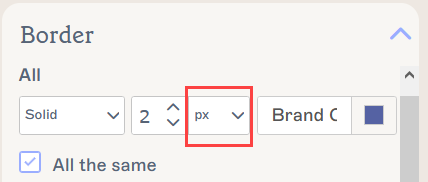
Wählen Sie aus, ob Sie die Breite Ihres Rands in Pixel oder Punkten festlegen möchten. Dieses Beispiel ist für alle Kanten - deaktivieren Sie das Kontrollkästchen Alle gleich, um individuelle Kantenwerte einzugeben.
- [Optional] Wählen Sie einen Linienstil aus dem ersten Dropdown aus, um das Aussehen Ihres Rands zu ändern.
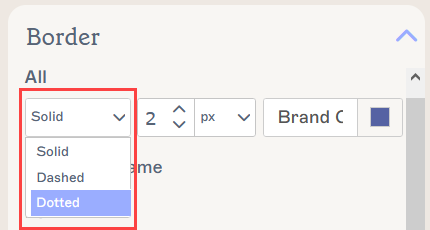
Wählen Sie einen Linienstil. Der Standardstil ist Durchgezogen.
- [Optional] Geben Sie einen Hexcode-Wert ein oder wählen Sie das farbige Quadrat aus, um den Farbwähler im letzten Eingabefeld zu verwenden, um eine Farbe für Ihren Rand festzulegen. Farben des Marken-Kits sind zu finden, indem Sie das farbige Quadrat auswählen.
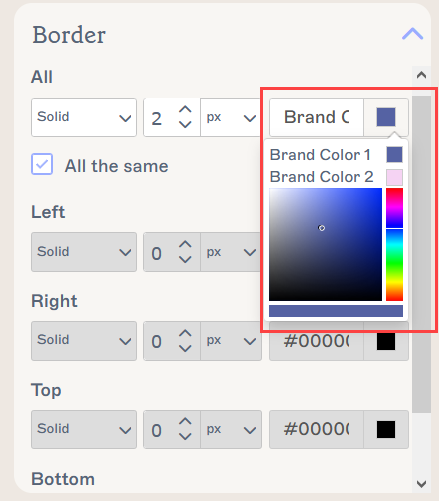
Geben Sie einen Farbcode im Eingabefeld ein oder wählen Sie das farbige Quadrat aus, um auf die Farben des Marken-Kits und den Farbverlauf-Wähler zuzugreifen.
- Überprüfen Sie Ihren Rand im Vorschau-Bereich, wenn Sie formatieren, um eine genaue Darstellung davon zu erhalten, wie Ihre Vorlage in Ihren E-Mails aussehen wird.
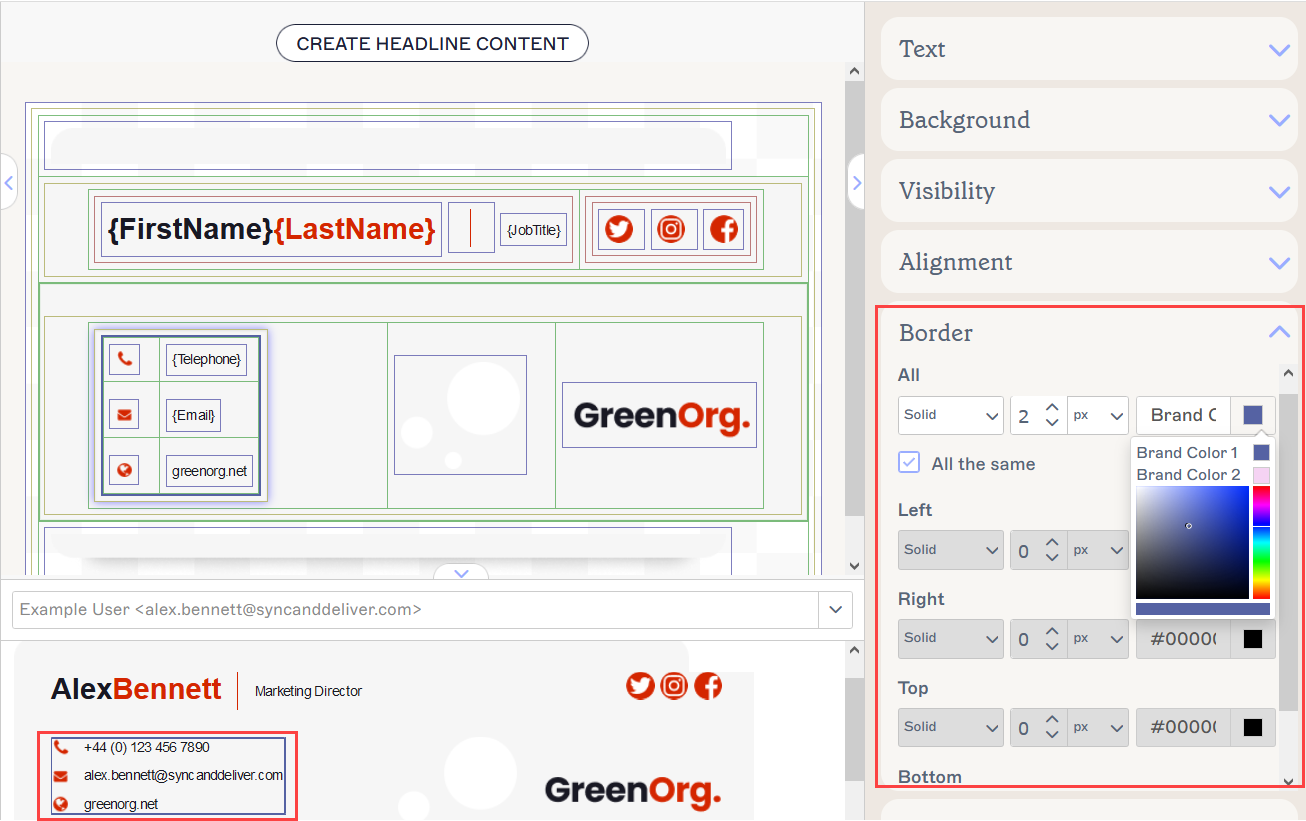
Ein Beispiel für einen 2 Pixel breiten durchgezogenen Rand in einer benutzerdefinierten Farbe, der auf eine Gruppe von persönlichen {Feld} angewendet wird. Die Formatierung wird auf der Leinwand angezeigt und der Vorschau-Bereich zeigt, wie dies das Aussehen der Signatur beeinflusst.
- Wählen Sie Änderungen speichern, um Ihre Vorlage zu speichern.
Padding fügt leeren Raum an der Kante(n) eines Elements hinzu. Die Kante des Elements bleibt gleich, und der Inhalt des Elements wird durch das Padding 'verschoben'.
Um Padding hinzuzufügen:
- Öffnen Sie Ihre Signatur im Signatur-Designer.
-
Wählen Sie ein Element, eine Gruppe oder eine Tabellenzelle aus, indem Sie die farbigen Ränder um sie auf der Leinwand verwenden. Weitere Informationen dazu, wie die farbigen Ränder dazu dienen, Elemente und Gruppen zu gliedern, finden Sie in Farbige Ränder, Gruppierung und Vererbungseigenschaften im Signatur-Designer.
HINWEIS: Ihre Auswahl wird durch eine Hervorhebung angezeigt. Der Padding-Raum wird auf den ausgewählten Bereich angewendet. Das bedeutet, dass, wenn Sie eine Gruppe von Elementen auswählen, das Padding um die Gruppe herum erscheint, nicht um jedes Element innerhalb. - Erweitern Sie im Eigenschaftenbereich den Abschnitt Padding.
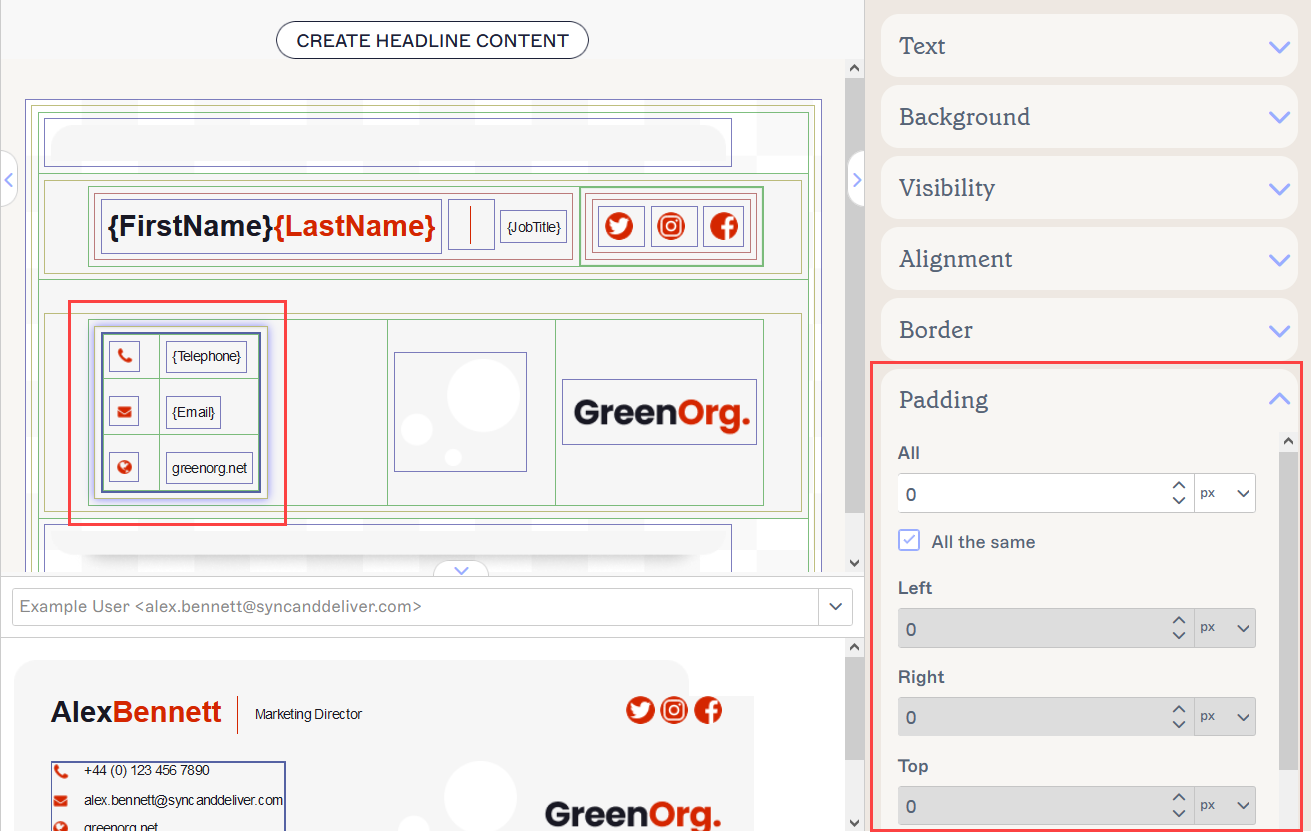
Wählen Sie Ihr Element oder Ihre Gruppe von Elementen aus und öffnen Sie die Padding-Eigenschaften.
- Wählen Sie einen Bereich aus, um das Padding anzuwenden. Alle wendet das Padding gleichmäßig auf allen vier Seiten des Elements an. Deaktivieren Sie das Kontrollkästchen Alle gleich, um die Eingabefelder für die einzelnen Seiten zu aktivieren: Links, Rechts, Oben und Unten des Elements.
- Fügen Sie Ihr Padding hinzu, indem Sie einen Wert im Zahlenfeld eingeben oder die Pfeile verwenden, um den festgelegten Wert zu erhöhen oder zu verringern. Ihr Padding erscheint an der Seite(n) des Elements.
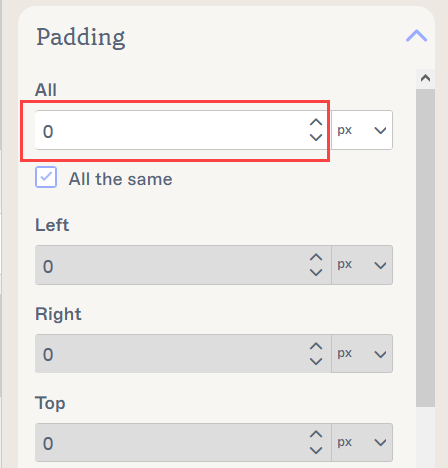
Geben Sie eine Zahl ein oder verwenden Sie die Pfeile, um den Wert zu erhöhen oder zu verringern. Dieses Beispiel ist für alle Kanten - deaktivieren Sie das Kontrollkästchen Alle gleich, um individuelle Kantenwerte einzugeben.
- Wählen Sie im Dropdown-Menü px/pt aus, ob Sie Ihre Padding-Breite in Pixeln (px) oder Punkten (pt) festlegen möchten. Weitere Informationen zu Pixeln und Punkten finden Sie in Pixel-zu-Punkt-Konversionen.
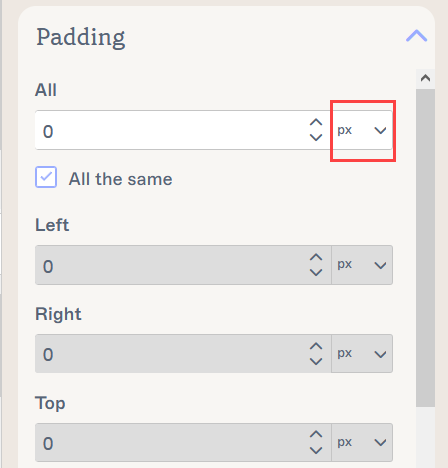
Wählen Sie aus, ob Sie Ihre Padding-Breite in Pixeln oder Punkten festlegen möchten.
- Überprüfen Sie Ihr Padding im Vorschaufenster, wenn Sie formatieren, um eine genaue Darstellung davon zu erhalten, wie Ihre Vorlage in Ihren E-Mails aussehen wird.
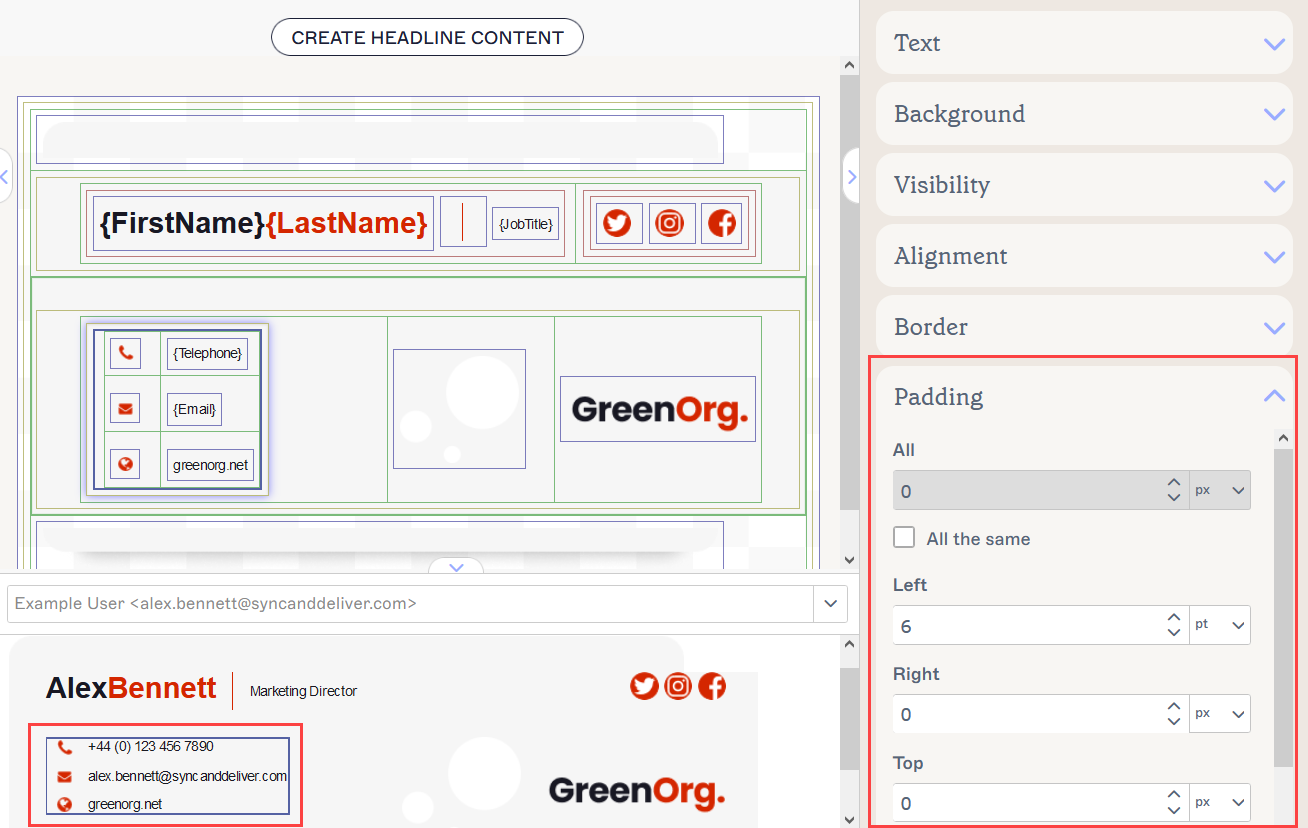
Ein Beispiel für 15 Pixel Padding an der rechten Kante, das auf eine Gruppe von Personal {Field}s angewendet wird. Die Formatierung wird auf der Leinwand angezeigt und das Vorschaufenster zeigt, wie sich dies auf das Aussehen der Signatur auswirkt.
- Wählen Sie Änderungen speichern, um Ihre Vorlage zu speichern.
So ändern Sie den Zeilenabstand von Text:
- Öffnen Sie Ihre Signatur im Signatur-Designer.
-
Wählen Sie ein Element, eine Gruppe oder eine Tabellenzelle aus, indem Sie die farbigen Ränder um sie auf der Leinwand verwenden. Weitere Informationen dazu, wie die farbigen Ränder zur Abschnittsbildung von Elementen und Gruppen funktionieren, finden Sie in Farbige Ränder, Gruppierung und Vererbungseigenschaften im Signatur-Designer.
HINWEIS: Ihre Auswahl wird durch eine Hervorhebung angezeigt. Der Zeilenabstand wird auf allen Text innerhalb des ausgewählten Bereichs angewendet. - Erweitern Sie im Eigenschaften-Bereich den Abschnitt Text.
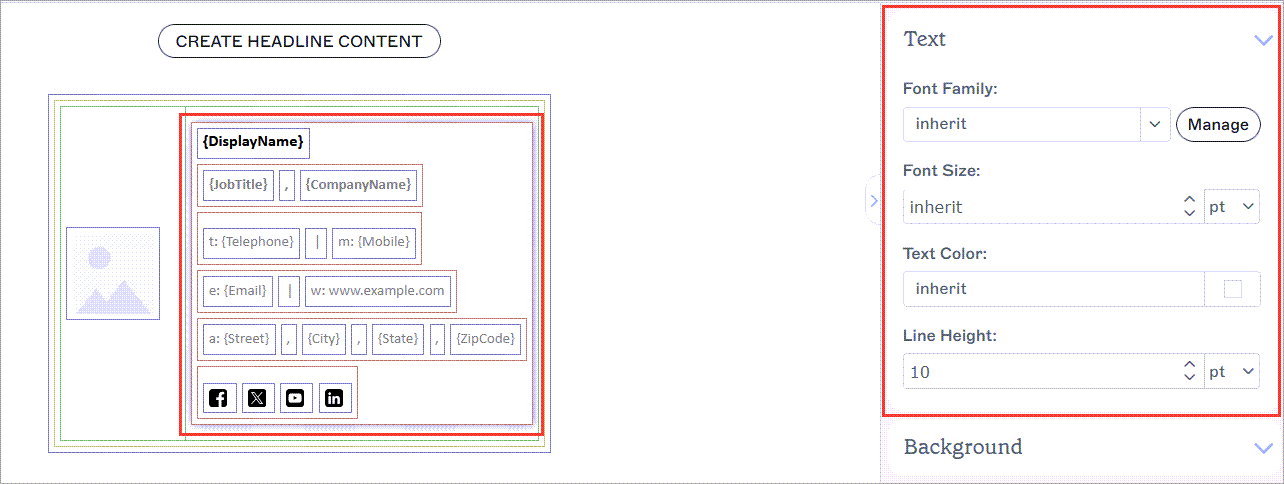
Wählen Sie Ihr Element oder Ihre Gruppe von Elementen aus und erweitern Sie die Texteigenschaften. Der Inhalt dieses Abschnitts variiert je nach Ihrer Auswahl.
-
Geben Sie im Feld Zeilenhöhe einen Wert ein oder wählen Sie einen aus, um die Zeilenhöhe festzulegen.
HINWEIS: Die Standardzeilenhöhe ist inherit - das bedeutet, dass der Wert der Zeilenhöhe von den Eigenschaften der Leinwand oder einem übergeordneten Element innerhalb einer Gruppe vererbt wird. Weitere Informationen finden Sie in Farbige Ränder, Gruppierung und Vererbungseigenschaften im Signatur-Designer. Wenn Sie mit der gesamten Leinwand arbeiten, lautet dieser Wert normal.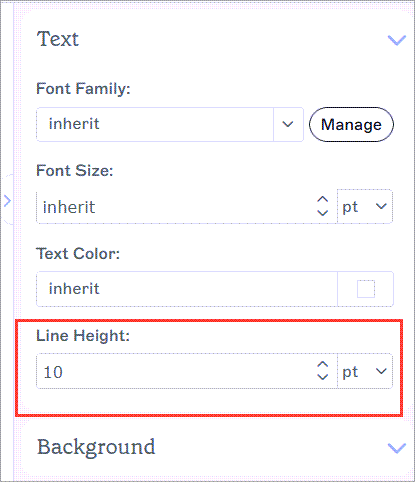
Geben Sie einen Wert ein oder verwenden Sie die Pfeile, um die Zahl zu erhöhen oder zu verringern.
- Wählen Sie im Dropdown-Menü px/pt aus, ob Sie Ihre Polsterbreite in Pixeln (px) oder Punkten (pt) festlegen möchten. Weitere Informationen zu Pixeln und Punkten finden Sie in Pixel-zu-Punkt-Konversionen.
- Überprüfen Sie Ihren Text im Vorschaufenster, wenn Sie formatieren, um eine genaue Darstellung davon zu erhalten, wie Ihre Vorlage in Ihren E-Mails aussehen wird.
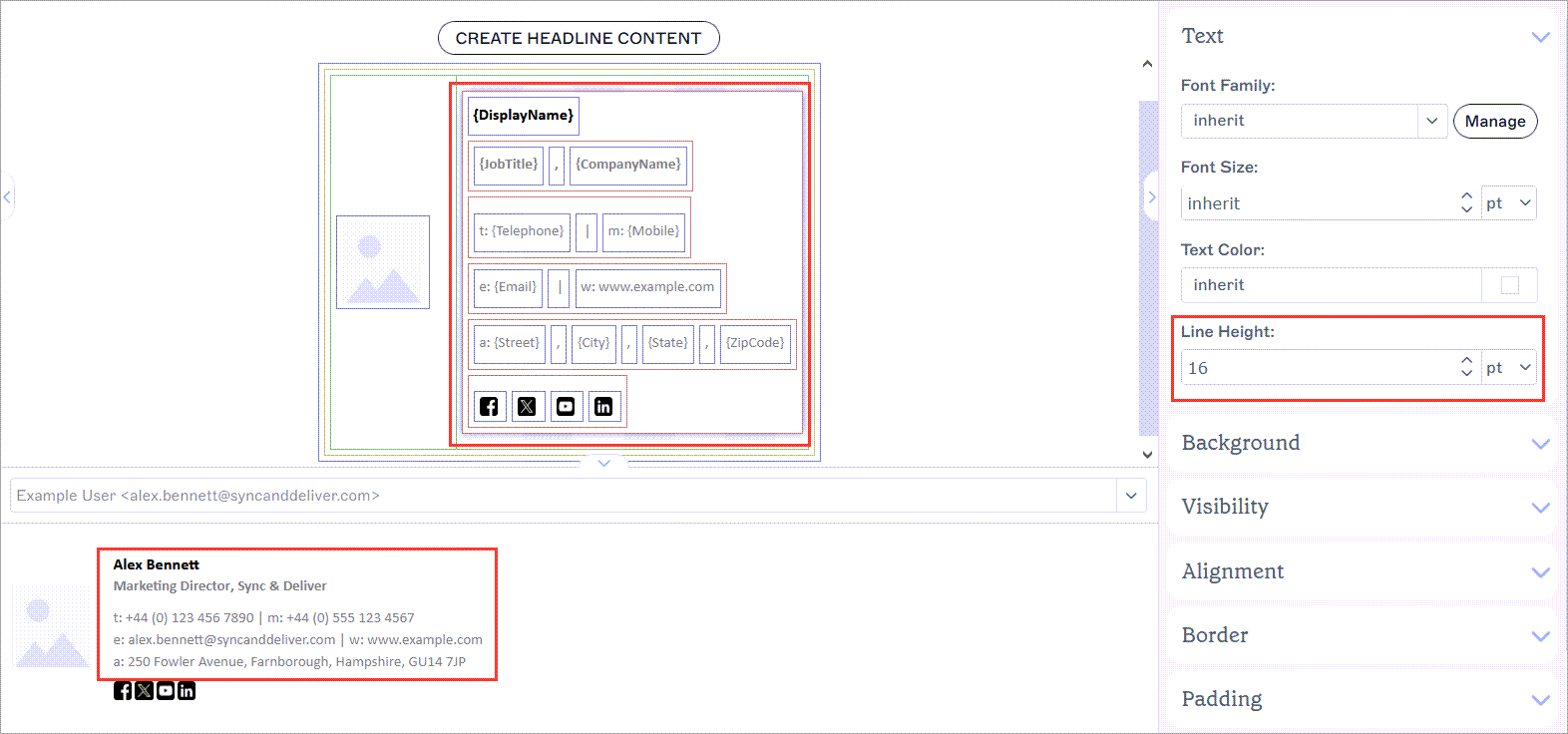
Ein Beispiel für 16 Punkte Zeilenhöhe, die zu einer Gruppe von {Fields}-Elementen hinzugefügt wurden. Die Formatierung wird auf der Leinwand angezeigt und das Vorschaufenster zeigt, wie sich dies auf das Aussehen der Signatur auswirkt.
- Wählen Sie Änderungen speichern, um Ihre Vorlage zu speichern.