
Beschreibung
Die Funktion Brand Kits ermöglicht es Ihnen, verschiedene Signaturmerkmale als Markenoptionen hochzuladen und festzulegen. Sie können dann das Brand Kit auf Ihre Signaturen anwenden, um einheitliche Designs für alle Signaturen zu erstellen, die Ihre angepasste Markenidentität verwenden. Jedes Kit kann unterschiedliche Elemente enthalten.
Die Funktion Brand Kits verwendet Signaturelemente, um Elemente aus einem bestimmten von Ihnen erstellten Brand Kit in Ihre Signatur zu integrieren. Das bedeutet, dass beim Erstellen oder Bearbeiten der Elemente in einem Brand Kit alle Signaturen, die dieses Element verwenden, automatisch aktualisiert werden.
Starter-Tarife können nur ein Brand Kit erstellen.
Standard-Tarife können bis zu drei Brand Kits erstellen.
Pro-Tarife können eine unbegrenzte Anzahl von Brand Kits erstellen.
Weitere Informationen zu Preisen und Tarifen finden Sie unter Exclaimer Preistarife.
Zugriff darauf
- Wählen Sie in der Kopfzeile das Zahnradsymbol, um das Einstellungsmenü zu öffnen.
- Wählen Sie Brand Kits. Dadurch wird der Bildschirm Brand Kits geöffnet, der alle erstellten Kits in einer Liste anzeigt.

Das Einstellungsmenü befindet sich unter dem Zahnradsymbol.
Erstellen und Anzeigen von Brand Kits
Jedes Brand Kit enthält eigene Elemente. Um Marken-Assets anzuwenden, müssen Sie zuerst ein Brand Kit erstellen.
So erstellen Sie ein Brand Kit:
- Wählen Sie Brand Kit erstellen. Dadurch wird der Brand Kit-Bildschirm geöffnet.
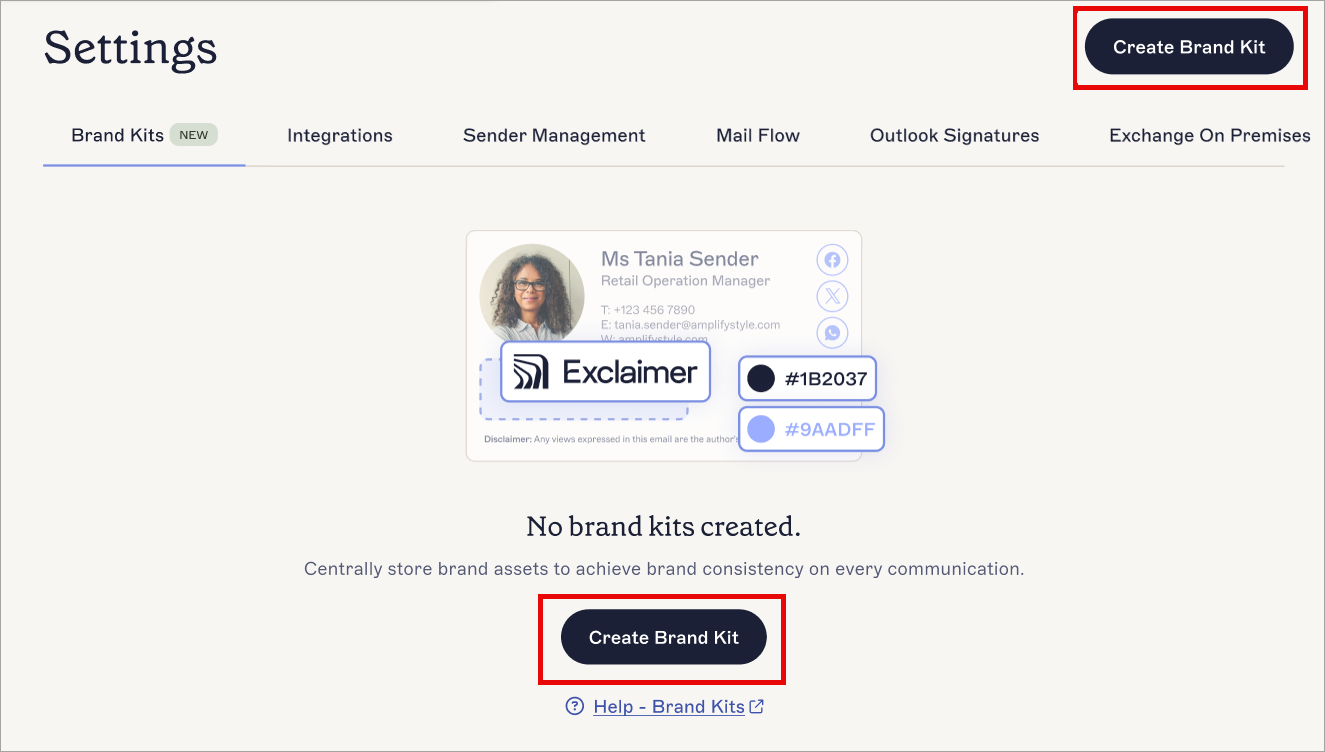
Wählen Sie Brand Kit erstellen.
- Geben Sie im Feld Name des Brand Kits einen Namen für Ihr neues Brand Kit ein.
- Legen Sie Ihre Marken-Assets nach Wunsch fest und wählen Sie dann im Banner für nicht gespeicherte Änderungen Speichern. Anleitungen zur Verwendung der einzelnen verfügbaren Assets finden Sie in den folgenden Abschnitten dieses Artikels.
Beim Erstellen eines neuen Brand Kits können Sie Werte für alle verfügbaren Marken-Assets festlegen. Diese Assets sind Schriftarten, Farben, Logo, Symbol, Banner, Meeting-Hintergrund und Haftungsausschluss. Jedes Asset ist optional.
Die maximale Größe für Bilder, die zu Exclaimer hochgeladen werden, beträgt 300 KB.
Wählen Sie unten eine Option aus, um die zugehörigen Anweisungen anzuzeigen:
Das Schriftarten-Asset ermöglicht es Ihnen, zwei Schriftarten als Marken-Schriftartoptionen für Text festzulegen. Jede Schriftart kann auch eine Fallback-Schriftart haben, die verwendet wird, wenn Ihre gewählte Schriftart nicht verfügbar ist.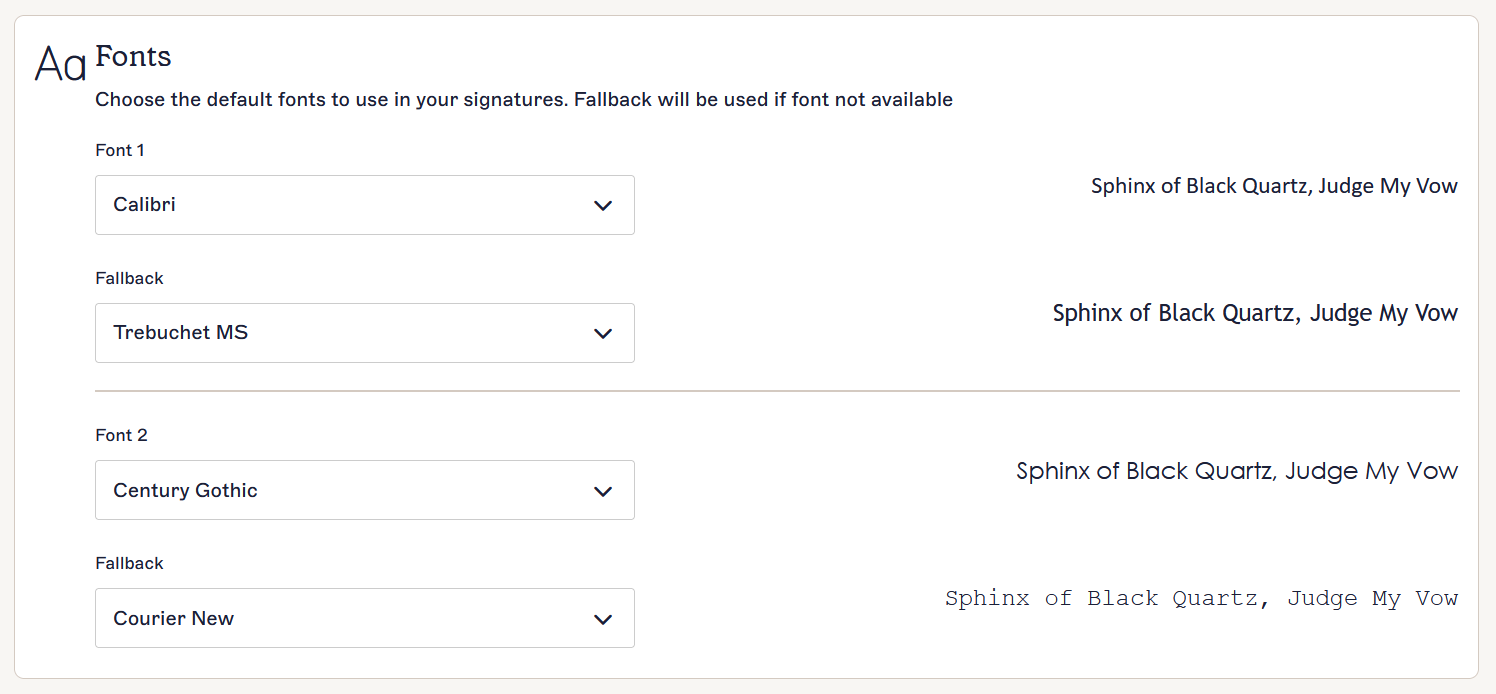
Der Bereich Schriftarten.
So legen Sie Schriftarten fest:
- Wählen Sie das Eingabefeld unter Schriftart 1 und/oder Schriftart 2 aus.
- Wählen Sie eine Standardschriftart aus der Dropdown-Liste. Der Vorschautext wird automatisch aktualisiert, um Ihnen zu zeigen, wie Ihre gewählte Schriftart aussieht. Sie können keine benutzerdefinierten Schriftarten hochladen; Sie müssen eine Schriftart aus der Liste auswählen.
- Wählen Sie das Eingabefeld unter Fallback, um eine Schriftart auszuwählen, die angezeigt wird, falls die gewählte Schriftart nicht verwendet werden kann.
- Wählen Sie eine Fallback-Schriftart aus der Dropdown-Liste. Der Vorschautext wird automatisch aktualisiert, um Ihnen zu zeigen, wie Ihre gewählte Schriftart aussieht.
- Wählen Sie Speichern im Banner für nicht gespeicherte Änderungen oder wählen Sie Abbrechen, um alle Änderungen rückgängig zu machen.

Der Speichern/Abbrechen-Banner erscheint auf dem Bildschirm, wenn Sie nicht gespeicherte Änderungen haben.
Das Farb-Asset ermöglicht es Ihnen, zwei Farben auszuwählen, die als Markenfarboptionen für jede Farbeinstellung im Signaturdesigner festgelegt werden, einschließlich Textfarbe, Rahmenfarbe, Hintergrundfarbe und Vordergrundfarbe.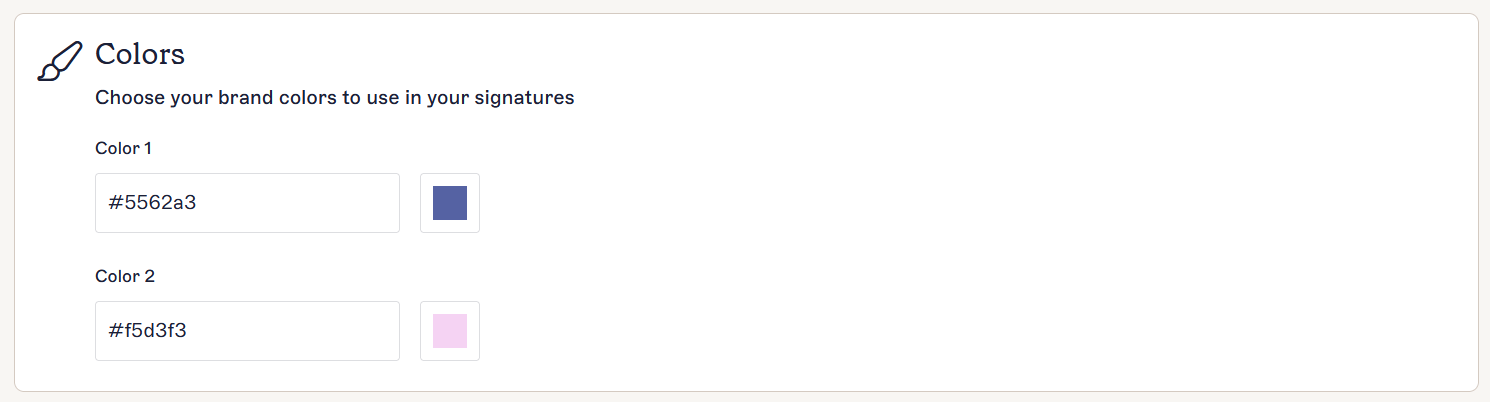
Der Bereich Farben.
So legen Sie eine Farbe fest:
- Unter Farbe 1 und/oder Farbe 2 EINE der folgenden Optionen:
Geben Sie einen Farb-Hexcode in das Eingabefeld ein.
ODER
Wählen Sie das farbige Quadrat neben dem Eingabefeld, um den Farbwähler zu öffnen. Im Farbwähler können Sie den Farbregler und/oder die Verlaufsanzeige verwenden, um Ihre Farbe auszuwählen.
- Wählen Sie Speichern im Banner für nicht gespeicherte Änderungen oder wählen Sie Abbrechen, um alle Änderungen rückgängig zu machen.
Der Speichern/Abbrechen-Banner erscheint auf dem Bildschirm, wenn Sie nicht gespeicherte Änderungen haben.
Das Logo-Asset ermöglicht es Ihnen, ein kleines rechteckiges Bild hochzuladen, das sich für Logos eignet. Wir empfehlen, ein Bild mit transparentem Hintergrund zu verwenden.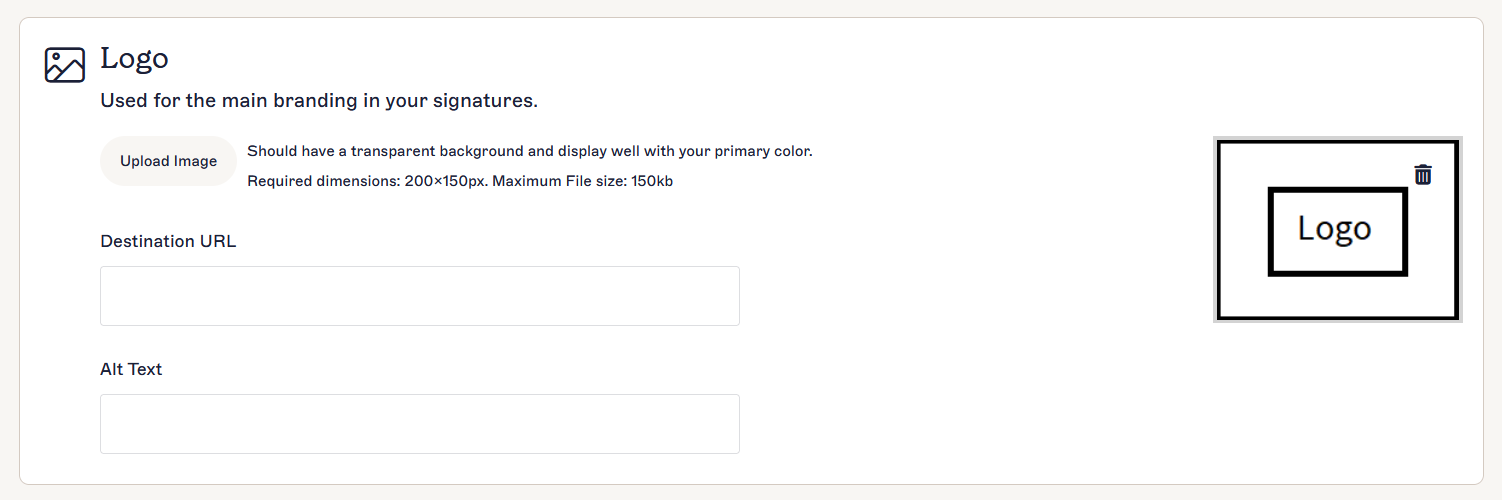
Der Logo-Bereich.
So fügen Sie ein Logo hinzu, bearbeiten es oder entfernen es:
- Um ein Logo hinzuzufügen, wählen Sie Bild hochladen.
- Wählen Sie Ihre Bilddatei aus und klicken Sie auf Öffnen.
-
Ihr Bild wird im Fenster Markenbild bearbeiten und speichern geöffnet. Passen Sie Ihr Bild so an, dass es in das Vorschaufenster passt. Sie können den Schieberegler verwenden, um in Ihr Bild hinein- oder herauszuzoomen, einen Zoom-Prozentsatz im Eingabefeld eingeben und/oder Ihr Bild ziehen, um es neu zu positionieren. Sie können auch die Größe des Vorschaufensters durch Ziehen der Ecken ändern. Die Abmessungen Ihres endgültigen Bildes werden unter der Vorschau angezeigt.
Um Ihre Anpassungen rückgängig zu machen und von vorne zu beginnen, wählen Sie Zurücksetzen. Dies bricht den Upload nicht ab. Um den Upload abzubrechen, wählen Sie das X-Symbol.HINWEIS: Animierte GIFs können nicht skaliert werden.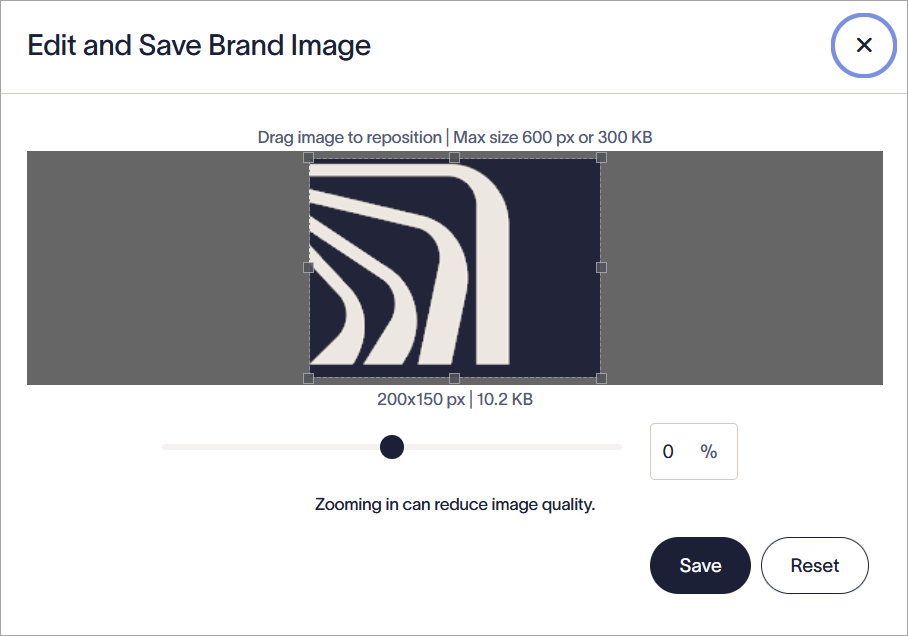
Das Fenster „Markenbild bearbeiten und speichern“.
- Wählen Sie Speichern, um Ihr endgültiges Bild hochzuladen. Ihr Bild wird im Logo-Bereich angezeigt.
- Wählen Sie Bild hochladen und wählen Sie eine neue Datei aus, um ein hochgeladenes Logo durch ein neues Bild zu ersetzen.
- Geben Sie unter Ziel-URL die Webadresse ein, zu der der Benutzer weitergeleitet werden soll.
- Geben Sie unter Alternativtext einen alternativen Text ein, der angezeigt wird, falls das Bild nicht dargestellt werden kann.
- Geben Sie unter Screenreader-Beschriftung eine beschreibende Bezeichnung ein, die Screenreadern und anderer Barrierefreiheitssoftware hilft, die Ziel-URL genau zu beschreiben.
- Um ein Logo zu löschen, wählen Sie das Papierkorb-Symbol am Logo-Bild.
- Wählen Sie im Banner für nicht gespeicherte Änderungen Speichern oder wählen Sie Abbrechen, um alle Änderungen rückgängig zu machen.
Der Speichern/Abbrechen-Banner erscheint auf dem Bildschirm, wenn Sie nicht gespeicherte Änderungen haben.
Das Icon-Asset ermöglicht Ihnen das Hochladen eines kleinen quadratischen Bildes, das sich für Icons eignet. Wir empfehlen, ein Bild mit transparentem Hintergrund zu verwenden.
Der Icon-Bereich.
So fügen Sie ein Icon hinzu, bearbeiten es oder entfernen es:
- Um ein Icon hinzuzufügen, wählen Sie Bild hochladen.
- Wählen Sie Ihre Bilddatei aus und klicken Sie auf Öffnen.
-
Ihr Bild wird im Fenster Markenbild bearbeiten und speichern geöffnet. Passen Sie Ihr Bild so an, dass es in das Vorschaufenster passt. Sie können den Schieberegler verwenden, um in das Bild hinein- oder herauszuzoomen, einen Zoom-Prozentsatz im Eingabefeld eingeben und/oder das Bild ziehen, um es neu zu positionieren. Sie können auch die Größe des Vorschaufensters durch Ziehen der Ecken ändern. Die Abmessungen Ihres endgültigen Bildes werden unter der Vorschau angezeigt.
Um Ihre Anpassungen rückgängig zu machen und von vorne zu beginnen, wählen Sie Zurücksetzen. Dies bricht den Upload nicht ab. Um den Upload abzubrechen, wählen Sie das X-Symbol.HINWEISE: Icons müssen quadratisch sein. Animierte GIFs können nicht skaliert werden.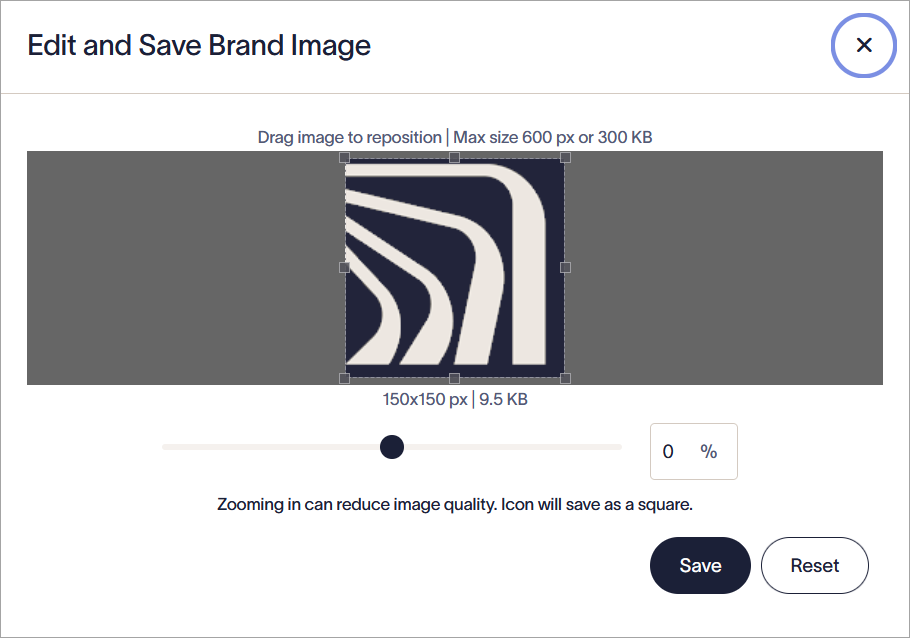
Das Fenster „Markenbild bearbeiten und speichern“.
- Wählen Sie Speichern, um Ihr endgültiges Bild hochzuladen. Ihr Bild wird im Icon-Bereich angezeigt.
- Wählen Sie Bild hochladen und wählen Sie eine neue Datei aus, um ein hochgeladenes Icon durch ein neues Bild zu ersetzen.
- Geben Sie im Feld Ziel-URL die Webadresse ein, zu der der Benutzer weitergeleitet werden soll.
-
Geben Sie im Feld Alternativtext einen Ersatztext ein, der angezeigt wird, falls das Bild nicht dargestellt werden kann.
HINWEIS: Hyperlinks und Alternativtexte werden bei Icons im Meeting-Branding nicht angewendet. Diese gelten nur für Icons in Signaturen. - Geben Sie im Feld Screenreader-Beschriftung eine beschreibende Bezeichnung ein, die Screenreadern und anderer Barrierefreiheitssoftware hilft, die Ziel-URL genau zu beschreiben.
- Um ein Icon zu löschen, wählen Sie das Papierkorb-Symbol am Icon-Bild.
- Wählen Sie im Banner für nicht gespeicherte Änderungen Speichern oder wählen Sie Abbrechen, um alle Änderungen rückgängig zu machen.
Der Speichern/Abbrechen-Banner erscheint auf dem Bildschirm, wenn Sie nicht gespeicherte Änderungen haben.
Das Banner-Asset ermöglicht Ihnen das Hochladen eines breiten rechteckigen Bildes, das sich für Banner, Kopf- und Fußzeilen eignet. Wir empfehlen, ein Bild mit transparentem Hintergrund zu verwenden.
Der Banner-Bereich.
So fügen Sie ein Banner hinzu, bearbeiten es oder entfernen es:
- Um ein Banner hinzuzufügen, wählen Sie Bild hochladen.
- Wählen Sie Ihre Bilddatei aus und klicken Sie auf Öffnen.
-
Ihr Bild wird im Fenster Markenbild bearbeiten und speichern geöffnet. Passen Sie Ihr Bild so an, dass es in das Vorschaufenster passt. Sie können den Schieberegler verwenden, um in das Bild hinein- oder herauszuzoomen, einen Zoom-Prozentsatz im Eingabefeld eingeben und/oder das Bild ziehen, um es neu zu positionieren. Sie können auch die Größe des Vorschaufensters durch Ziehen der Ecken ändern. Die Abmessungen Ihres endgültigen Bildes werden unter der Vorschau angezeigt.
Um Ihre Anpassungen zurückzusetzen und von vorne zu beginnen, wählen Sie Zurücksetzen. Dies bricht den Upload nicht ab. Um den Upload abzubrechen, wählen Sie das X-Symbol.HINWEIS: Animierte GIFs können nicht skaliert werden.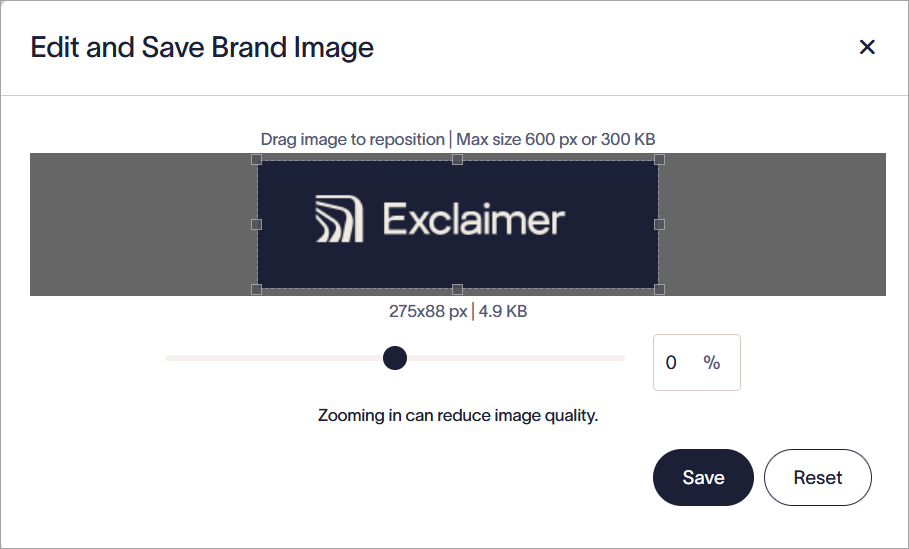
Das Fenster „Markenbild bearbeiten und speichern“.
- Wählen Sie Speichern, um Ihr endgültiges Bild hochzuladen. Ihr Bild wird im Banner-Bereich angezeigt.
- Wählen Sie Bild hochladen und wählen Sie eine neue Datei aus, um ein hochgeladenes Banner durch ein neues Bild zu ersetzen.
- Geben Sie im Feld Ziel-URL die Webadresse ein, zu der der Benutzer weitergeleitet werden soll.
- Geben Sie im Feld Alternativtext einen alternativen Text ein, der angezeigt wird, falls das Bild nicht dargestellt werden kann.
- Geben Sie im Feld Screenreader-Beschriftung eine beschreibende Bezeichnung ein, die Screenreadern und anderer Barrierefreiheitssoftware hilft, die Ziel-URL genau zu beschreiben.
- Um ein Banner zu löschen, wählen Sie das Papierkorb-Symbol am Bannerbild.
- Wählen Sie im Banner für nicht gespeicherte Änderungen Speichern oder wählen Sie Abbrechen, um alle Änderungen rückgängig zu machen.
Der Speichern/Abbrechen-Banner erscheint auf dem Bildschirm, wenn Sie nicht gespeicherte Änderungen haben.
Das Meeting-Hintergrund-Asset ermöglicht es Ihnen, ein Bild hochzuladen, das als Video-Hintergrund für die Meeting-Branding-Funktion für Zoom verwendet wird.

Der Abschnitt Meeting-Hintergrund.
So fügen Sie einen Meeting-Hintergrund hinzu oder entfernen ihn:
- Um einen Hintergrund hinzuzufügen, wählen Sie Bild hochladen.
- Wählen Sie Ihre Bilddatei aus und klicken Sie auf Öffnen.
-
Passen Sie Ihr Bild so an, dass es in das Vorschaufenster passt. Sie können den Schieberegler verwenden, um in Ihr Bild hinein- oder herauszuzoomen, einen Zoom-Prozentsatz im Eingabefeld eingeben und/oder Ihr Bild ziehen, um es neu zu positionieren. Um Ihre Anpassungen zurückzusetzen und von vorne zu beginnen, wählen Sie Zurücksetzen. Dies bricht den Upload nicht ab – um den Upload abzubrechen, wählen Sie das X-Symbol.
HINWEIS: Die Abmessungen des Vorschaufensters betragen 1920 x 1080 px. Diese können nicht geändert werden. Wenn Sie Ihr Bild nicht skalieren möchten, empfehlen wir, eine Bilddatei hochzuladen, die genau 1920 x 1080 px groß ist. Weitere Informationen zum Skalieren einer Bilddatei finden Sie in unserem Leitfaden zum Bildskalieren.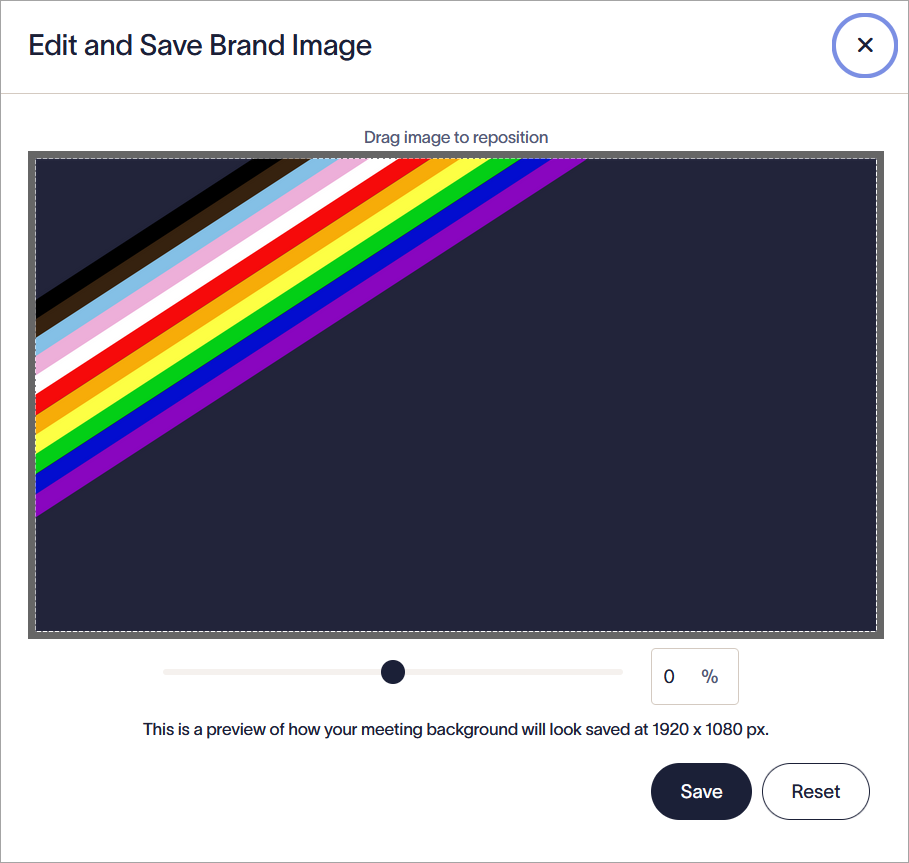
Das Fenster „Markenbild bearbeiten und speichern“. Verwenden Sie die Skalierungsoptionen, um Ihr Bild an die Bildabmessungen 1920 x 1080 px anzupassen.
- Um einen hochgeladenen Hintergrund durch ein neues Bild zu ersetzen, wählen Sie Bild hochladen und wählen Sie eine neue Datei aus.
- Um einen Hintergrund zu löschen, wählen Sie das Papierkorb-Symbol auf dem Hintergrundbild.
- Wählen Sie Speichern im Banner für nicht gespeicherte Änderungen oder wählen Sie Abbrechen, um alle Änderungen rückgängig zu machen.
Das Speichern/Abbrechen-Banner erscheint auf dem Bildschirm, wenn Sie nicht gespeicherte Änderungen haben.
Das Disclaimer-Element ermöglicht es Ihnen, bis zu 5000 Zeichen einfachen Text für rechtliche Hinweise oder Haftungsausschlüsse hinzuzufügen.
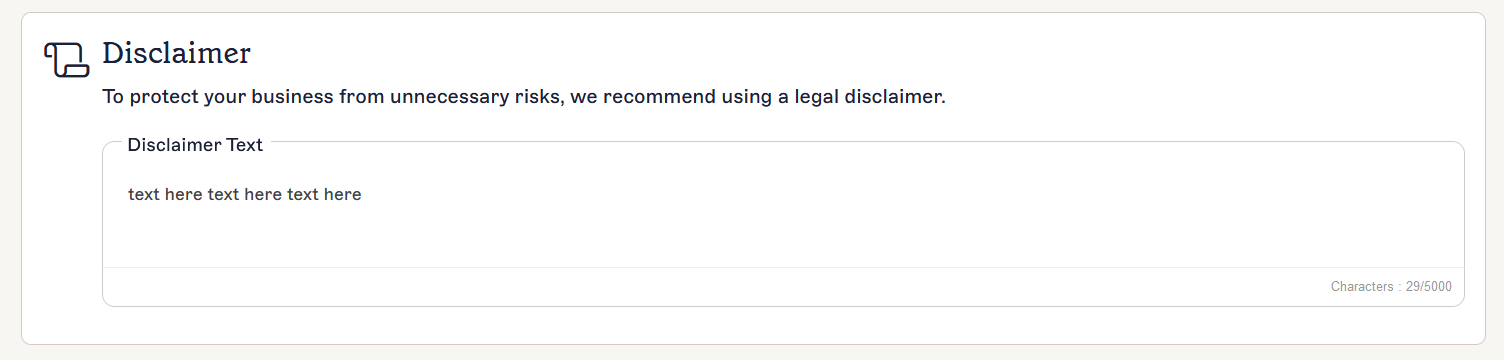
Der Disclaimer-Bereich.
So fügen Sie einen Disclaimer hinzu, bearbeiten oder entfernen ihn:
- Wählen Sie das Texteingabefeld unter Disclaimer-Text aus.
- Geben Sie Ihren Text ein, bis zu maximal 5000 Zeichen. Dies muss einfacher Text sein.
- Wählen Sie Speichern im Banner für nicht gespeicherte Änderungen oder Abbrechen, um alle Änderungen rückgängig zu machen.
Der Speichern/Abbrechen-Banner erscheint auf dem Bildschirm, wenn Sie nicht gespeicherte Änderungen haben.
Sobald Sie Ihr Brand Kit erstellt haben, wird es in der Liste auf dem Bildschirm Brand Kits angezeigt.
Der Bildschirm Brand Kits zeigt eine Liste Ihrer Brand Kits an.
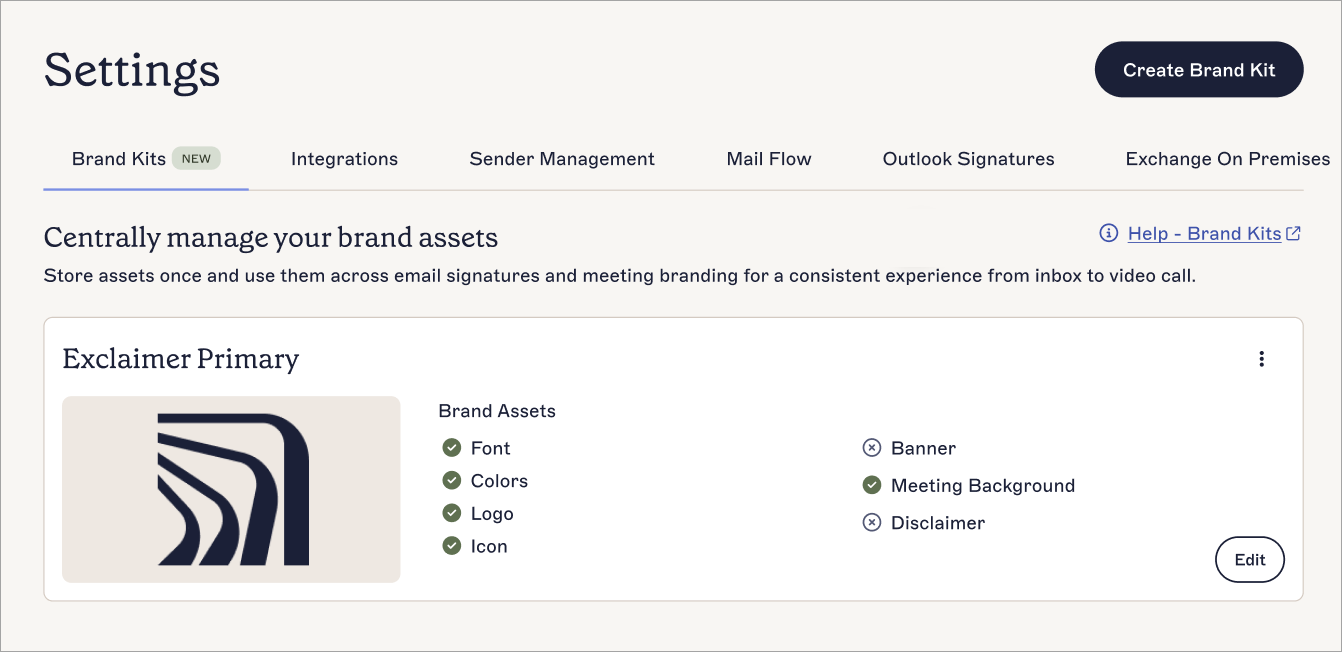
Ein Beispiel für ein Brand Kit im Bildschirm Brand Kits, das zeigt, welche Elemente festgelegt wurden.
Jede Brand Kit-Karte zeigt die folgenden Daten und Optionen an:
| Anzeigename | Zweck |
| Name | Der Name des Brand Kits. |
| Bild | Eine Bildvorschau des Brand Kits, die entweder das Logo, das Symbol oder das Banner verwendet, je nachdem, was Sie als Bildelement hochgeladen haben. Brand Kits ohne Bildelemente haben keine Bildvorschau. |
| Brand-Elemente |
Zeigt an, welche Elemente Sie in diesem Brand Kit festgelegt oder Inhalte hochgeladen haben. Elemente mit Inhalten zeigen ein grünes Häkchen-Symbol, und Elemente, die Sie nicht festgelegt haben, zeigen ein Kreuz-Symbol an.
HINWEIS: Schriftarten und Farben verwenden ihre Standardwerte, wenn Sie diese nicht ändern. Dies zählt als festgelegter Inhalt. |
| Bearbeiten | Wählen Sie Bearbeiten, um Ihre Brand-Element-Inhalte anzupassen. |
| Löschen - Ellipsenmenü |
Wählen Sie das vertikale Ellipsen-Symbol, um die Schaltfläche Löschen aufzurufen.
HINWEIS: Nur Benutzer mit der Rolle Eigentümer oder Administrator können ein Brand Kit löschen. |
| Duplizieren - Ellipsenmenü | Wählen Sie das vertikale Ellipsen-Symbol, um die Schaltfläche Duplizieren aufzurufen. |