
Сценарий
Искате да добавите хипервръзка в шаблон за подпис, която да променя своя URL адрес в зависимост от подателя. Например, икона за социални медии, която води към страницата в социалните медии на всеки подател, или банер, който води към маркетингова страница, специфична за подателя.
Решение
Можете да създадете URL адреси, специфични за потребителя, като използвате персонализирани атрибути за попълване на хипервръзката. Има два начина да постигнете това:
- Добавяне на пълни хипервръзки към потребителски персонализирани атрибути, позволявайки хипервръзката на всеки потребител да бъде напълно различна. Например, хипервръзката на един потребител може да бъде www.google.com, а на друг - www.bing.com.
ИЛИ -
Създаване на URL с фиксирана първа половина, която след това се допълва с информация от персонализиран атрибут, така че всеки URL да води към едно и също място и да се различава само дестинационната страница вътре. Например, хипервръзката може винаги да сочи към страница в LinkedIn, като конкретната страница зависи от подателя. Статичната част на URL ще бъде https://www.linkedin.com/in/, а динамичната част на URL ще бъде, например, karen-green-a2ab18205.
Когато потребител изпрати имейл, използвайки шаблона, Exclaimer ще попълни хипервръзката с данните, които сте съхранили за този потребител в персонализирания атрибут.
Изберете опциите по-долу, за да видите свързаните инструкции:
Стъпка 1: Съхранете URL в персонализирано полеЗАБЕЛЕЖКА: За инструкции как да създадете и попълните персонализирани полета за Active Directory, Microsoft 365, Microsoft Entra ID или Google Workspace, вижте Как да добавите персонализирани полета към вашия подпис.- Изберете поле за персонализиран атрибут за вашите данни. Уверете се, че използвате същото поле за всеки потребител.
- ИЛИ:
Ако създавате напълно персонализирана хипервръзка, въведете вашия URL, специфичен за потребителя.
ИЛИ
Ако създавате частично статична, частично динамична хипервръзка, въведете потребителската част от URL.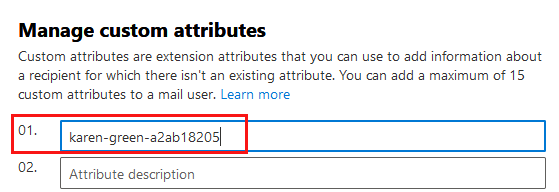
Потребителската част от URL се съхранява в персонализираното поле при създаване на частично динамична хипервръзка.
Стъпка 2: Синхронизирайте вашите данниПрепоръчваме! Изчакайте няколко часа след като направите промени в Microsoft 365 или Google Workspace, преди да синхронизирате данните ръчно.
За Microsoft 365: Автоматична синхронизация на потребителските данни се извършва два пъти на ден.
За Google Workspace: Автоматична синхронизация се извършва на всеки 12 часа.- Влезте в портала на Exclaimer и стартирайте вашия абонамент.
- От лентата с менюта изберете иконата на зъбно колело, за да отворите менюто с Настройки, след което изберете Управление на податели.

Менюто Настройки се намира под иконата на зъбно колело.
- От секцията Стартиране на синхронизация изберете Стартиране на синхронизация.
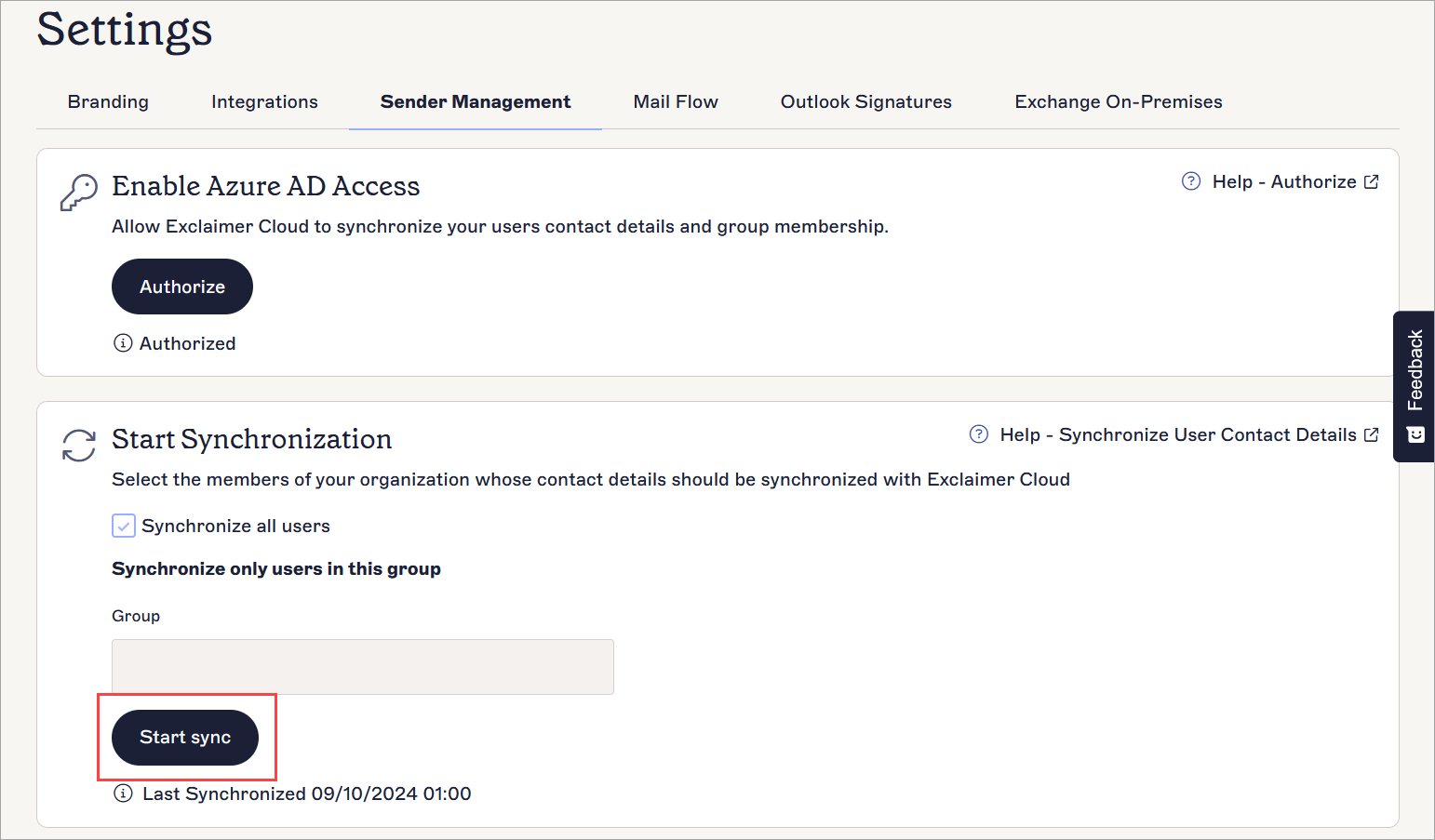 Бутонът Стартиране на синхронизация се намира в секцията Стартиране на синхронизация в Управление на податели.
За повече информация вижте как да синхронизирате данните за контакт на потребителите за Microsoft или Google.
Стъпка 3: Свържете връзката с елемента на подписаЗа да създадете динамичен URL адрес:
- Отворете шаблона на подписа си в Дизайнера на подписи.
-
Изберете елемента на подписа, към който искате да добавите хипервръзка.
Съвет! Повечето елементи на подписа могат да получат хипервръзка чрез панела Свойства. За повече информация вижте нашите ресурси в базата знания за работа с различни елементи на подписа. - В панела Свойства намерете секцията Хипервръзка. В зависимост от избрания елемент, това може да стане чрез разширяване на секцията със свойства Хипервръзка или чрез разширяване на секцията със свойства Текст и избор на Добавяне на хипервръзка.
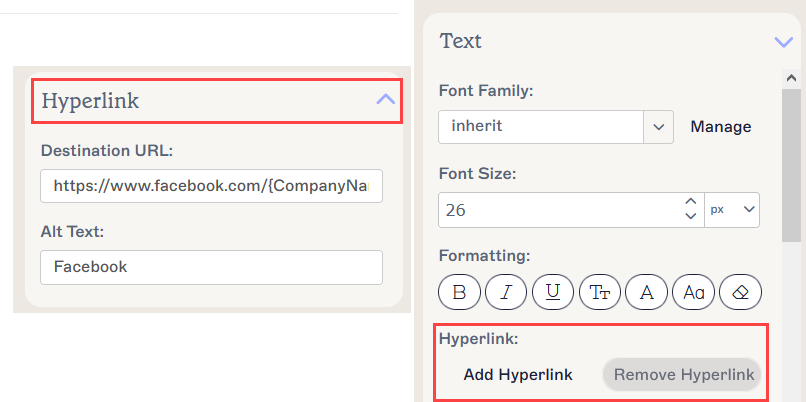
Примери за местоположението на полето за въвеждане на хипервръзка. Това зависи от елемента, към който добавяте хипервръзката.
- В полето за въвеждане URL адрес на дестинацията ИЗБЕРЕТЕ ЕДНО ОТ ДВЕТЕ:
Ако сте съхранили пълния URL адрес в персонализираните атрибути, напишете { и изберете съответния персонализиран атрибут от падащото меню за автоматично довършване.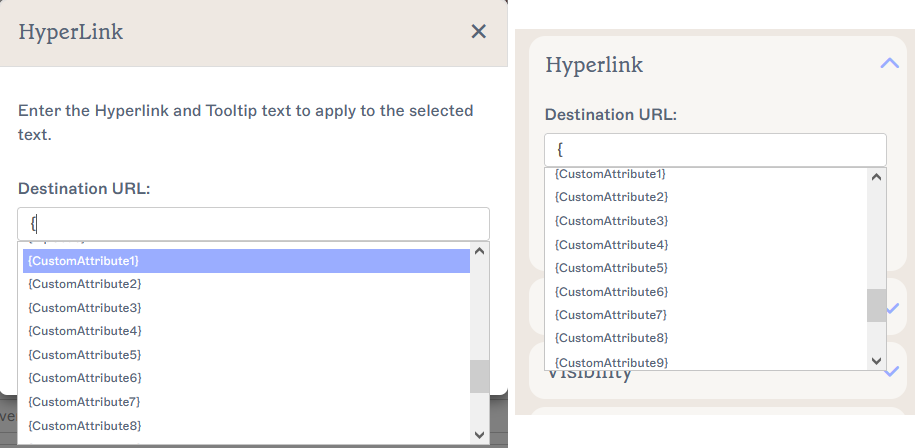
Примери за полето URL адрес на дестинацията както в прозореца за хипервръзка, така и в свойствата на хипервръзката. Изберете персонализирания атрибут, в който сте съхранили URL адреса си.
ИЛИ
Ако сте съхранили потребителския специфичен участък от URL адреса в персонализираните атрибути, въведете статичната част от URL адреса, след това напишете { и изберете съответния персонализиран атрибут от падащото меню за автоматично довършване.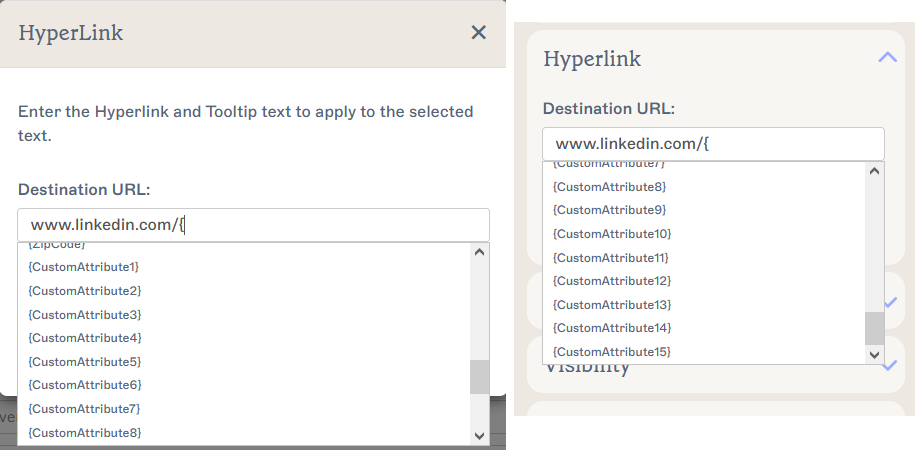
Статичната част от хипервръзката ще бъде една и съща за всички потребители. Изберете персонализирания атрибут, в който сте съхранили динамичната част от URL адреса.
- Изберете Запазване на промените.
- Изберете поле за персонализиран атрибут за вашите данни. Уверете се, че използвате същото поле за всеки потребител.