
Описание
Елементът Calendly ви позволява да добавите бутон или връзка към шаблона на вашия подпис за резервации в Calendly, като позволява на получателите на вашия подпис да имат достъп до вашата наличност чрез вашата лична връзка за резервации.
Как да получите достъп
-
Отворете вашия подпис в Дизайнера на подписи.
- От Инструментите разширете секцията Календари и изберете елемента Calendly.
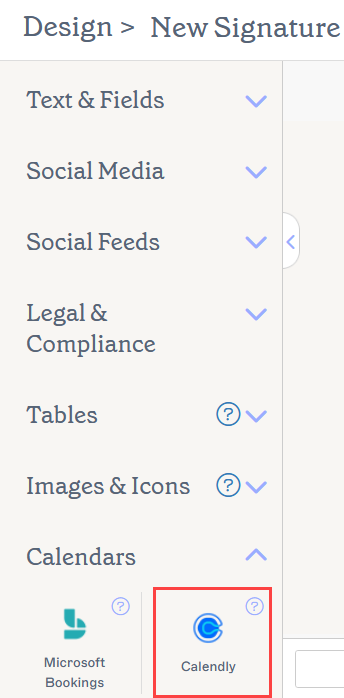
Елементът Calendly се намира в секцията Календари на Инструментите.
Изберете опция по-долу, за да видите свързаните инструкции:
За да добавите Calendly към вашия имейл подпис:
- Плъзнете и пуснете елемента Calendly върху платното.
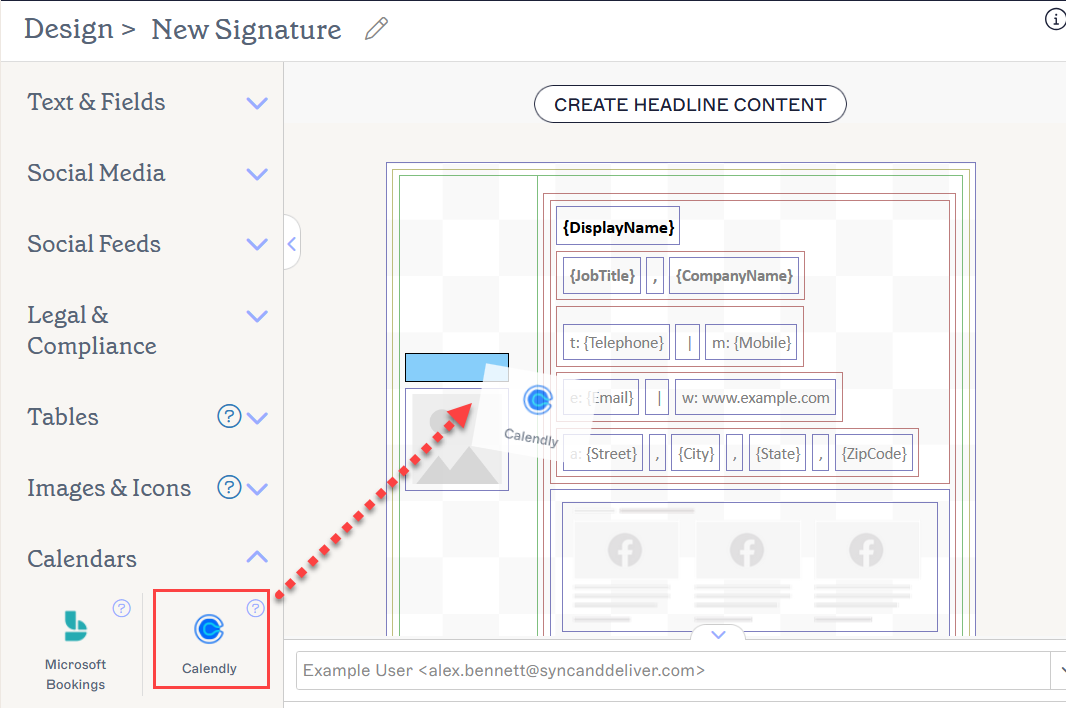
Плъзнете елемента до мястото, където искате да бъде на платното.
Това отваря прозореца Calendly .
- В полето URL на страницата за резервации въведете URL адреса на вашата страница за резервации в Calendly.
- В полето Текст на връзката за резервация въведете или редактирайте текста, който да се показва на вашата връзка за резервация.
- В полето Стил на връзката за резервация изберете радио бутон, за да изберете стил на показване на вашата връзка за резервация.
ИЛИ:
Изберете Връзка, за да се показва като текстова хипервръзка.
Връзка за резервация в стил Връзка.
ИЛИ
Изберете Светъл, за да се показва като бутон с цветна рамка.
Връзка за резервация в стил Светъл.
ИЛИ
Изберете Тъмен, за да се показва бутон с плътен цвят.
Връзка за резервация в стил Тъмен.
- В полето Етикет за екранен четец въведете описателен етикет, който помага на екранните четци и другия софтуер за достъпност точно да опишат URL адреса на дестинацията.
- Изберете OK, за да добавите вашата връзка за резервация към шаблона на подписа.
За да редактирате връзката на Calendly:
- Изберете елемента върху платното.
- В панела Свойства разширете секцията Бутон за споделяне на календар.
- Изберете Редактиране на URL адреса на страницата за резервации. Това отваря прозореца URL адрес на страницата за резервации.
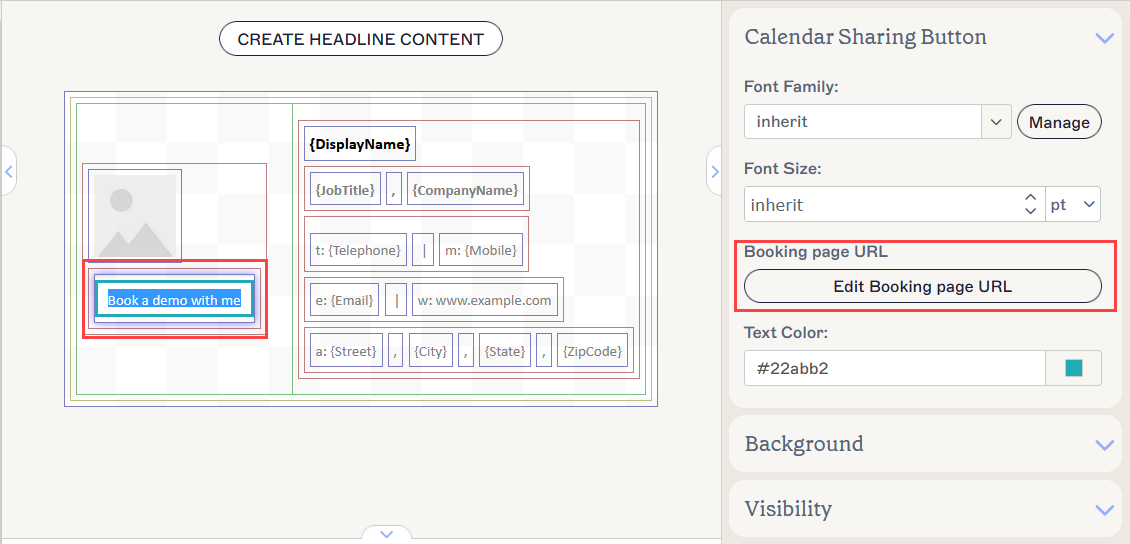
За да промените връзката за резервации, изберете Редактиране на URL адреса на страницата за резервации.
- Редактирайте или въведете URL адреса в полето за въвеждане.
- Изберете ОК, за да потвърдите промените и да затворите прозореца.
- Изберете Запазване на промените, за да запазите шаблона на подписа си.
За да премахнете елемент Calendly:
- Изберете елемента върху платното.
- Изберете Изтрий от панела Свойства.
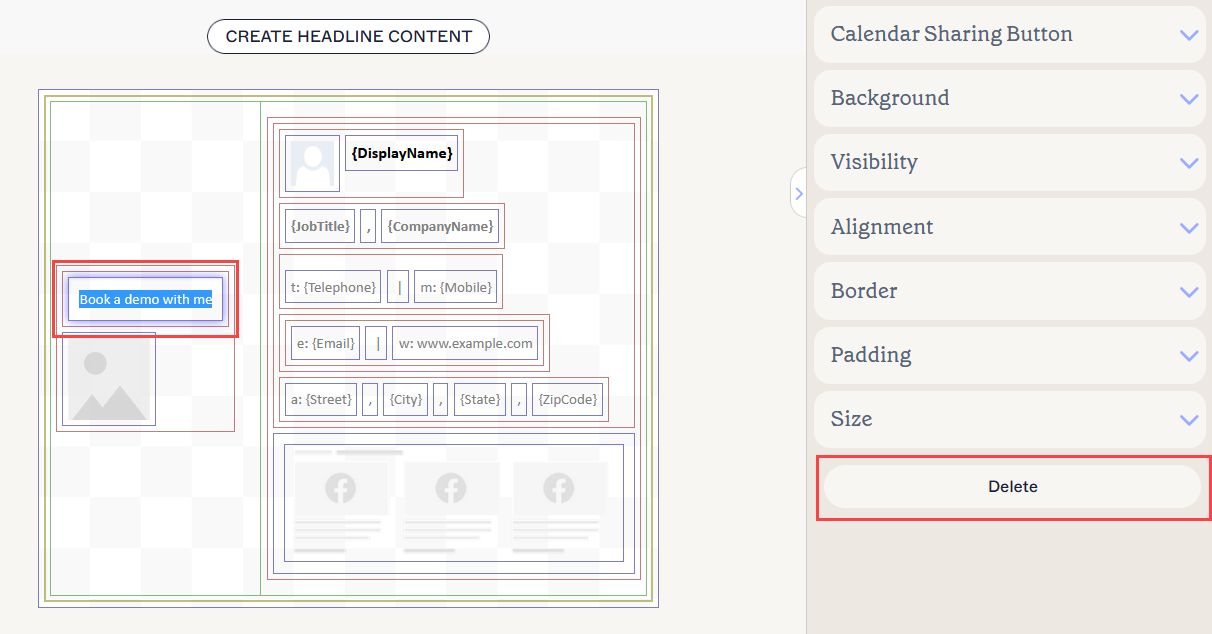
Изберете елемента, след това изберете Изтрий.
Можете да редактирате следните свойства на елемента в панела Свойства:
Свойства на бутона за споделяне на календар
Свойствата на бутона за споделяне на календар се използват за настройка на външния вид на вашата връзка за резервация и редактиране на URL адреса ви.
| Шрифт | Изберете шрифт от падащото меню. Разделът Brand Kit Fonts в падащото меню съдържа избор на шрифтове, зададени на екрана Brand Kits. Ако промените шрифтовете, зададени като Brand Font 1 или Brand Font 2 на екрана Branding, вашите елементи, настроени на шрифтове от Brand Kit, автоматично ще се актуализират с новия избор на шрифт. По подразбиране стилът на шрифта е Наследяване - изберете този стил на шрифт, за да позволите на текста ви да наследи стил на шрифт от родителския елемент. |
| Размер на шрифта |
Изберете или въведете размер на шрифта в пиксели (px) или точки (pt). За повече информация вижте Как да използвате стойности в пиксели и точки при размера на шрифта и Конвертиране от пиксели в точки.
|
| URL адрес на страницата за резервация | Изберете Редактиране на URL адреса на страницата за резервация, за да въведете или редактирате URL адреса, свързан с вашия елемент. |
| Цвят на текста |
Въведете или изберете цвета на текста. Brand Color 1 и Brand Color 2 се появяват в избора на цветове и съдържат цветови опции, зададени на екрана Brand Kits. Ако промените тези цветове на екрана Brand Kits, вашите елементи, настроени на цветове от Brand Kit, автоматично ще се актуализират с новия избор на цвят. |
Свойства на фона
Свойствата на фона се използват за определяне на фона на елемента.
За повече информация вижте разликата между фоново изображение и фонова боя.
| Няма | Изберете Няма, за да премахнете всякакъв фон от текстовото поле. |
|---|---|
| Цвят |
Изберете Цвят, за да изберете цвят на фона за текстовото поле. Можете да въведете цветен код или да изберете желания цвят с помощта на избирача на цветове. Цвят на марката 1 и Цвят на марката 2 се появяват в избирача на цветове и съдържат цветови опции, зададени на екрана Комплекти за брандиране. Ако промените тези цветове на екрана Комплекти за брандиране, вашите елементи, зададени с цветове от комплекта за брандиране, автоматично ще се актуализират с новия избор на цвят. |
| Изображение | Изберете Изображение, за да зададете изображение като фон на текстовото поле. |
| Качване на изображение | Изберете, за да качите фоново изображение за текстовото поле. ЗАБЕЛЕЖКА: Когато зададете фоново изображение, подписът ще бъде изобразен като растерно изображение вместо HTML. |
Свойства на видимостта
Свойствата на видимостта се използват за настройване кога елементът да се показва.
| Винаги видим | Изберете, за да гарантирате, че елементът винаги е видим в подписа. |
|---|---|
| Автоматично скриващ се разделител | Изберете, за да направите елемента видим само когато преди и след него в същата група има други видими елементи, които не са разделители. |
| Видим когато | Изберете, за да зададете условия, при които елементът става видим. |
Свойства на подравняването
Свойствата на подравняването се използват за определяне на хоризонталното и вертикалното подравняване на елемента.
| Хоризонтално | Изберете Ляво, Център или Дясно, за да зададете хоризонталното подравняване. |
|---|---|
| Вертикално | Изберете Горе, Център или Долу, за да зададете вертикалното подравняване. |
Свойства на рамката
Свойствата на рамката се използват за задаване на рамки на елемента.
| Всички |
Отметнете Всички еднакви, за да активирате свойствата на границата за Всички. Изберете стил на линия, ширина на линия и цвят на линия, които да се приложат към всички страни на елемента. Цвят на марката 1 и Цвят на марката 2 се появяват в избора на цветове и съдържат цветови опции, зададени на екрана Комплекти за брандиране. Ако промените тези цветове на екрана Комплекти за брандиране, вашите елементи, зададени с цветове от комплекта за брандиране, автоматично ще се актуализират с новия избор на цвят. |
|---|---|
| Ляво / Дясно / Отгоре / Отдолу | Премахнете отметката от Всички еднакви, за да активирате индивидуални свойства на границата за Ляво, Дясно, Отгоре и Отдолу. Изберете стил на линия, ширина на линия и цвят на линия, които да се приложат към всяка страна на елемента. |
Свойства на отстоянията
Свойствата на отстоянията се използват за определяне на разстоянието около елемента.
| Всички | Отметнете Всички еднакви, за да активирате свойствата на отстоянията за Всички. Въведете стойност в пиксели (px) или точки (pt), за да приложите отстояния към всички страни на елемента. |
|---|---|
| Ляво / Дясно / Отгоре / Отдолу | Премахнете отметката от Всички еднакви, за да активирате индивидуални стойности на отстоянията за Ляво, Дясно, Отгоре и Отдолу. Въведете стойност в пиксели или точки, за да приложите отстояния към всяка страна на елемента. |
Свойства на размера
Свойствата на размера се използват за определяне на размера на избраното поле.
| Ширина | Въведете стойност в пиксели (px) или точки (pt), за да зададете ширината на елемента. Задайте на автоматично, за да позволите на елемента автоматично да се адаптира според размера на зрителя. |
|---|---|
| Височина | Въведете стойност в пиксели (px) или точки (pt), за да зададете височината на елемента. Задайте на автоматично, за да позволите на елемента автоматично да се адаптира според размера на зрителя. |