
Описание
Това се нарича още Сървърни подписи. Този метод гарантира, че подписите се прилагат към всички имейл съобщения чрез облачната услуга на Exclaimer, независимо кой браузър/устройство/имейл клиент се използва.
Предварителни изисквания: Трябва да използвате вашите супер администраторски данни за Google Workspace, за да конфигурирате абонамента Exclaimer - Подписи за Google Workspace. Ако нямате тези данни, поканете администратор да завърши процеса.
Съвет! Можете също да използвате нашия интерактивен наръчник за започване, за да следвате тези инструкции.
Как да получите достъп
За да получите достъп до опцията Прилагане към имейли от всички устройства, включително мобилни:
- От страничното меню изберете Свързване с Google.
- Завършете процеса на активиране и синхронизация. Това отваря секцията Прилагане на подписи. Съответната опция е Прилагане към имейли от всички устройства, включително мобилни.
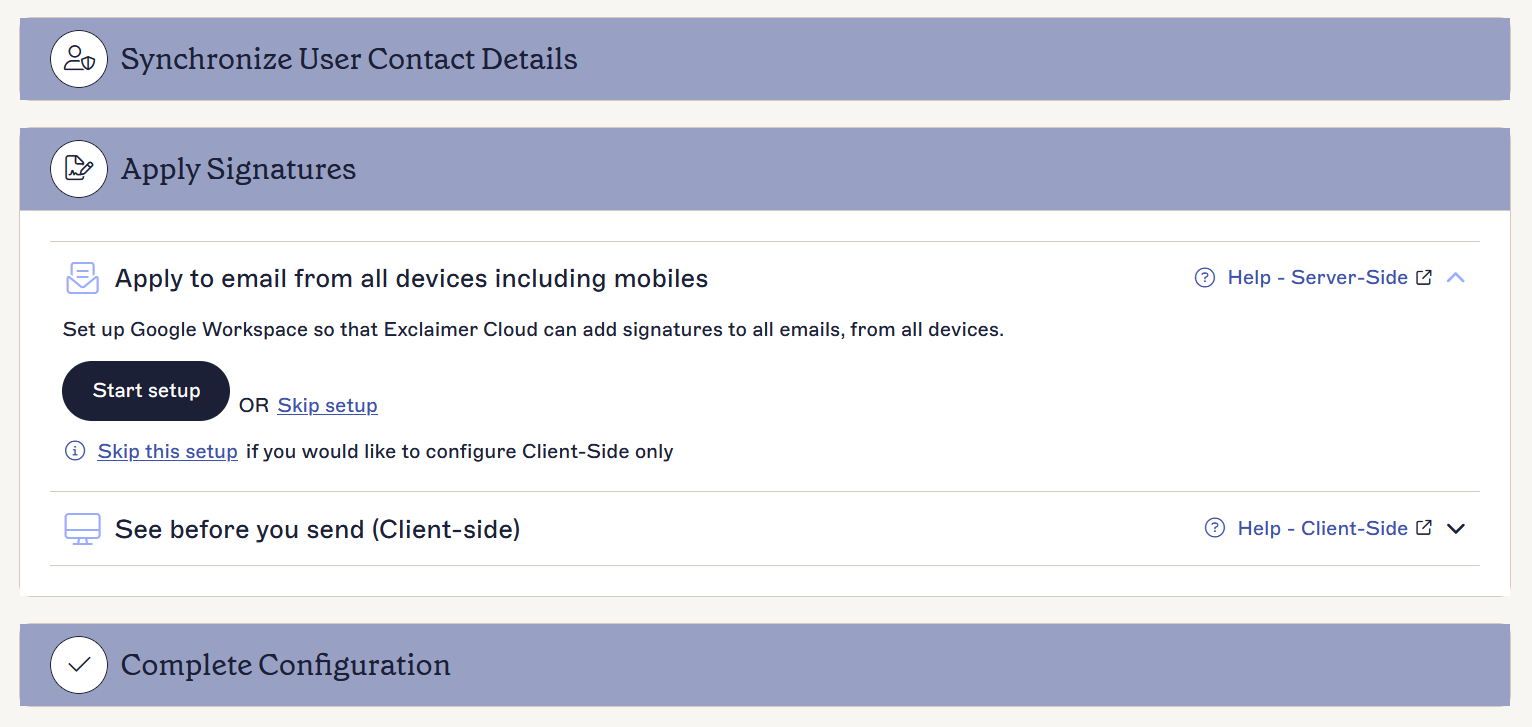
Секцията Прилагане на подписи.
Конфигуриране за Сървърни подписи
ЗАБЕЛЕЖКА: Таблото за управление няма да бъде достъпно, ако вече сте конфигурирали абонамента си. За да конфигурирате сървърни подписи след първоначалното въвеждане, вижте Активиране на достъп до Google Workspace.
За да конфигурирате за Сървърни подписи:
-
Изберете Започнете настройката. Ако не искате да конфигурирате подписите от страна на сървъра, изберете Пропуснете настройката.
ЗАБЕЛЕЖКА: Ако промените решението си и в бъдеще искате да конфигурирате подписите от страна на сървъра, можете да го направите в Управление на правилата за подпис, раздел Активиране (вижте секцията Активиране на подписите за страна на сървъра). - Изберете връзката към Ръководството за конфигурация, за да видите помощната страница за лесно конфигуриране на Google Workspace за маршрутизиране на имейли към Exclaimer.
-
Информацията за Име на хоста Exclaimer и IP адреси на хоста Exclaimer, показана на екрана ви, трябва да бъде конфигурирана в Административната конзола на Google Workspace. Копирайте и запазете данните за по-късно.
ЗАБЕЛЕЖКА:
- Можете да достъпите Административната конзола на Google Workspace от тук: https://admin.google.com
- Уверете се, че копирате информацията за Име на хоста Exclaimer и IP адреси на хоста Exclaimer, както е показано на екрана ви - екранът, показан по-долу (в тази статия), е само пример. -
Следвайте стъпките, описани в ръководството за конфигурация, за да завършите необходимата конфигурация в Административната конзола на Google Workspace, след което се върнете към съветника и продължете със стъпките, описани по-долу.
- Изберете отметката Завърших настройката в Google Workspace .
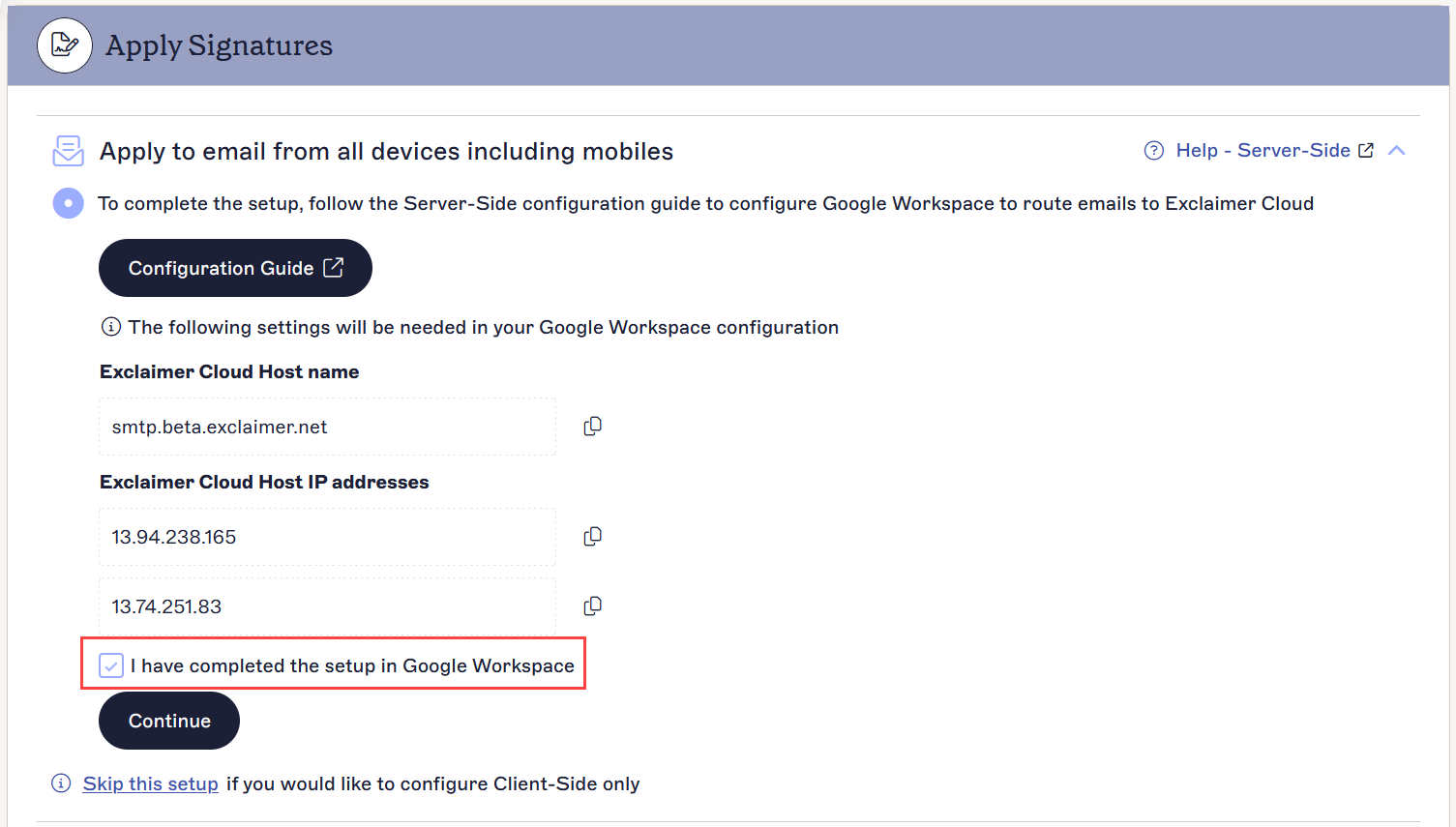
Изберете отметката.
- Изберете Продължи, за да завършите конфигурацията на подписите от страна на сървъра.
- Ако искате да конфигурирате Виж преди да изпратиш (от страна на клиента), изберете Започнете настройката, в противен случай изберете Пропуснете настройката , за да продължите с конфигурирането само на подписите от страна на сървъра.
- Ако не е необходима друга конфигурация, изберете Завършване на настройката, за да завършите този процес на конфигуриране.
- За да завършите настройката, е задължително да изберете поне един метод за прилагане на вашите имейл подписи (От страна на сървъра или От страна на клиента).
- Процесът на настройка може да отнеме известно време; това се показва с въртящ се индикатор. След успешно завършване се показва съобщение „Синхронизирането е завършено“, което подчертава, че синхронизирането на потребителските данни вече е приключило.
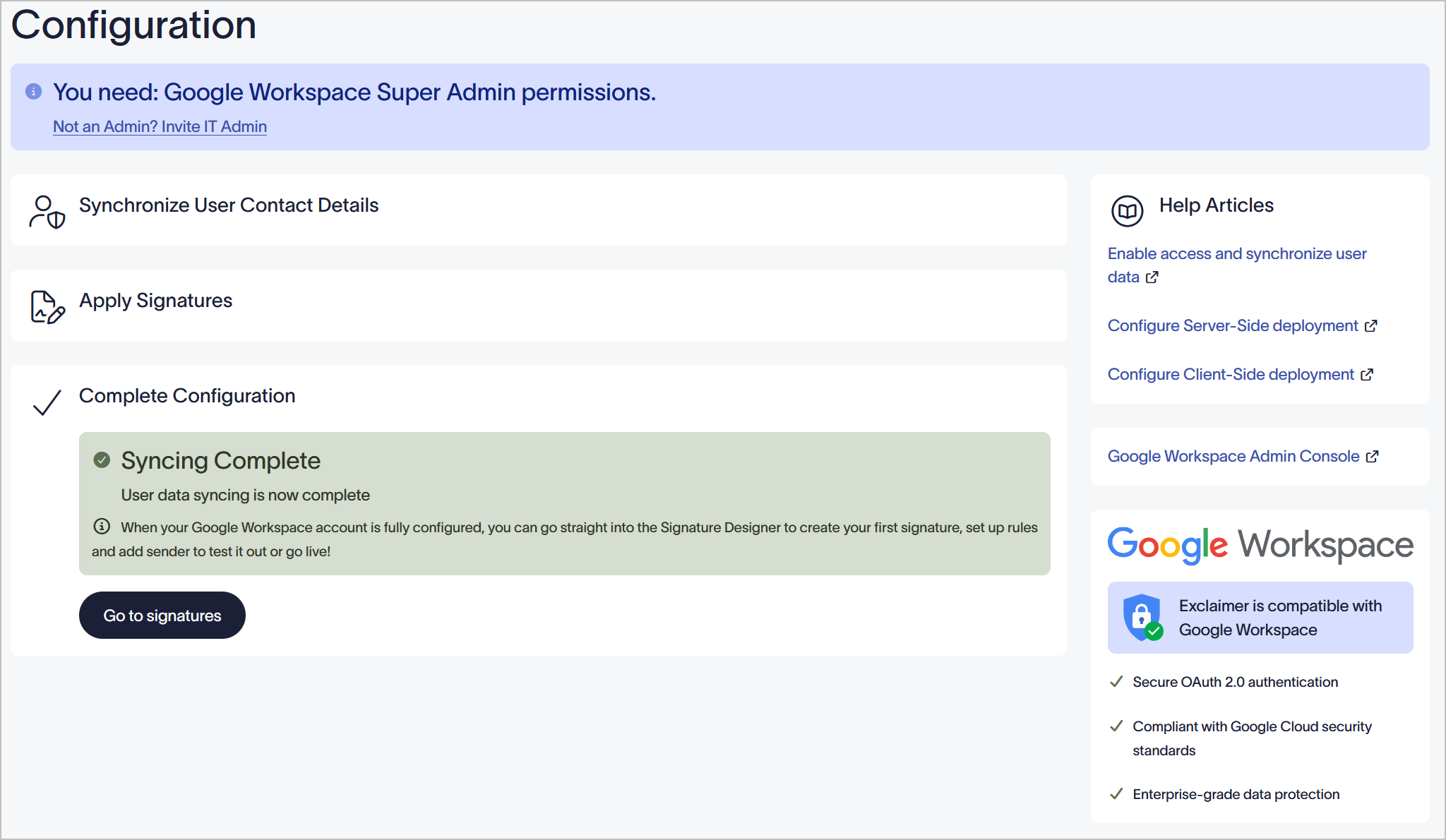
- За да завършите настройката, е задължително да изберете поне един метод за прилагане на вашите имейл подписи (От страна на сървъра или От страна на клиента).
ЗАБЕЛЕЖКА: Можете да добавяте изключения за известия за споделяне в Google Drive и напомняния от Календар. За да се гарантира, че тези съобщения се доставят правилно, е необходимо да се спре тяхното пренасочване към Exclaimer. За повече информация вижте Известия за споделяне в Google Drive и имейли с напомняния от Календар не се получават.
Следващи стъпки: Можете да започнете да създавате първия си подпис. Изберете Отидете на подписите.
Имате въпрос? Моля, разгледайте нашата страница с Често задавани въпроси.
Имате въпрос? Моля, разгледайте нашата страница с Често задавани въпроси.